Agendar uma reunião
Agendar reunião — Encontre disponibilidade e agende em segundos — busca os espaços reais da equipe e cria o compromisso. Também se chega pelo botão + Agendar da agenda.
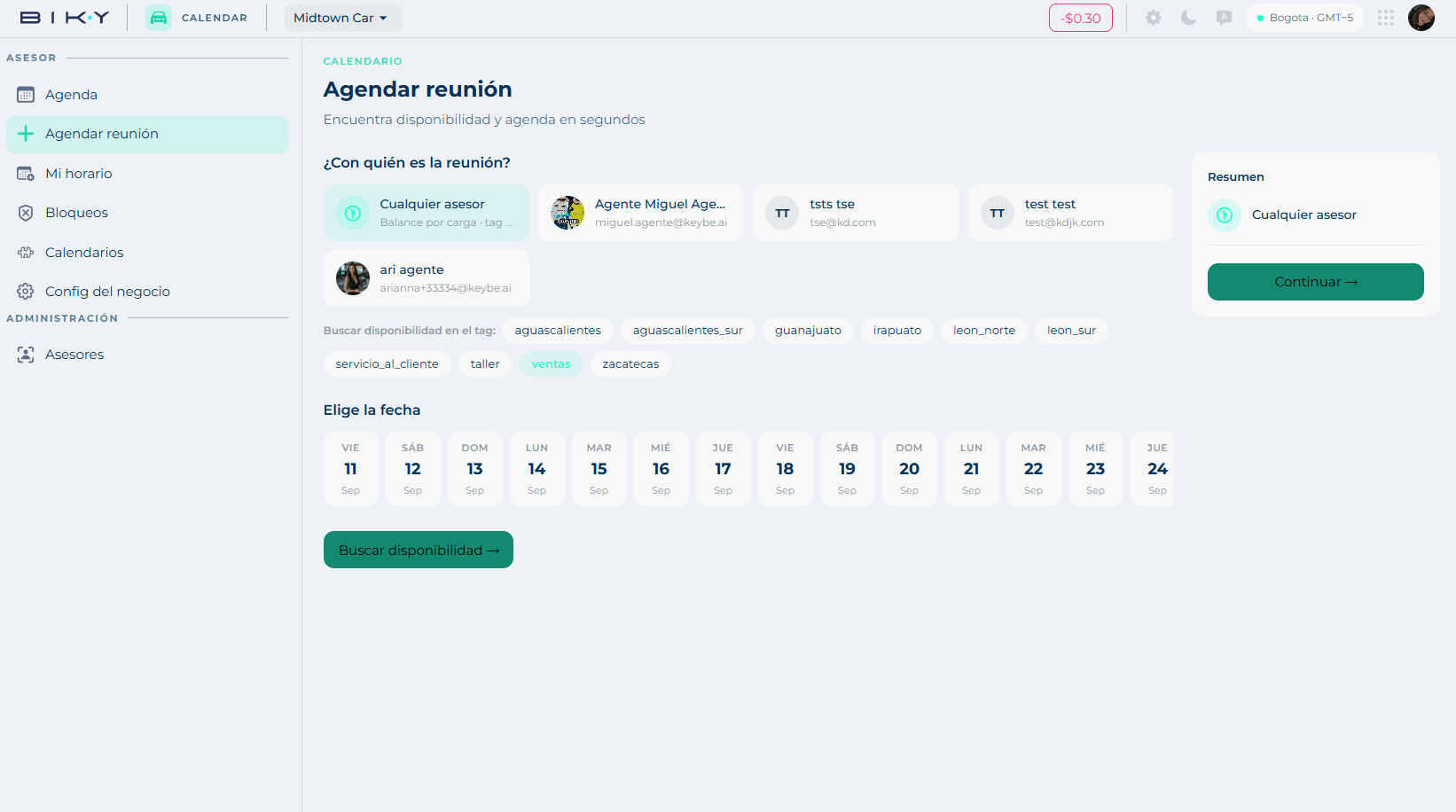
Passo 1: com quem
Com quem é a reunião? oferece dois caminhos:
- Qualquer consultor — Balanceamento por carga · tag [nome]: a plataforma escolhe entre os consultores disponíveis da tag, distribuindo a carga. É o recomendado: ninguém fica sobrecarregado nem se perdem compromissos porque uma pessoa está ocupada.
- Um consultor específico — você o escolhe na lista, que mostra nome e e-mail. Use quando o cliente já está tratando com alguém.
Passo 2: a tag
Buscar disponibilidade na tag filtra por área ou unidade: vendas, oficina, atendimento, e as tags por unidade (aguascalientes, guanajuato, irapuato, leon_norte, leon_sur, zacatecas…).
A tag define quem pode atender aquele compromisso. Se o cliente quer ir a León Norte, a tag garante que só sejam oferecidos horários de consultores de lá.
Passo 3: a data e o horário
Escolha a data mostra uma faixa com os próximos dias. Marque um e clique em Buscar disponibilidade →.
Abaixo aparece Horários disponíveis · [data], com a duração e o fuso no canto (Duração 60 min · GMT−5). Os espaços vêm agrupados em Manhã e Tarde, e cada um mostra o consultor que atenderia:
10:00 - 11:00 · Agente Miguel Agente
A disponibilidade sai do cruzamento do horário semanal dos consultores da tag, seus bloqueios, os eventos ocupados dos calendários externos conectados e os compromissos já agendados.
Clique no horário que quiser. O painel Resumo à direita mostra o consultor, a data e a hora escolhidos. Continuar →.
Passo 4: detalhes e confirmar
Detalhes da reunião pede o que falta:
| Campo | O que é |
|---|---|
| Modalidade | Presencial ou Virtual. |
| Endereço / Localização | Só se for presencial: a unidade, escolhida numa lista. Abaixo aparece o endereço completo. |
| Contato | Busque um contato do CRM… — o cliente, do CDP. O contato receberá o convite e os lembretes. |
← Voltar retorna ao passo anterior; Confirmar reunião a cria. No rodapé, a plataforma avisa: Serão enviados lembretes automáticos antes do início.
O contato precisa existir no CDP
O seletor busca contatos já cadastrados. Se o cliente ainda não está, crie-o antes no CDP — assim o convite e os lembretes chegam à pessoa certa e o compromisso fica ligado à ficha dela.
Editar ou cancelar
Na Agenda, clique numa reunião para abri-la e mudar o status, reagendar ou cancelar. Um compromisso reagendado passa a Reagendada; um cancelado, a Cancelada.