Disponibilidade e configuração
Do que depende um horário aparecer como livre: seu horário semanal, seus bloqueios, seus calendários externos e as regras do negócio.
Como deixar a sua agenda pronta
Quatro passos, nesta ordem. Enquanto faltar algum, o agente vai oferecer horários errados —ou não vai oferecer nenhum—.
- Conecte o seu calendário externo (Google ou Outlook), em Calendários. Vem primeiro porque é o que evita o erro mais caro: a plataforma oferecer um horário em que você já tem outra reunião.
- Carregue o seu horário semanal, em Meu horário. Ligue os dias em que trabalha e ponha a hora de início e de fim de cada um. Um consultor sem horário nunca aparece como disponível.
- Crie os seus bloqueios, em Bloqueios: o almoço, a reunião de equipe das segundas, as férias. O que é recorrente se põe uma única vez com recorrência Semanal.
- Defina a duração padrão, em Config do negócio. É o que decide como os blocos são cortados: com 60 minutos, os horários saem de hora em hora.
Se você é administrador, depois de fazer o seu, revise Consultores: ali se vê de relance quem da equipe ainda está em Incompleto.
Meu horário
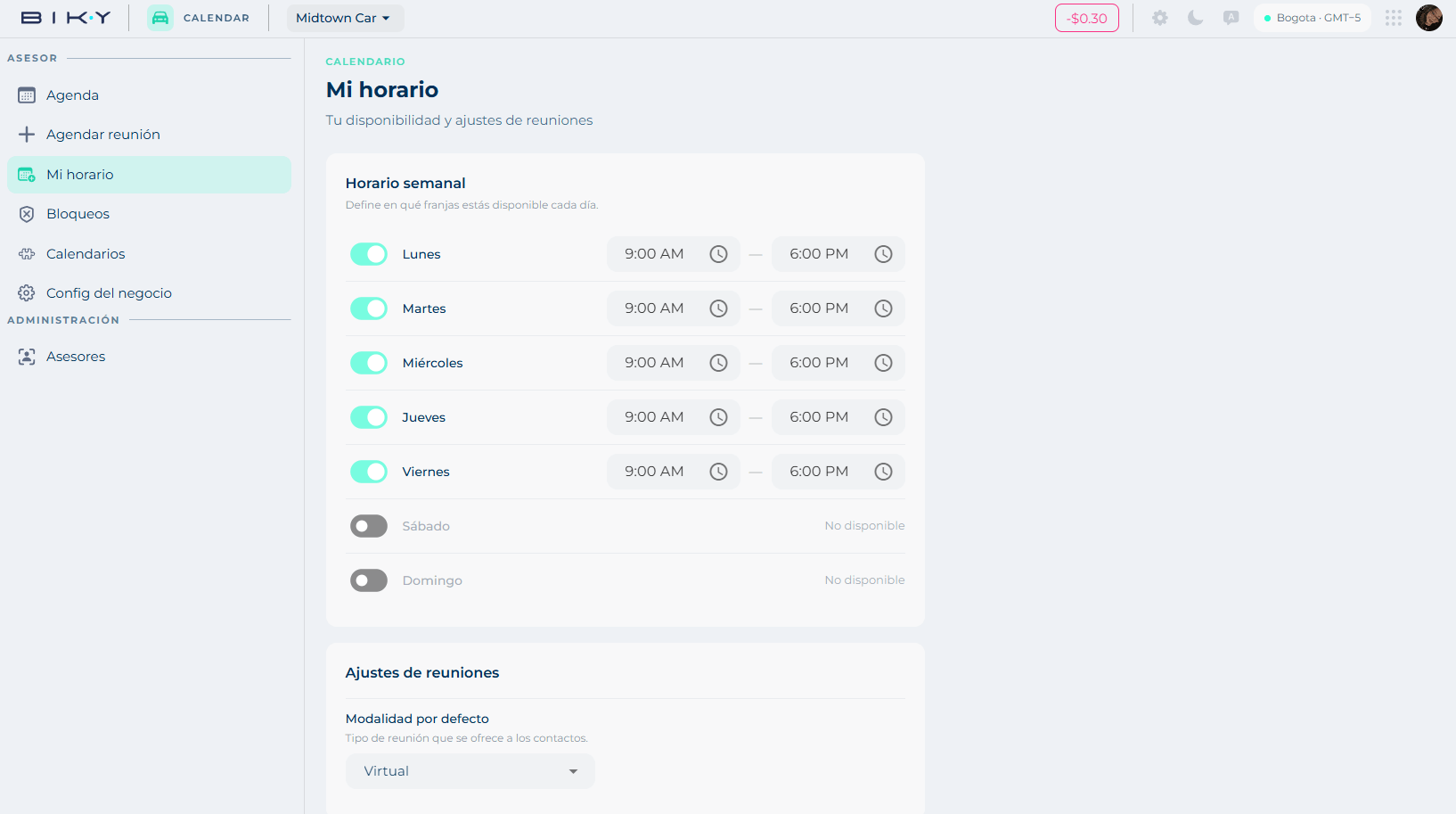
Horário semanal — Defina em que faixas você está disponível cada dia. Cada dia de segunda a domingo tem um interruptor e, se estiver ligado, uma hora de início e uma hora de fim. Os dias desligados mostram Não disponível.
Ajustes de reuniões — Modalidade padrão: o tipo de reunião oferecido aos contatos, Virtual ou Presencial.
Salvar aplica as alterações.
Seu horário é o que o agente promete
Se você deixa a sexta aberta até as 18h mas na prática sai às 15h, o agente vai agendar compromissos às 17h. O horário semanal não é uma aspiração: é um compromisso.
Bloqueios
Defina quando você não está disponível: férias, um treinamento, a hora do almoço, uma viagem.
Duas abas:
- Bloqueios do consultor: os seus (ou os do consultor que escolher no seletor).
- Do negócio: os que valem para a conta toda — feriados, fechamento para inventário.
Enquanto não houver nenhum, a tela diz Sem bloqueios · Crie um bloqueio para reservar tempo indisponível.
+ Novo bloqueio abre um painel com:
| Campo | O que é |
|---|---|
| Título | Ex. Almoço, férias… |
| Alcance | Bloqueios do consultor ou Do negócio. |
| Recorrência | Único (uma vez) ou Semanal (repete toda semana). |
| Datas | O intervalo, de dia a dia. |
| Hora início e Hora fim | A faixa bloqueada. |
Salvar bloqueio aplica.
Calendários
Conecte seus calendários externos. Os eventos ocupados serão descontados automaticamente da sua disponibilidade.
- Google Calendar — Conectar / Desconectar
- Outlook Calendar — Conectar / Desconectar
Cada um mostra se está Conectado ou Não conectado.
Conecte seu calendário no primeiro dia
É o ajuste que evita mais problemas. Sem ele, a plataforma não sabe que você tem uma reunião interna na terça às 10h e vai oferecer esse horário a um cliente.
Config do negócio
Regras e valores padrão do agendamento.
- Duração padrão — duração das reuniões novas: 30, 60, 90 ou 120 minutos.
Salvar aplica a alteração. Essa duração é a usada para calcular os blocos de disponibilidade ao agendar: com 60 minutos, os horários saem de hora em hora.
Lembretes
Os lembretes automáticos de compromisso não se configuram aqui: o Flows os monta com o gatilho Um lembrete de agendamento é ativado. Ao confirmar uma reunião, a plataforma avisa que serão enviados.
Consultores
A seção Consultores (grupo Administração) lista toda a equipe com:
| Coluna | O que mostra |
|---|---|
| Consultor | Nome e e-mail. |
| Horário | A disponibilidade resumida (Seg–Sex 08:00–18:00, Sáb 08:00–12:00) ou Sem horário. |
| Calendários | Os calendários externos que conectou. |
| Status | Ativo se tem horário cadastrado; Incompleto se não. |
A seta de cada linha abre a configuração dele.
"Incompleto" significa invisível
Um consultor sem horário não aparece quando se busca disponibilidade. Se a sua equipe agenda pouco ou todos os compromissos caem na mesma pessoa, esta tela costuma ter a resposta: veja quantos estão em Incompleto.