Programar e acompanhar uma campanha
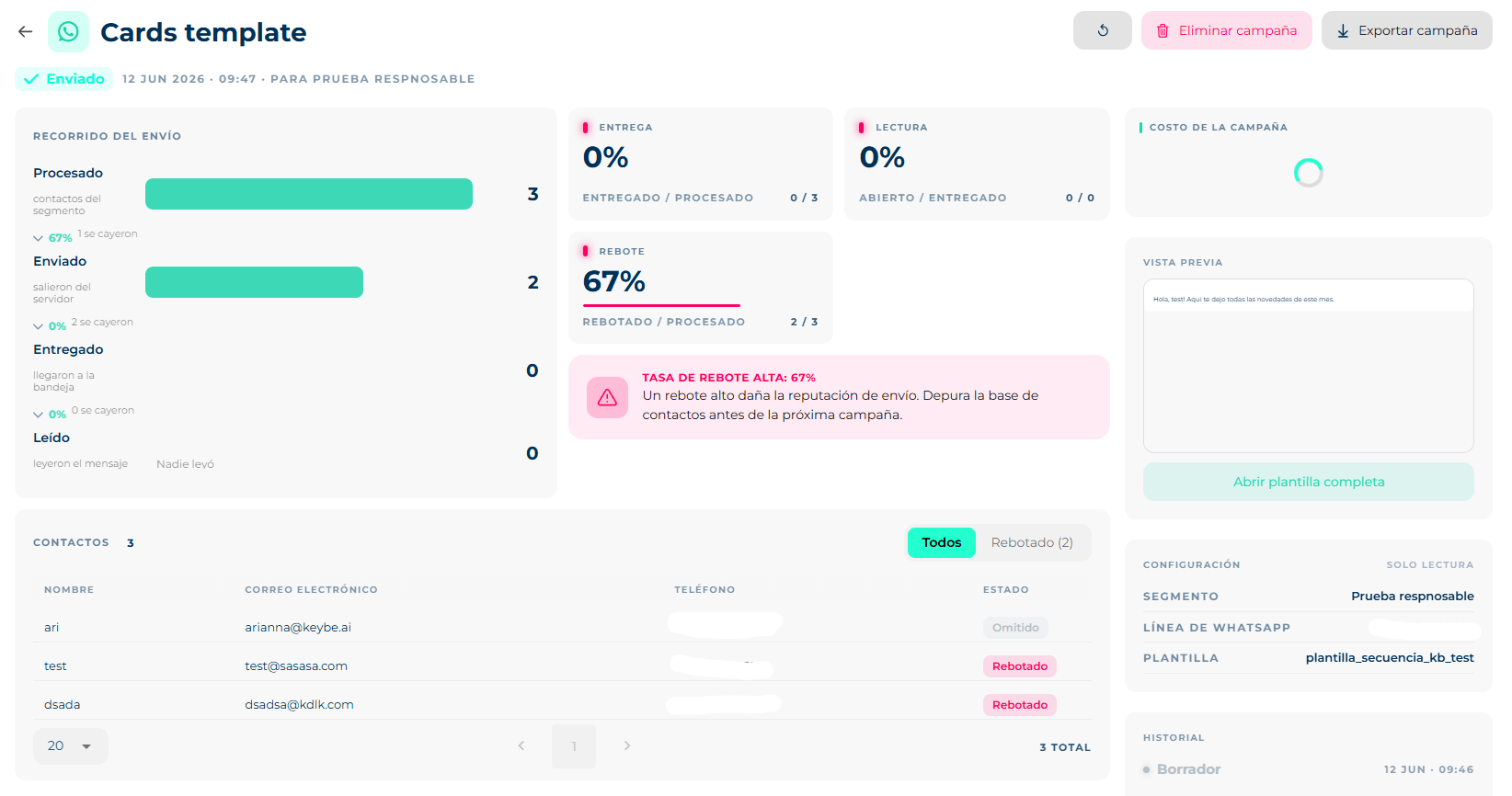
Ao clicar numa campanha abre o detalhe: à esquerda as métricas e o percurso, à direita a prévia, a configuração e o histórico. No topo, as ações que correspondem ao status dela.
Revisar antes de programar
Enquanto a campanha está em Rascunho ou Em revisão você pode corrigi-la. No painel direito, Configuração → Editar abre os mesmos campos do formulário (nome, segmento ou arquivo, e conforme o canal: assunto, remetente, linha, modelo). Salve com Atualizar campanha e depois Confirmar alterações.
Por que deixa de ser editável
Salvar alterações reimporta os contatos. Por isso, a partir de Programada a configuração passa a somente leitura: reimportar uma campanha com saída agendada derrubaria a programação. Se precisar mudar algo, cancele a programação antes.
Prévia: mostra a mensagem como o cliente verá; Abrir modelo completo expande inteiro.
Custo
O cartão Custo da campanha começa vazio: clique em Calcular custo. Mostra o número de contatos, o custo por contato e uma faixa Mínimo / Máximo estimada (em e-mail, também por abertura). Se você editou a campanha, pede para atualizar ou confirmar as alterações antes de recalcular; se ainda está importando, pede para esperar.
O custo é uma estimativa: pode variar por impostos, tentativas e mudanças de tarifa.
Programar ou enviar
- Com a campanha Em revisão (ou em rascunho), clique em Programar campanha.
- Escolha a data e Próximo.
- Escolha a hora e Próximo.
- Revise a data e hora selecionadas e Confirmar. A campanha passa para Programada e na lista aparece Sai em….
Um rascunho também tem Enviar campanha, que manda imediatamente.
Enquanto sai e depois
| Ação | Quando está disponível | O que faz |
|---|---|---|
| Cancelar | Programada, Enviando | Cancela a programação ou para o que falta enviar. |
| Tentar de novo | Falhou (causa no nível da campanha) | Tenta o envio de novo. |
| Revisar erro | Falhou (causa no nível da conta) | O botão vermelho indica que é preciso resolver algo na conta — saldo, linha, modelo rejeitado — antes de tentar de novo. O detalhe mostra a mensagem do erro. |
| Excluir | Rascunho, Em revisão, Enviada, Falhou | Apaga a campanha (pede confirmação). |
| Exportar | Qualquer | Baixa os contatos da campanha com o status. |
| Duplicar | Qualquer | Cria uma cópia para reenviar sem configurar de novo. |
Percurso do envio
O funil mostra quantos contatos passaram por cada etapa e quantos caíram entre uma e outra:
Processado (contatos do segmento) → Enviado (saíram do servidor) → Entregue (chegaram à caixa de entrada) → Aberto (abriram o e-mail) → Clicado (clicaram) — em e-mail. No WhatsApp a última etapa é Lido (leram a mensagem). Quando uma etapa fica em zero aparece Ninguém abriu, Ninguém clicou ou Ninguém leu.
KPIs
| KPI | Como é calculado |
|---|---|
| Entrega | Entregue / Processado |
| Abertura | Aberto / Entregue |
| Clique | Clicado / Aberto |
| Rejeição | Rejeitado / Processado |
Embaixo, a plataforma redige observações automáticas quando algo chama atenção: Taxa de rejeição alta, N mensagens foram entregues e ninguém abriu, N pessoas abriram e nenhuma clicou, ou Bom desempenho quando o clique sobre abertura é saudável.
O que olhar conforme o número
Rejeição alta → a lista tem números ou e-mails ruins: limpe o segmento no CDP. Abertura baixa → o assunto ou a hora. Clique baixo com abertura alta → o conteúdo ou o botão. Um problema por vez.
Contatos
A aba Contatos lista cada destinatário com nome, e-mail, telefone e o status individual (enviado, entregue, rejeitado…). Serve para achar uma pessoa específica e ver o que aconteceu com a mensagem dela.
Histórico
No painel direito, Histórico registra as mudanças de status da campanha com data e hora: criada, contatos importados, programada, enviada.