Biky admin
O agente de IA atende, qualifica e vende por você nos seus canais. No módulo Biky admin você define como ele fala, o que sabe e o que pode fazer.
O agente nem sempre se chama Biky
O nome é você quem dá, em Aparência. Nesta documentação chamamos ele de o agente.
Ao entrar no módulo (tela Geral), o agente cumprimenta você — Sou [nome] — e mostra em seis cartões a personalização que está usando: Personalidade, Aparência, Personalização, Habilidades, Intenções e Conhecimento. Cada cartão leva à sua seção. Esta página explica o cartão Personalização, que abre a personalização básica.
Por onde começar
As seções do módulo podem ser mexidas em qualquer ordem, mas existe uma que evita refazer trabalho: primeiro como soa, depois o que sabe, e por último o que pode fazer. Se você ativar as habilidades antes de carregar o conhecimento, o agente vai poder consultar um catálogo do qual não sabe nada.
- Aparência — dê a ele nome e foto. É o primeiro porque o nome aparece em todo o resto, inclusive na saudação desta tela.
- Personalização (esta página) — o idioma, o tom e os emojis. Dois minutos, e muda por completo como cada resposta é lida.
- Personalidade — quem ele é e como se comporta: o seu papel, o que deve e o que não deve fazer.
- Conhecimento — o que sabe do seu negócio. É o passo que mais muda a qualidade das respostas e o que mais gente pula. Sem isso, o agente responde com generalidades.
- Habilidades — o que pode fazer: consultar o catálogo, agendar, transferir. Ative quando já existir aquilo que elas vão consultar.
- Intenções — o que fazer diante de casos pontuais que você quer controlar.
- Simulador — converse com ele antes de soltá-lo. É a única forma de ver o que o seu cliente vai ver sem gastar uma conversa real.
Volte ao simulador depois de cada mudança
Não é um passo final, é o que fecha cada rodada. Você muda o tom, simula; carrega um documento, simula. Descobrir no simulador que o agente responde algo estranho custa um minuto; descobrir num cliente custa o cliente.
Personalização básica
É o conjunto mínimo de ajustes que definem como o agente soa em cada conversa: em que idioma responde, quão formal é, se usa emojis e se envia o seu aviso de termos e condições. Todo o resto (personalidade, conhecimento, habilidades) se apoia nisso.
Cada alteração é salva na hora e vale para as conversas novas a partir daquele momento.
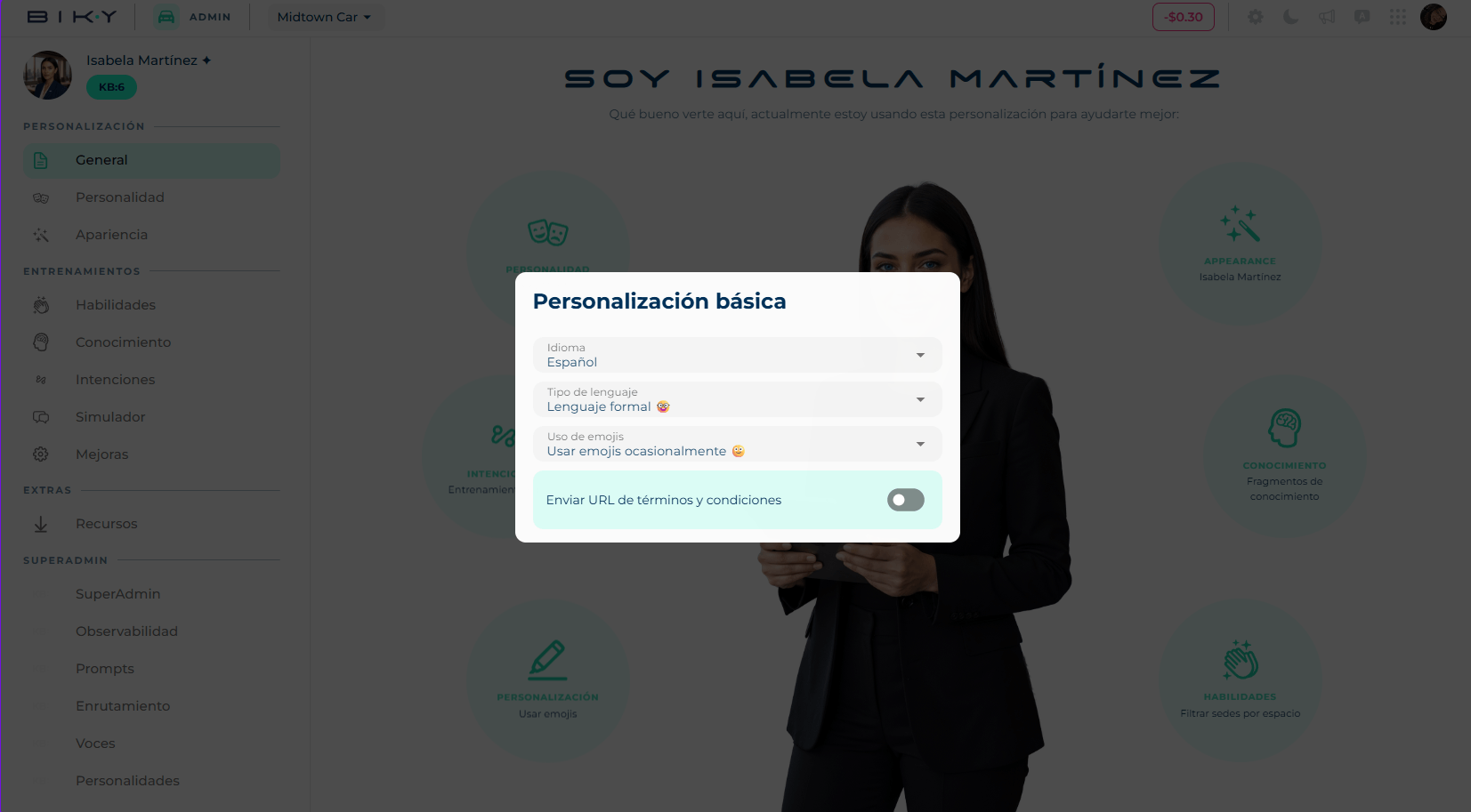
Idioma
Idioma padrão em que o agente escreve as respostas. Opções: Espanhol, Inglês, Português, Francês e Italiano.
É o idioma inicial: se um cliente escreve em outro idioma, o agente detecta e responde no idioma do cliente. Escolha o da maioria dos seus contatos.
Tipo de linguagem
Quão formal é o tom. Do mais descontraído ao mais sério:
| Opção | Como soa |
|---|---|
| Linguagem muito informal 😎 | Próxima e descomplicada, como um amigo. Expressões coloquiais. |
| Linguagem informal 😉 | Amigável e direta, sem rigidez. O meio-termo para a maioria dos negócios. |
| Linguagem formal 🤓 | Cordial e profissional. Sem gírias. É a opção padrão. |
| Linguagem muito formal 🧐 | Protocolar. Para bancos, saúde, jurídico ou clientes corporativos. |
O tom acompanha a sua marca: uma loja de skate e uma clínica não deveriam soar igual.
Uso de emojis
Quanto o agente usa emojis ao escrever:
- Usar emojis sempre 😊 — em quase todas as mensagens. Dá calor em canais como WhatsApp ou Instagram.
- Usar emojis ocasionalmente 🙂 — só quando acrescentam algo, como em saudações ou confirmações. É o equilíbrio recomendado.
- Não usar emojis 🫥 — nunca. Para tons muito formais ou canais onde ficam mal (e-mail corporativo).
Combine com o tipo de linguagem
"Muito formal" com "emojis sempre" se contradiz. O natural é: quanto mais formal, menos emojis.
Enviar URL de termos e condições
Interruptor que decide se o agente, ao iniciar uma conversa com um contato novo, envia o aviso de tratamento de dados pessoais (habeas data) com o link para os seus termos e condições.
- Ativado: aparece o campo URL de termos. Cole o endereço da sua política (por exemplo
https://suaempresa.com/termos). Se você não escreverhttps://, ele é adicionado sozinho. O agente inclui esse link na mensagem de aviso. - Desativado: o agente não envia o aviso nem pede aceitação.
Conformidade legal
Em vários países (Colômbia, México, Brasil, União Europeia) informar sobre o tratamento de dados é obrigatório antes de coletar dados do contato. Desative o aviso só se você já cobre isso por outro meio.
Como editar
- Entre no módulo Biky admin pelo menu de módulos.
- Na tela Geral, clique no cartão Personalização.
- Altere o idioma, o tipo de linguagem ou o uso de emojis. Cada seleção é salva sozinha.
- Se quiser enviar seus termos e condições, ative o interruptor e cole a URL.
- Feche a janela. O agente já usa a nova configuração.
O que mais você pode configurar
No menu lateral do módulo você acessa as demais seções:
- Personalização: Personalidade e Aparência.
- Treinamento: Habilidades, Conhecimento, Intenções e Simulador.
- Extras: Recursos.