Aparência
A aparência é o rosto e a voz do agente: o avatar que o representa, a foto de perfil que seus clientes veem e a voz com que fala em áudios e ligações.
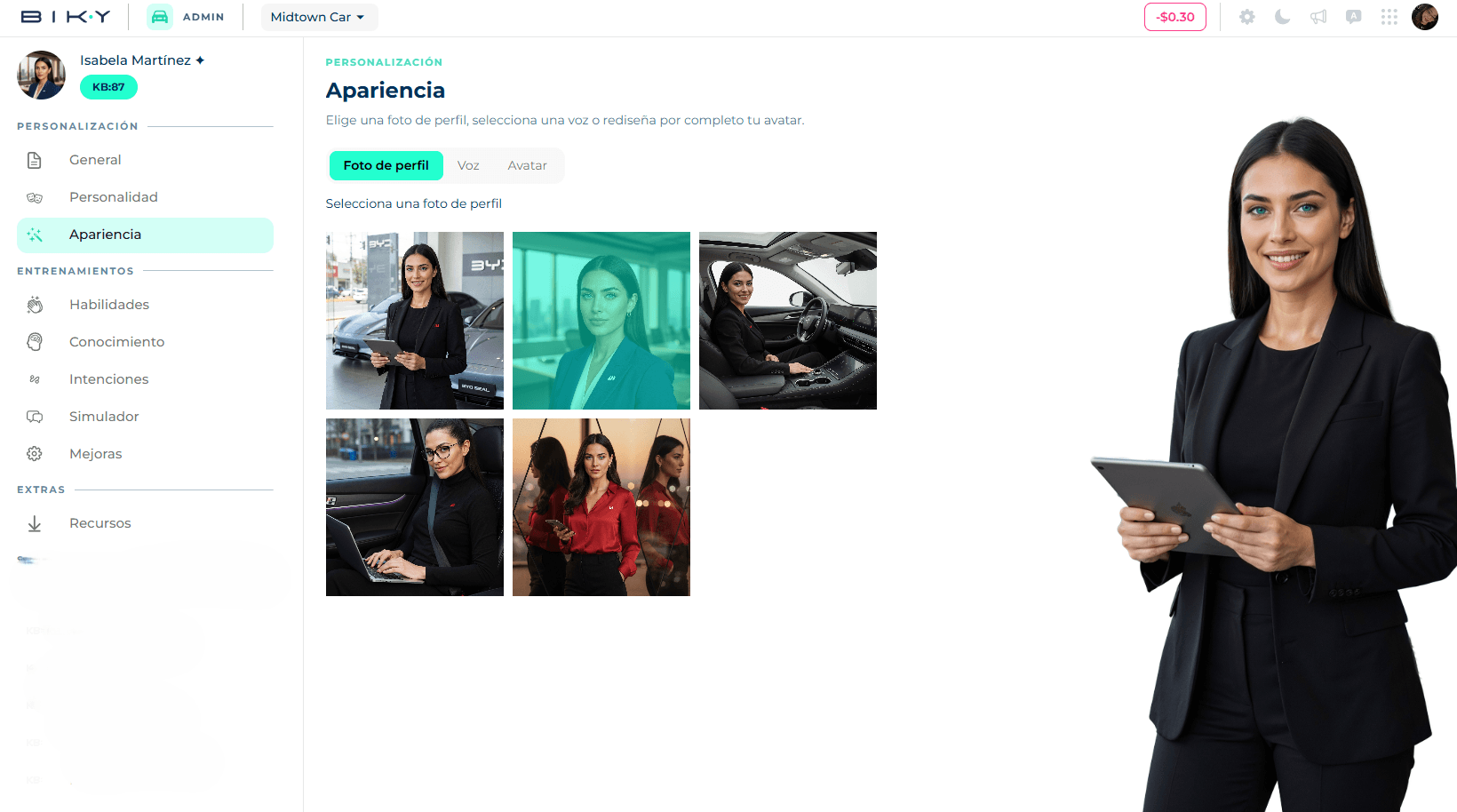
É editada em Biky admin → Aparência. No topo há um seletor com três abas, nesta ordem: Foto de perfil, Voz e Avatar. À direita sempre aparece o avatar atual.
Avatar
O avatar é o personagem completo: nome, conjunto de fotos e voz padrão. Ao escolher um, as três coisas mudam de uma vez; por isso a plataforma pede confirmação antes de aplicar.
Há dois catálogos:
- Freemium: incluído no seu plano. Todos os avatares desta categoria estão disponíveis para qualquer conta.
- Prime: avatares personalizados com custo adicional, criados para uma marca. Aparecem esmaecidos, a menos que estejam atribuídos à sua conta. Se quiser um próprio, o link Fale conosco aqui abre o canal de atendimento ao cliente.
Trocar de avatar
- Na aba Avatar, percorra a galeria. O avatar em uso aparece destacado.
- Clique no que você quer.
- Leia o aviso — Ao selecionar este avatar, você mudará o nome, a voz e a aparência — e confirme com Salvar.
- Se a sua conta permitir, aparece no topo um campo para renomear o avatar. Digite o nome e salve.
O nome importa
O agente se apresenta com esse nome em cada conversa ("Sou a Valentina…"). Escolha um que soe natural para o seu público e não mude com frequência: clientes recorrentes lembram dele.
Foto de perfil
Cada avatar traz várias fotos. Nesta aba você escolhe qual é usada como imagem de perfil nos canais (WhatsApp, widget web etc.). Clique na foto e ela fica selecionada na hora; a que está em uso aparece marcada.
As fotos são as do avatar escolhido: não é possível enviar imagens próprias por aqui. Se precisar de fotos diferentes, a opção é um avatar Prime.
Voz
A voz é usada quando o agente envia áudios ou atende ligações. A lista é filtrada por idioma e gênero; cada voz indica sotaque e estilo (por exemplo Espanhol · Colômbia · Bogotá · Suave).
Para cada voz:
- Ouvir reproduz uma amostra.
- Usar a seleciona. Ela recebe a etiqueta Selecionada.
- O botão de configuração (só na voz selecionada) abre os parâmetros avançados.
Parâmetros de geração de áudio
Três controles de 0 a 1, em passos de 0,1, com uma caixa de texto para testar como soa antes de salvar:
| Parâmetro | Baixo | Alto |
|---|---|---|
| Estabilidade | Mais expressiva e variável entre áudios. | Mais consistente e monótona. |
| Similaridade | Mais livre em relação à voz original. | Mais fiel à voz original. |
| Exagero de estilo | Estilo neutro. | Acentua o caráter da voz; pode soar menos natural. |
Escreva uma frase em Texto de teste de voz, toque em Ouvir, ajuste e ouça de novo até gostar. Salvar é habilitado quando há alterações.
Comece pelo meio
Valores extremos costumam piorar o resultado. Um bom ponto de partida é estabilidade e similaridade em torno de 0,5 e exagero de estilo em 0.