Criar e gerenciar contatos
A maioria dos contatos entra sozinha: cada pessoa que escreve por um canal é criada no CDP. Aqui fica a parte manual: criar um à mão, criar empresas e unidades, e as ações em bloco.
Criar uma pessoa
O botão Criar contato da aba Pessoas abre o formulário. Há duas versões conforme o setor da sua conta.
Contas em geral
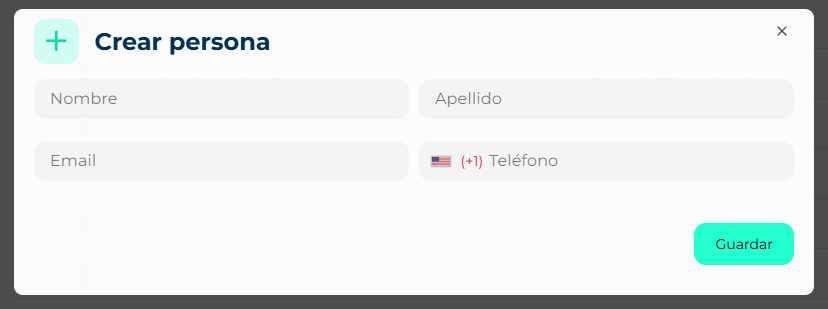
- Preencha Nome e Sobrenome (obrigatórios), E-mail e Telefone com o país.
- Salvar. A pessoa aparece na tabela e no segmento Todos.
Contas do setor automotivo
Em concessionárias o formulário é em tela cheia e começa verificando se o contato já existe, porque um mesmo cliente costuma chegar várias vezes por canais diferentes:
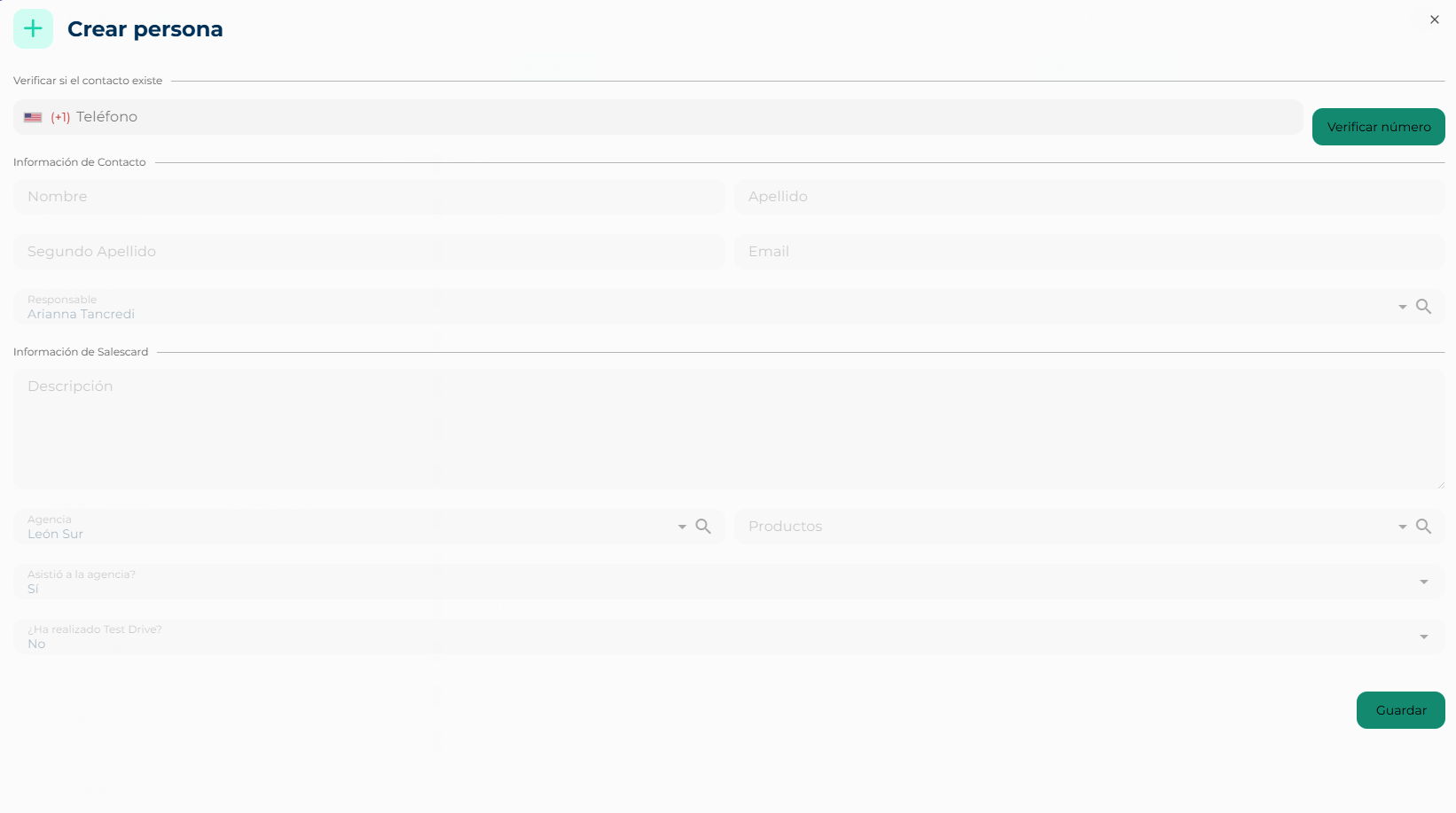
- Em Verificar se o contato existe, digite o telefone com o país e clique em Verificar número. Até verificar, o resto do formulário fica bloqueado.
- Se o número já existe, abre Contato existente com os dados e as SalesCards. De lá você pode Editar o contato ou escolher a SalesCard com a qual continuar. Não se cria duplicata.
- Se não existe, libera Informações de Contato: Nome, Sobrenome, Segundo sobrenome, E-mail e Responsável (o consultor encarregado; obrigatório).
- Preencha Informações da SalesCard: Descrição, Concessionária (a unidade/space, obrigatória se houver mais de uma), Produtos (um ou vários do catálogo, obrigatório), e as perguntas Visitou a concessionária? e Fez test drive?.
- Salvar. O contato e a SalesCard dele no funil de vendas são criados juntos.
Por que o telefone primeiro
No automotivo o telefone é a chave do cliente: o mesmo número pode ter perguntado no WhatsApp, deixado um formulário web e visitado a concessionária. Verificar antes evita três fichas para a mesma pessoa e mantém a SalesCard num só lugar.
Criar uma empresa ou uma unidade
Na aba Empresas, o botão Criar novo… oferece:
- Empresa: Nome (obrigatório), CNPJ/NIT, E-mail e Telefone.
- Unidade: Nome (obrigatório), a Empresa à qual pertence (busque pelo nome; obrigatória), E-mail e Telefone.
Também dá para criar uma unidade a partir da linha de uma empresa com o botão +. As unidades aparecem na própria aba e ao expandir a empresa com ▾.
Editar um contato
Clique na linha e a ficha abre à direita. É a mesma do Smart Chat: ações rápidas (responsável, ligar, bloquear, verificar, toques, recarregar) e seções de dados, vendas, notas, lembretes e mais. Veja Ficha do contato. O botão Ir ao chat da linha abre a conversa.
Ações em bloco
Marque as caixas de várias linhas (ou a do cabeçalho para a página inteira) e no cabeçalho aparecem:
- Editar status de contatos (2 ou mais selecionados): atribui o mesmo status a todos — por exemplo passar vinte leads para Cliente.
- Mesclar contatos (2 ou 3 selecionados): une fichas duplicadas da mesma pessoa numa só, mantendo dados, chats e histórico. Você escolhe qual fica como principal.
Mesclar não tem volta
Antes de mesclar, abra as fichas e confirme que são a mesma pessoa. Em dúvida, use o filtro por telefone ou e-mail para comparar.