Agendar una reunión
Agendar reunión — Encuentra disponibilidad y agenda en segundos — busca los huecos reales del equipo y crea la cita. También se llega con el botón + Agendar de la agenda.
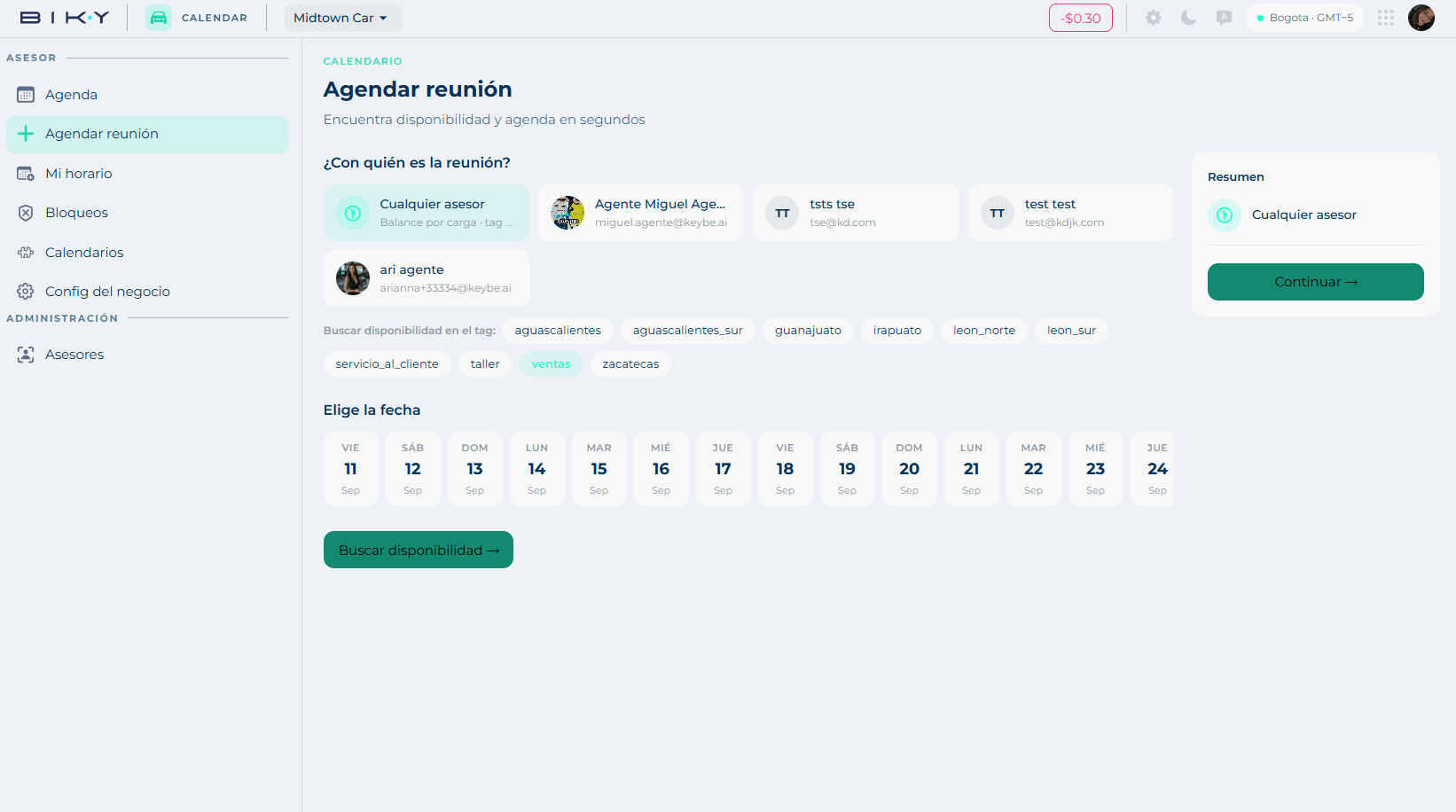
Paso 1: con quién
¿Con quién es la reunión? ofrece dos caminos:
- Cualquier asesor — Balance por carga · tag [nombre]: la plataforma elige entre los asesores disponibles del tag, repartiendo la carga. Es lo recomendado: no dejas a nadie sobrecargado ni pierdes citas porque una persona está ocupada.
- Un asesor específico — lo eliges de la lista, que muestra nombre y correo. Úsalo cuando el cliente ya viene tratando con alguien.
Paso 2: el tag
Buscar disponibilidad en el tag filtra por área o sede: ventas, taller, servicio_al_cliente, y los tags por sucursal (aguascalientes, guanajuato, irapuato, leon_norte, leon_sur, zacatecas…).
El tag define quién puede atender esa cita. Si el cliente quiere ir a León Norte, el tag asegura que solo se ofrezcan horarios de asesores de ahí.
Paso 3: la fecha y el horario
Elige la fecha muestra una tira con los próximos días. Marca uno y haz clic en Buscar disponibilidad →.
Abajo aparece Horarios disponibles · [fecha], con la duración y la zona horaria en la esquina (Duración 60 min · GMT−5). Los huecos vienen agrupados en Mañana y Tarde, y cada uno muestra el asesor que lo atendería:
10:00 - 11:00 · Agente Miguel Agente
La disponibilidad sale de cruzar el horario semanal de los asesores del tag, sus bloqueos, los eventos ocupados de sus calendarios externos conectados y las citas ya agendadas.
Haz clic en el horario que quieres. El panel Resumen de la derecha va mostrando el asesor, la fecha y la hora elegidos. Continuar →.
Paso 4: detalles y confirmar
Detalles de la reunión pide lo último:
| Campo | Qué es |
|---|---|
| Modalidad | Presencial o Virtual. |
| Dirección / Ubicación | Solo si es presencial: la sede, elegida de una lista. Debajo se muestra la dirección completa. |
| Contacto | Busca un contacto del CRM… — el cliente, del CDP. El contacto recibirá la invitación y los recordatorios. |
← Atrás vuelve al paso anterior; Confirmar reunión la crea. Al pie, la plataforma avisa: Se enviarán recordatorios automáticos antes del inicio.
El contacto tiene que existir en el CDP
El selector busca contactos ya cargados. Si el cliente todavía no está, créalo primero en el CDP — así la invitación y los recordatorios llegan a la persona correcta y la cita queda ligada a su ficha.
Editar o cancelar
Desde la Agenda, haz clic en una reunión para abrirla y cambiar su estado, reagendarla o cancelarla. Una cita reagendada pasa a Reagendada; una cancelada, a Cancelada.