Smart Chat
Smart Chat é a caixa unificada de conversas: WhatsApp, Instagram, Facebook Messenger, web e SMS numa só tela, com o agente atendendo primeiro e sua equipe assumindo quando necessário. Está integrado ao CDP (cada chat é um contato) e ao Funnels (de um chat você cria uma venda).
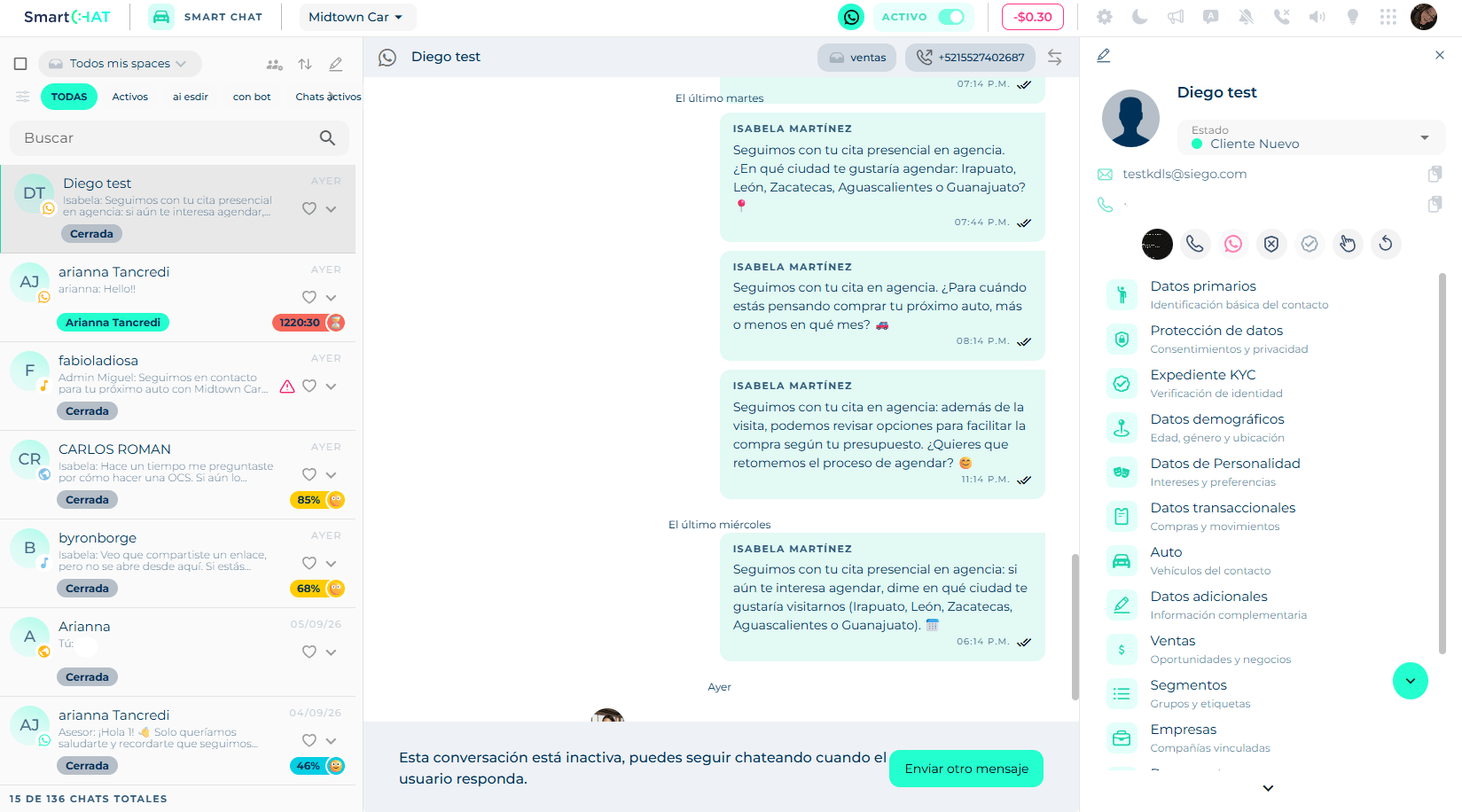
A tela
Lista de chats (esquerda). De cima para baixo:
- Caixa para selecionar todos, seletor de space (Todos os meus spaces ou um específico), e os botões Equipe, Ordenar e novo chat (lápis).
- Botão de filtros e as abas: Todas, Ativos, Com bot e seus filtros favoritos.
- Busca.
- As linhas (cada linha é uma conversa). Veja abaixo.
- No rodapé, o contador: 15 de 136 chats no total.
Conversa (centro). O cabeçalho com o canal, a bandeira do país, o nome do contato, um chip com o space e outro com a linha pela qual é atendido, e os botões Transferir e Fechar. Embaixo, as mensagens e o compositor.
Ficha do contato (direita). Abre ao clicar no nome. Veja Ficha do contato.
Cada linha da lista
Uma linha mostra o avatar do contato com o ícone do canal pelo qual ele escreve (WhatsApp, Instagram, Messenger…), o nome, a última mensagem e quem escreveu, a data, um ♡ para marcar favorito e um ▾ que abre o menu do chat. Embaixo, uma etiqueta de status: Fechada, Aguardando consultor, Cold Lead ou o nome do consultor que está com ela. À direita pode aparecer um cronômetro ⏳ — há quanto tempo o cliente espera resposta — ou o percentual de emoção detectada na conversa (planos a partir do nível 3).
A cor do ícone diz de qual space veio
Enquanto você está vendo Todos os meus spaces, o ícone do canal de cada linha é pintado com a cor do space ao qual aquela conversa pertence. Assim você distingue num relance o que chegou em Vendas e o que chegou em Atendimento, sem abrir cada chat nem trocar de filtro.
O menu ▾ da linha
A setinha ▾ no fim da linha abre um menu com as ações que você pode fazer naquela conversa sem entrar nela:
| Ação | O que faz |
|---|---|
| Marcar como não lida / lida | Alterna a marca de "ainda preciso olhar". Ninguém é avisado: é um lembrete para você. |
| Selecionar | Liga a seleção múltipla: aparecem caixas em todas as linhas e uma barra no topo. Você marca várias conversas (ou o check de todas) e aplica Transferir ou Fechar em todas de uma vez. Serve para limpar a caixa no fim do turno. |
| Transferir | Passa a conversa para outra pessoa ou de volta para o agente. Abre um painel organizado por space onde você escolhe o destino: Qualquer consultor (assume o primeiro disponível daquele space), o agente (a IA volta a atender) ou um consultor específico. A partir daí a conversa aparece na caixa de quem recebeu e sai da sua. |
| Fechar | Dá a conversa por encerrada. Pede um motivo de fechamento de uma lista que a sua conta define (Venda realizada, Informação geral…), o chat passa para Fechada e deixa de contar como pendente. Nada é apagado: o histórico fica e o chat pode ser retomado quando o cliente escrever de novo ou alguém assumir outra vez. |
As mesmas ações estão dentro da conversa aberta, nos botões do cabeçalho. Veja Atender uma conversa.
O cabeçalho
Quatro botões do cabeçalho são os que um consultor usa todos os dias.
Ativo / Inativo
O interruptor mostra o seu status. Ativo significa que você pode receber conversas atribuídas e transferidas; Inativo, que nenhuma chega até você. Se ficar sem atividade um tempo, a plataforma pergunta Você ainda está aí? Você está offline. Mude seu status.
Fique inativo ao sair
Se você sair e ficar ativo, podem transferir para você chats que ninguém vai atender. A habilidade Transferir para consultor do agente respeita esse status: não passa conversas para quem está inativo.
Notificações
O sino liga ou desliga as notificações push de desktop: os avisos que o navegador mostra quando chega uma mensagem, mesmo com o Smart Chat em outra aba ou minimizado. O botão indica o estado — Notificações push ativadas ou Notificações push desativadas — e na primeira vez que você ativa, o navegador pede permissão.
Se o navegador ou a rede da sua empresa bloquearem o serviço de push, a plataforma avisa e o botão não faz efeito.
Chamadas
O telefone abre Configuração de chamadas. O ícone já indica se você recebe chamadas, e ao passar o mouse mostra a sua linha padrão (ou Não há uma linha selecionada).
Lá dentro você configura:
- Chamadas recebidas: o interruptor que decide se chegam chamadas para você.
- Linhas de chamada adquiridas (Entrante e Saída): qual delas recebe as suas chamadas.
- Linhas de chamada dedicadas (Somente Saída): a sua linha padrão para ligar.
Se não houver nenhuma, aparece Não há linhas de chamada disponíveis com o link Adquira uma aqui. Atenção à diferença: uma linha pessoal não pode receber chamadas, só fazer; para receber é preciso uma linha comprada.
Lembretes
A lâmpada abre Lembretes: um quadro de tarefas com data de vencimento para não perder o acompanhamento de um cliente ("ligar na terça", "enviar o orçamento amanhã").
É organizado em quatro colunas por status: Criado, Em progresso, Expirado e Completado. Um lembrete só vai para Expirado quando chega a data de vencimento sem ter sido concluído.
No topo há um filtro por Responsável — Meus (o que você vê por padrão), Todos os membros ou uma pessoa específica —, uma busca e o botão Criar lembrete.
Ao criar um são pedidos, todos obrigatórios: Título, Prioridade (Mais alto, Alto, Médio, Baixo, Mais baixo), Data de expiração, Hora de expiração, Responsável, Contato e Descrição.
Os lembretes de um cliente específico também são criados e vistos na ficha do contato.
Mensagens do sistema
Entre as mensagens aparecem linhas cinzas que contam a história do chat: Conversa assumida por [consultor], [consultor] transferiu a conversa para [consultor], Fechado por [consultor] como [motivo], Fechado por finalização automática ou Não há consultores disponíveis por etiqueta. Lê-las é a forma mais rápida de entender como o chat chegou onde está.
Como o trabalho é dividido com o agente
- Um cliente escreve por qualquer canal. O agente responde primeiro, com a sua personalização.
- Se o agente detecta que precisa de um humano (ou uma intenção indica), transfere o chat: fica Aguardando consultor e é atribuído a um consultor ativo.
- Um consultor também pode assumir qualquer chat que esteja com o agente. O agente pede um motivo antes de soltar a conversa.
- Quando o assunto é resolvido, o consultor fecha o chat com um motivo de fechamento. Um chat fechado pode ser retomado a qualquer momento.
Nesta seção
- Filtros e busca: encontrar o chat que procura e criar filtros salvos.
- Atender uma conversa: assumir, responder, mídia, respostas rápidas, transferir e fechar.
- Iniciar um chat: escrever para um cliente primeiro (modelos de WhatsApp) ou conversar com sua equipe.
- Ficha do contato: tudo o que você sabe sobre o cliente, sem sair do chat.