Conectar os canais
Um canal é uma porta pela qual um cliente escreve para você. Enquanto não houver nenhum conectado não há conversas para atender, e por isso é o que mais pesa no progresso de configuração: sem canais conectados o agente não tem conversas para atender.
Tudo é feito em Configurações → Canais. São dez cartões, e não são todos a mesma coisa: uns conectam uma conta que já existe em outra plataforma, outros criam algo novo que você coloca no seu site.
| Canal | O que é |
|---|---|
| O canal principal. Conecta uma linha ao WhatsApp Business API. | |
| Instagram e Facebook Messenger | As mensagens diretas das suas redes. |
| TikTok | As mensagens diretas do TikTok. |
| Chat web | Um chat próprio, embutido no seu site. |
| Biky Widget | Um botão flutuante com o avatar do agente que leva ao WhatsApp, a um modelo ou a um site. |
| Formulário web | Um formulário que transforma visitas em contatos. |
| Construtor de código | Junta vários widgets num só script para o site. |
| Formulários Meta | Os leads dos formulários de anúncios do Facebook e do Instagram. |
| Linhas de chamadas | Telefonia para falar por voz, não por texto. |
As janelas da Meta são da Meta
WhatsApp, Instagram e Facebook Messenger se conectam pelo assistente da própria Meta, que abre numa janela pop-up. Essa parte não é da Biky: os textos e a ordem dos passos são definidos pela Meta e mudam de tempos em tempos. O que se mantém é o que é preciso ter pronto antes de começar, que é onde quase todo mundo trava.
WhatsApp
É o canal principal e o mais exigente de conectar, porque atrás dele há uma conta de WhatsApp Business API que a Meta precisa aprovar.
Antes de começar
| Você precisa de | Por quê |
|---|---|
| Um número de telefone livre | Não pode estar registrado no app do WhatsApp (nem o normal nem o WhatsApp Business). Se estiver, é preciso excluir essa conta pelo app antes; caso contrário a verificação falha no fim do processo, depois de você ter preenchido tudo. |
| Um número que possa receber SMS ou uma ligação | É assim que a Meta verifica que o número é seu. |
| Acesso de administrador ao Meta Business da empresa | O assistente pede para escolher um portfólio comercial e aprovar permissões; sem esse perfil não aparece nenhum. |
| Um site da empresa | A Meta pede e revisa. Tem de ser o da marca, não uma rede social. |
O número deixa de funcionar no app
Quando um número passa para o WhatsApp Business API, ele deixa de poder ser usado pelo app do WhatsApp no celular. Toda a conversa passa a viver no Smart Chat. Não use o número pessoal de ninguém nem o que as pessoas já usam para atender à mão sem avisar a equipe.
Conectar a linha
- Em Canais → WhatsApp, clique em Adicionar canal. A janela da Meta abre.
- Faça login com a conta do Facebook que administra o negócio.
- Escolha o portfólio comercial (a conta de Meta Business da empresa).
- Preencha os dados da empresa: nome, site e país.
- Crie ou escolha a conta de WhatsApp Business e o seu perfil: um nome interno, visível só na Meta, e o nome visível, que é o que seus clientes verão no chat.
- Adicione o número: código do país e telefone, e escolha se quer receber o código por SMS ou por ligação.
- Digite o código de verificação que chegar.
- Ao terminar, a janela fecha e a linha aparece na lista.
O nome visível é difícil de mudar
O nome visível é o que aparece no chat de cada cliente, e a Meta o revisa. Mudá-lo depois implica outra revisão, então acerte na primeira vez: o nome da marca, não "Testes" nem "Vendas 2".
A lista de linhas
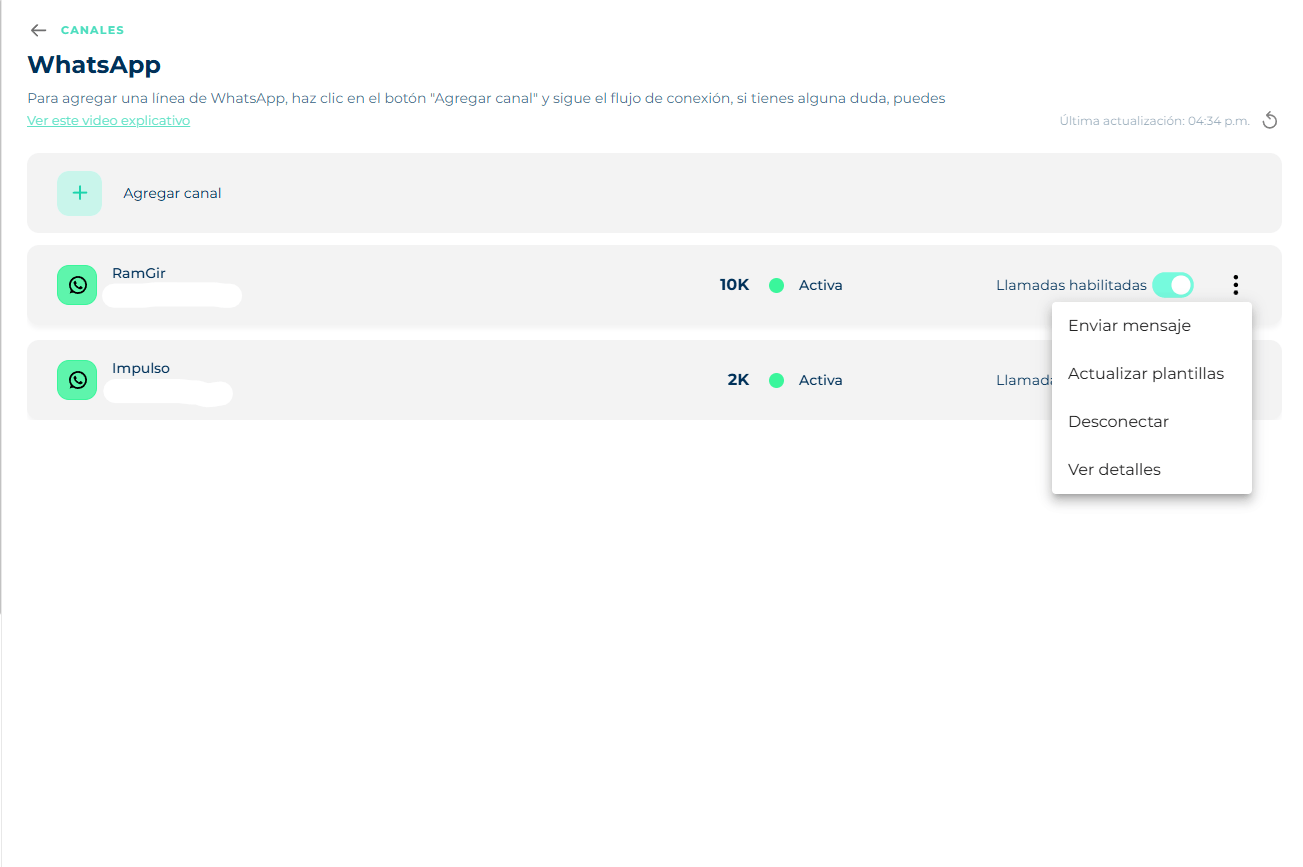
Cada linha da lista mostra quatro coisas: o nome e o número, o limite de mensagens, o status e o interruptor de chamadas. No canto superior direito, a hora da última atualização com um botão de recarregar — os dados vêm da Meta e não se atualizam sozinhos.
O limite: o que significa esse 10K
É o número de clientes distintos para quem você pode escrever primeiro a cada 24 horas. Não limita as respostas: se o cliente escreveu para você, pode sempre responder. O que conta são as conversas que você inicia — uma campanha do Outbound, um modelo enviado pelo Smart Chat.
A Meta atribui esse degrau — 250, 1K, 2K, 10K, 100K, ilimitado — e o sobe sozinha à medida que você usa a linha sem que as pessoas bloqueiem ou denunciem. Não se compra nem se pede.
O limite é compartilhado entre as linhas do mesmo negócio
Se você tem duas linhas na mesma conta da Meta, a cota é uma só para as duas. Mandar uma campanha grande por uma deixa a outra sem margem naquele dia. É o erro clássico: dividir os envios entre linhas achando que dobra o alcance.
Esse número é, na prática, o teto da sua próxima campanha. Se o seu segmento tem 15.000 contatos e a linha está em 10K, 5.000 não vão receber nada naquele dia.
O status
Ativa é o normal: a linha recebe e envia. Se aparecer qualquer outra coisa, a linha está limitada ou suspensa pela Meta e não vai entregar mensagens até que isso se resolva do lado da Meta.
Chamadas habilitadas
O interruptor liga as chamadas de voz por WhatsApp naquela linha: a sua equipe pode ligar para um cliente pelo chat, sem telefonia nem minutos.
Desligado, o botão de ligar da ficha do contato fica desabilitado em todos os chats daquela linha, com o aviso de que a linha não habilitou chamadas. Ligá-lo não basta para ligar: o cliente também precisa autorizar. O caminho completo está em Chamadas de WhatsApp.
O menu ⋮ de cada linha
| Opção | O que faz |
|---|---|
| Enviar mensagem | Abre o envio de uma mensagem de WhatsApp por aquela linha, sem passar pelo Smart Chat. Serve para testar se a linha ficou bem conectada: você escreve para o seu próprio número com um modelo e vê se chega. |
| Atualizar modelos | Traz de novo da Meta os seus modelos e o status de aprovação. A plataforma guarda uma cópia, então um modelo recém-aprovado pode demorar a aparecer no seletor. Se a aprovação acabou de sair e você não a vê ao criar uma campanha, é aqui que se resolve. |
| Ver detalhes | Abre o perfil da linha. Veja abaixo. |
| Desconectar | Desvincula a linha da sua conta Biky: deixam de entrar e sair mensagens por ela. Não apaga o histórico dos chats, que continuam no Smart Chat, nem exclui a conta de WhatsApp Business na Meta — o número continua sendo seu e pode ser conectado de novo. |
Desconectar deixa a equipe sem aquele canal
Os chats abertos daquela linha ficam sem poder ser respondidos. Se for a única linha, a conta fica sem WhatsApp até ser reconectada.
Ver detalhes: o perfil da linha
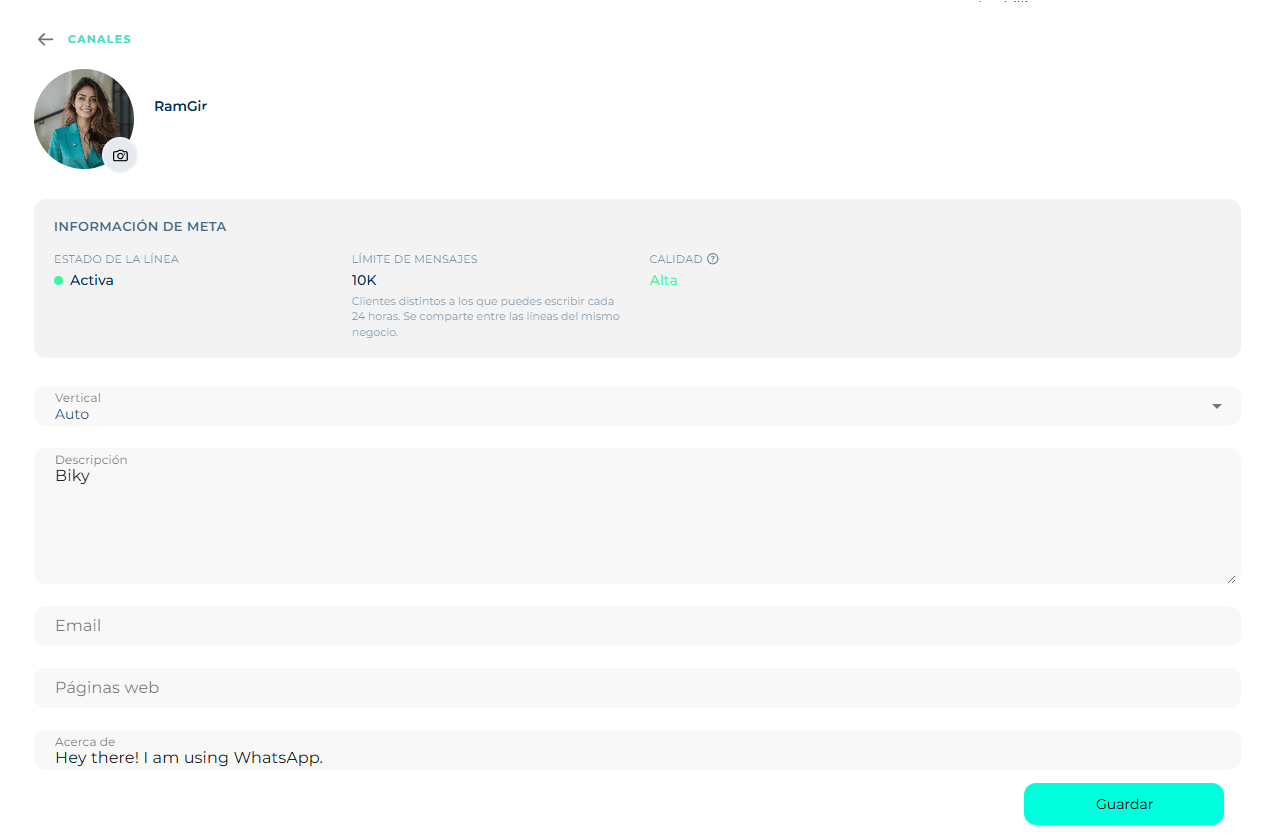
É a ficha de empresa que seus clientes veem ao abrir o seu contato no WhatsApp, mais os dados que a Meta reporta da linha.
Informação da Meta (somente leitura, vem da Meta):
- Status da linha.
- Limite de mensagens, com a sua explicação.
- Qualidade: Alta, Média ou Baixa. Quem classifica é a Meta, conforme como as pessoas reagem às suas mensagens — bloqueios, denúncias, silenciamentos. É o sinal antecipado que importa: a qualidade cai antes de a Meta baixar o seu limite. Se a vir em Média depois de uma campanha, revise para quem você está escrevendo antes de mandar a próxima.
O que é editável, que é o que aparece no WhatsApp:
- A foto de perfil e o nome.
- Vertical: o setor do negócio (Auto, Saúde, Retail…).
- Descrição, E-mail e Sites.
- Sobre: a frase curta abaixo do nome. Vem com o "Hey there! I am using WhatsApp" padrão; mudá-la é das coisas mais baratas que você pode fazer para não parecer um número improvisado.
Salvar aplica as mudanças. Fora a foto e o nome, nada disso passa por revisão da Meta.
Instagram e Facebook Messenger
Bem mais curto que o WhatsApp, mas com uma volta que convém entender antes de começar: são dois passos, não um. Primeiro você autoriza na Meta — e ali dá acesso a todas as páginas que marcar — e depois, já de volta na Biky, escolhe qual dessas páginas conectar. Autorizar, sozinho, não conecta nada.
O que é preciso ter antes:
- Ser administrador da página do Facebook ou da conta do Instagram.
- Para o Instagram, que a conta seja profissional (de empresa ou de criador) e esteja vinculada a uma página do Facebook. Uma conta pessoal não aparece na lista, e esse é o motivo mais comum de ela "não estar" na hora de escolher.
1. Autorizar na Meta
Em Canais → Facebook Messenger (ou Instagram), clique em Adicionar canal. Abre uma janela da Meta pedindo permissões para o app BIKY.ai Social Pages.
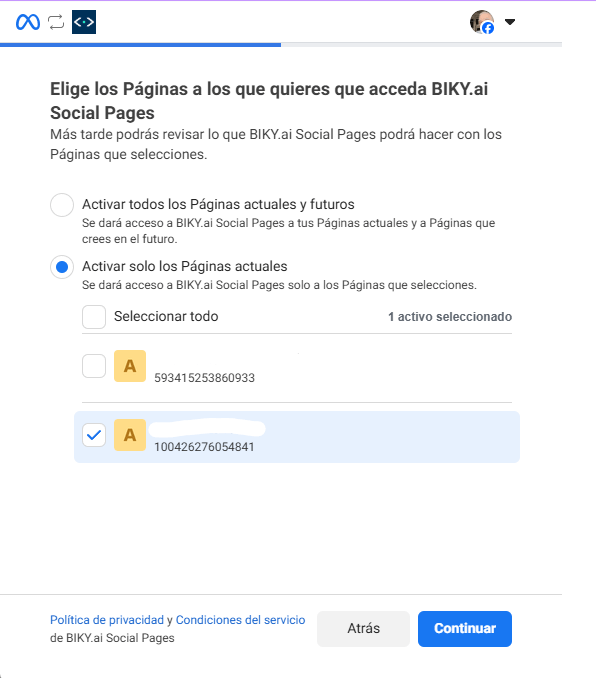
Escolha as Páginas que ele pode acessar. Duas opções:
- Ativar todas as Páginas atuais e futuras — inclusive as que você criar mais adiante.
- Ativar só as Páginas atuais — você marca uma a uma da lista.
Escolher só as atuais é o razoável se você administra páginas que não têm nada a ver com este negócio. A contrapartida é que, se amanhã criar outra página e quiser conectá-la, é preciso repetir a autorização.
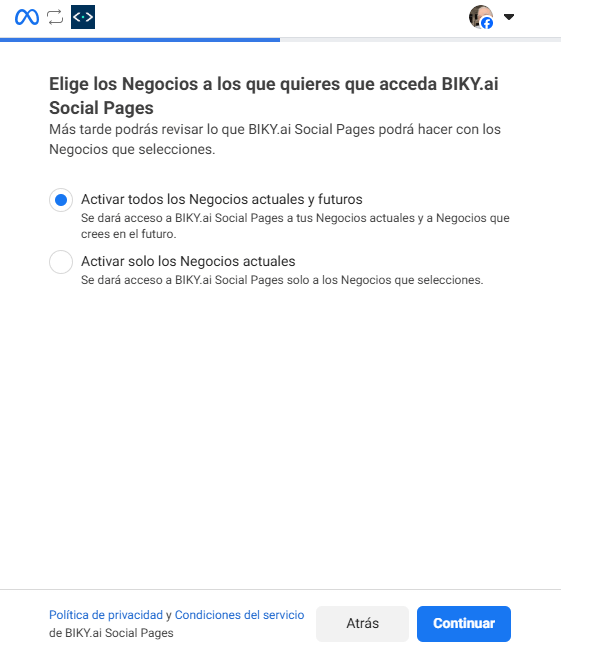
Escolha os Negócios, com a mesma disjuntiva: todos os atuais e futuros, ou só os que marcar.
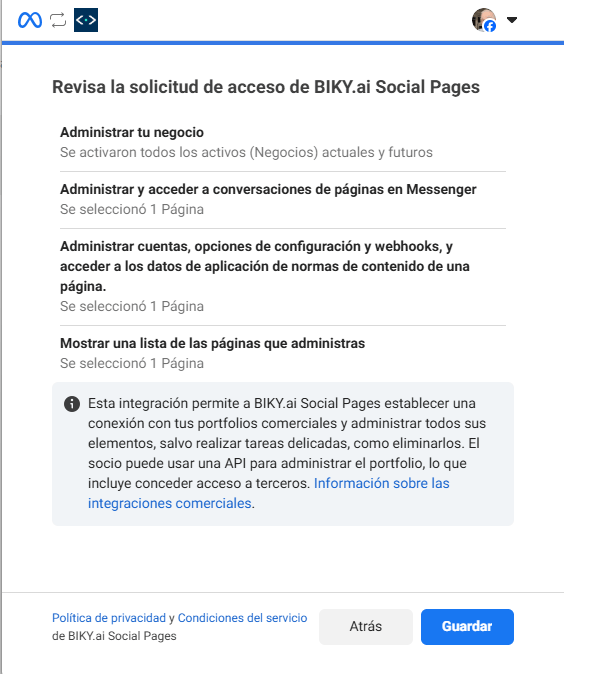
Revise a solicitação e clique em Salvar. A Meta lista exatamente o que você está concedendo:
| Permissão | Para quê |
|---|---|
| Administrar seu negócio | Ler a estrutura do seu portfólio comercial. |
| Administrar e acessar conversas de páginas no Messenger | É a permissão que faz tudo funcionar: sem ela as mensagens não chegam ao Smart Chat. |
| Administrar contas, configurações e webhooks de uma página | O webhook é o que avisa a Biky de que chegou uma mensagem nova. |
| Mostrar uma lista das páginas que você administra | O que depois preenche o seletor do passo 2. |
A própria janela esclarece o alcance: a integração pode administrar os elementos do portfólio, salvo tarefas delicadas como excluí-los.
2. Conectar a página na Biky
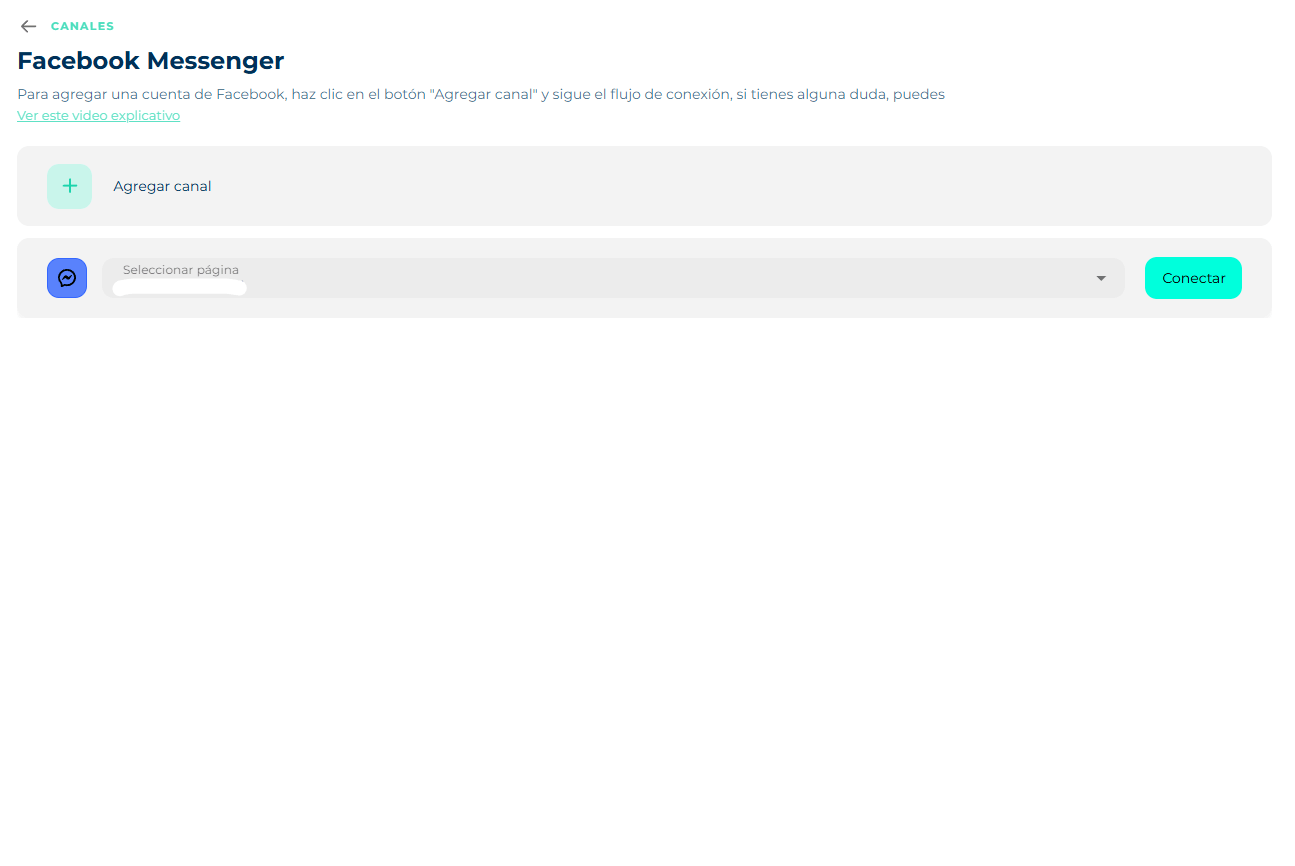
Quando a janela da Meta fecha, aparece na lista do canal uma linha nova com um seletor Selecionar página e um botão Conectar. Escolha a página e clique em Conectar.
Se você parar aqui, o canal não fica conectado
Você autorizou na Meta, mas a página continua sem ser vinculada. Aquela linha pela metade fica esperando: se a encontrar ao voltar, é porque alguém autorizou e não terminou. Escolha a página e conecte, ou cancele e comece de novo.
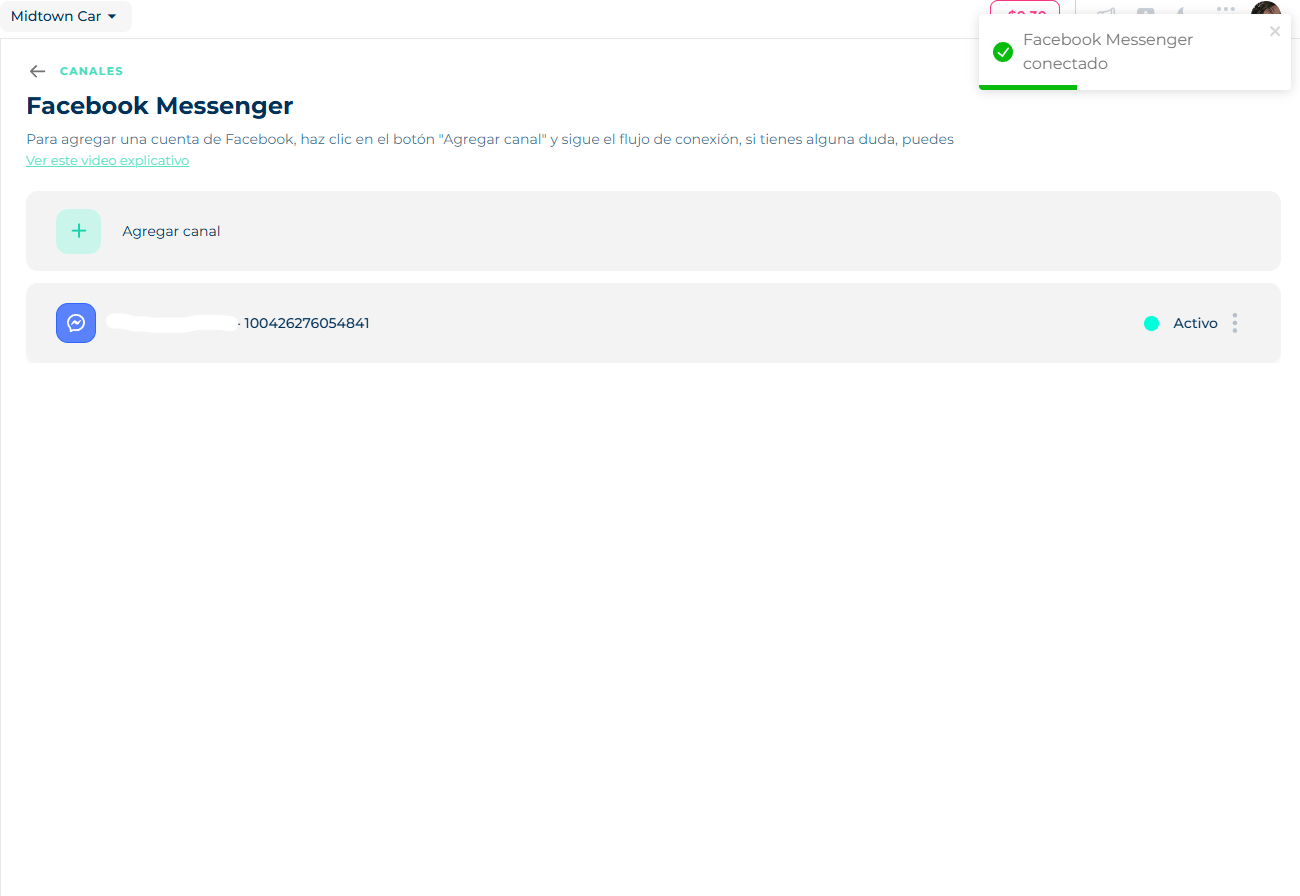
Um aviso confirma Facebook Messenger conectado e a página fica na lista com o seu ID e o status Ativo, com um ⋮ para gerenciá-la.
No Instagram o caminho é o mesmo; o que muda é que você escolhe a conta do Instagram em vez da página.
A partir daí, as mensagens diretas entram no Smart Chat como qualquer outro chat.
Os 7 dias da Meta
No Facebook e no Instagram, a Meta só permite responder dentro de 7 dias após a última mensagem do cliente. Passado esse prazo o compositor bloqueia e não há modelo que resolva: é preciso esperar a pessoa escrever de novo. Veja Atender uma conversa.
TikTok
Para adicionar uma conta do TikTok, clique no botão "Adicionar TikTok" e siga o fluxo de conexão.
Com conta pessoal você só consegue ler
A própria tela avisa: para enviar e receber mensagens, a conta precisa ser Conta de Empresa (Business). Se conectar uma pessoal, as mensagens dos seus clientes chegam ao Smart Chat mas não podem ser respondidas pela plataforma. Converter a conta para Business se faz pelo app do TikTok e é grátis.
Formulários Meta
Conecte suas páginas do Facebook e administre os formulários de leads delas.
Não é um canal de conversa: é a entrada dos leads dos anúncios. Quando alguém preenche um formulário do Facebook ou Instagram Ads, em vez de ficar num CSV que alguém baixa toda semana, chega à plataforma em segundos — e, se você configurar, com uma SalesCard criada e uma mensagem já enviada.
É das coisas mais rentáveis de configurar bem: entre alguém deixar os dados num anúncio e receber a primeira resposta costumam passar horas ou dias, e é aí que se perdem.
Conectar
Com Conectar páginas você escolhe quais páginas do Facebook vincular; depois a lista as mostra.
A permissão de leads é à parte
Se na Meta você escolheu Personalizar acesso ao autorizar, o acesso a clientes potenciais não fica incluído e é preciso adicionar o CRM à mão nas configurações da página. Sem isso as páginas aparecem conectadas mas não chega nem um lead — e é difícil de perceber, porque nada falha: simplesmente não entra nada.
Os formulários da página
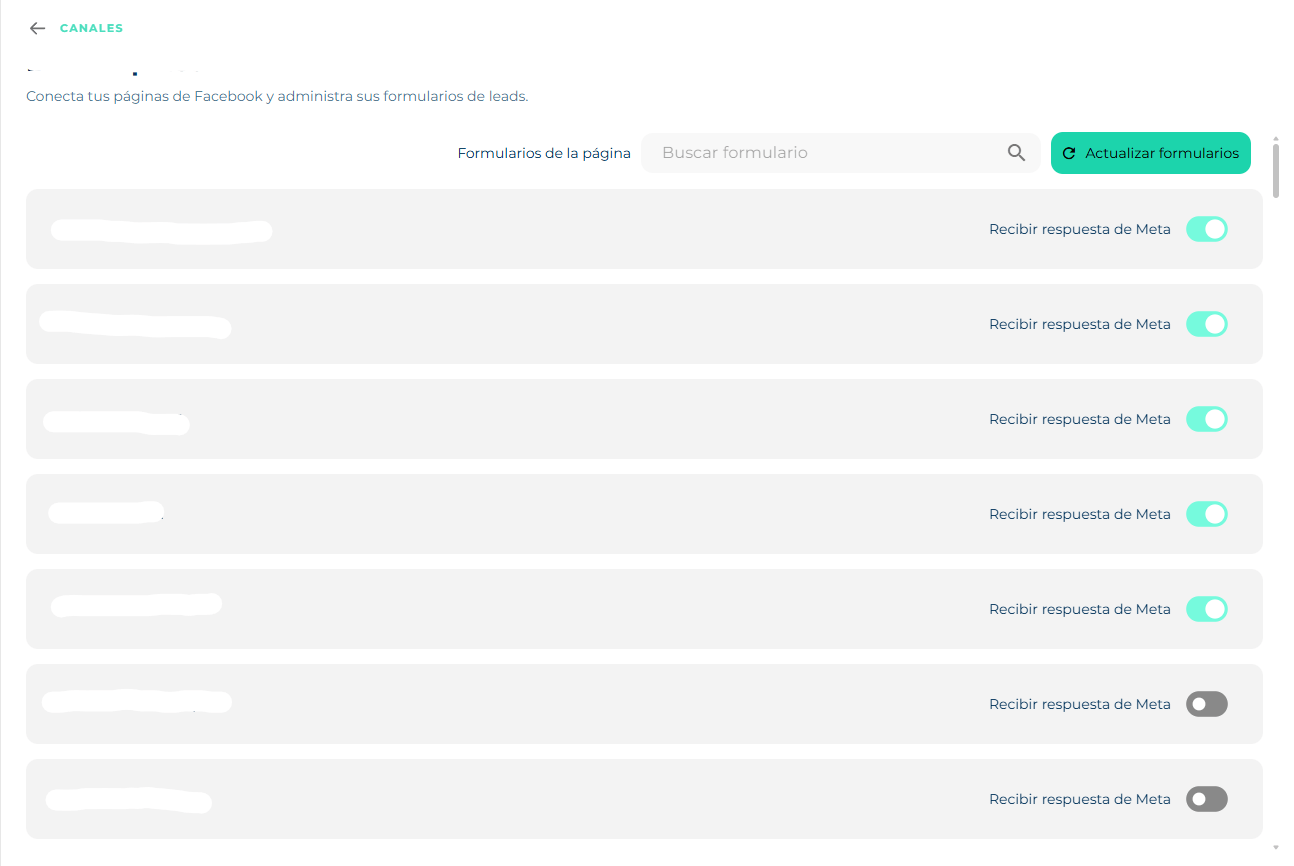
Ao abrir uma página aparecem os seus formulários de leads, com busca e um botão Atualizar formulários, que os traz de novo da Meta. Se você acabou de criar um formulário no gerenciador de anúncios e não o vê, é esse botão.
Cada formulário tem um interruptor Receber resposta da Meta: decide se os leads daquele formulário entram ou não. Desligado, o formulário continua existindo na Meta e coletando dados, mas nada chega aqui — útil para deixar campanhas antigas de fora sem desconectar a página inteira.
O que acontece quando chega um lead
Abrindo um formulário se define o que acontece com cada pessoa que o preenche.
Predeterminado
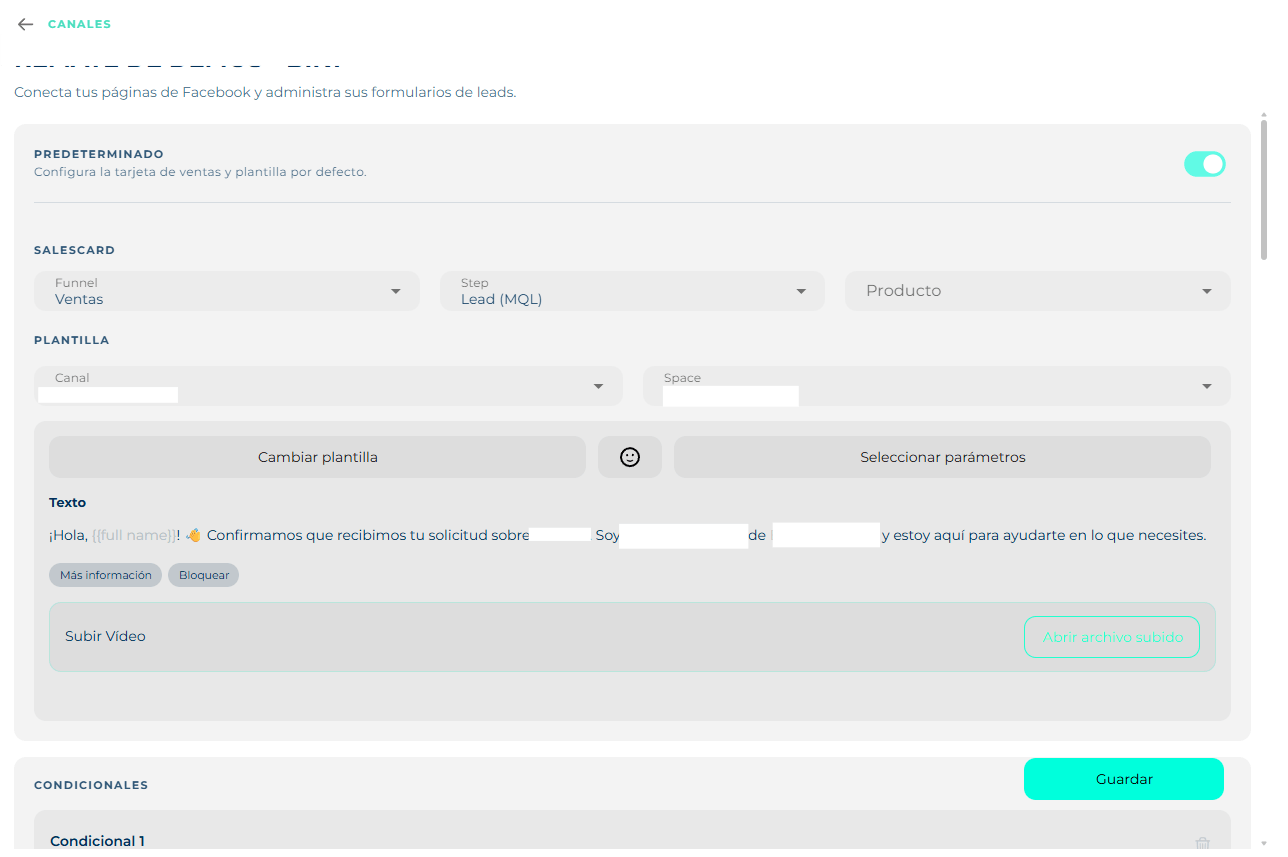
Um interruptor liga o comportamento padrão: configura o cartão de vendas e o modelo padrão.
SalesCard — a oportunidade que se cria sozinha no Funnels:
- Funnel e Step: onde o cartão nasce. O habitual é uma etapa de entrada tipo Lead (MQL).
- Produto: se a campanha é de um produto específico, fica associado desde o início.
Template — o modelo enviado ao lead na hora:
- O Canal e o Space de onde sai, que é também o que decide em qual caixa a conversa cai.
- Alterar template escolhe qual dos seus modelos aprovados é enviado, e Selecionar parâmetros preenche as variáveis dele — o nome completo, o telefone — com o que a pessoa acabou de escrever no formulário.
- Se o modelo tem botões (Mais informação, Bloquear) ou aceita vídeo, configura-se aqui.
A mensagem imediata é o ponto
Um lead de anúncio fica quente por minutos. Responder na hora com um modelo que o chame pelo nome e mencione o que ele pediu é a diferença entre uma conversa e um número numa lista.
Condicionais
O que transforma isso em roteamento de verdade: conforme o que a pessoa respondeu no formulário, mandá-la para um lugar diferente.
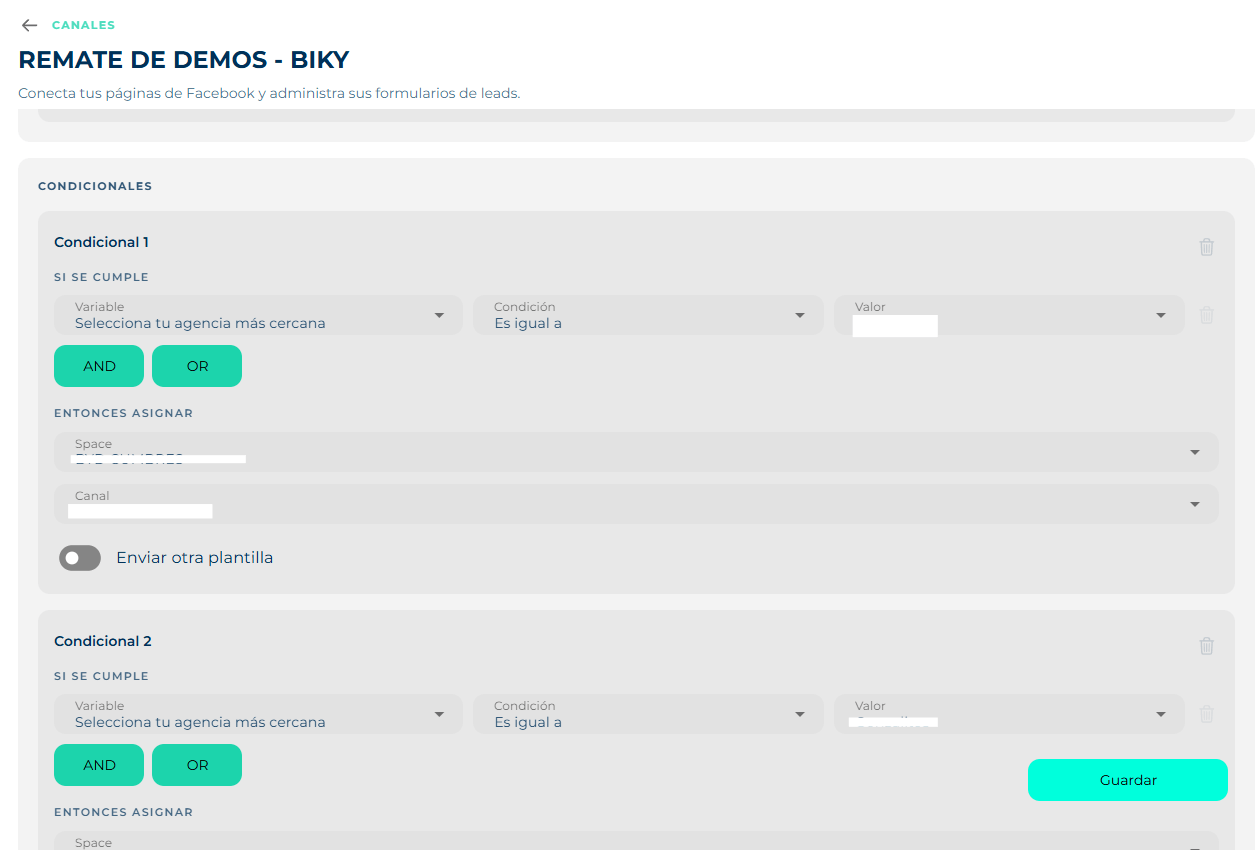
Cada condicional se monta igual:
- Se cumprir: você escolhe uma Variável — que é uma das perguntas do próprio formulário, por exemplo Selecione a concessionária mais próxima —, uma Condição (É igual a…) e um Valor.
- Com AND e OR você encadeia mais condições sobre o mesmo caso.
- Então atribuir: o Space e o Canal para onde aquele lead vai.
- Opcionalmente, Enviar outro modelo: uma mensagem diferente do padrão para aquele caso.
Você pode ter vários condicionais, e todos são gravados juntos com Salvar.
O caso típico é o de uma rede com unidades: o formulário pergunta a mais próxima, e cada resposta manda o lead para o space daquela unidade, com a linha daquela unidade e uma mensagem que a nomeia. Sem isso, os leads de todas as cidades caem na mesma caixa e alguém tem de distribuí-los à mão — que é justamente o tempo que o lead passa esperando.
Linhas de chamadas
Compre ou verifique linhas telefônicas para fazer e receber chamadas.
Telefonia de verdade, diferente das chamadas de WhatsApp. Dois caminhos:
- Comprar linha — um número da Keybe, no país que escolher. É a única forma de receber chamadas.
- Adicionar linha própria — um número que você já tem. Serve só para ligar, não para receber.
A lista mostra cada linha com nome, número, status e data. Qual delas cada consultor usa se decide no botão de chamadas do Smart Chat.
Comprar uma linha é cobrado
Aparece como uma assinatura mensal no Faturamento, à parte do plano.
Os canais do seu site
Os quatro que não conectam nada externo: não há conta da Meta para autorizar nem número para aprovar. Aqui você desenha algo —um chat, um botão flutuante, um formulário— e a plataforma devolve um script: umas linhas de código que alguém precisa colar no seu site para que apareça. Se você não administra o site, essa parte vai para quem administra.
Os três primeiros se montam igual, em dois tempos: Desenhar (como fica) e Configurar (o que diz e o que acontece quando alguém usa).
Chat web
Desenhe um chat web personalizado para que seus clientes conversem com você diretamente sem sair do seu site.
É o chat clássico do canto. O visitante escreve ali mesmo, sem sair da sua página, e essa conversa entra no Smart Chat como qualquer outra.
Desenhar
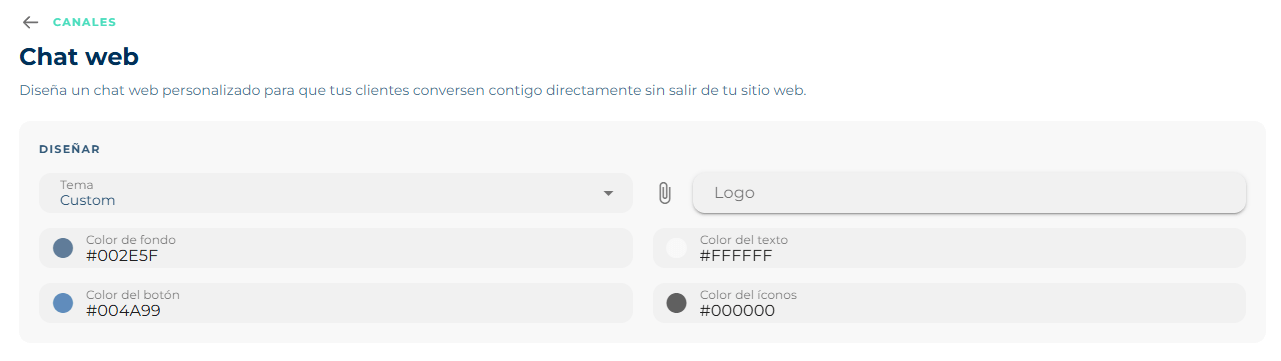
Tema traz combinações prontas; se você escolher Custom habilitam-se as quatro cores, cada uma com o seu código hexadecimal:
| Cor | O que pinta |
|---|---|
| Cor de fundo | A janela do chat. |
| Cor do texto | O que se lê sobre esse fundo — se deixar escuro sobre fundo escuro, não se vê nada. |
| Cor do botão | O botão de enviar e o que abre o chat. |
| Cor dos ícones | Os ícones de anexar, fechar e afins. |
O clipe ao lado de Logo sobe a imagem que aparece no cabeçalho do chat. Use a da sua marca, não a do agente: aqui o visitante espera reconhecer a empresa.
Configurar
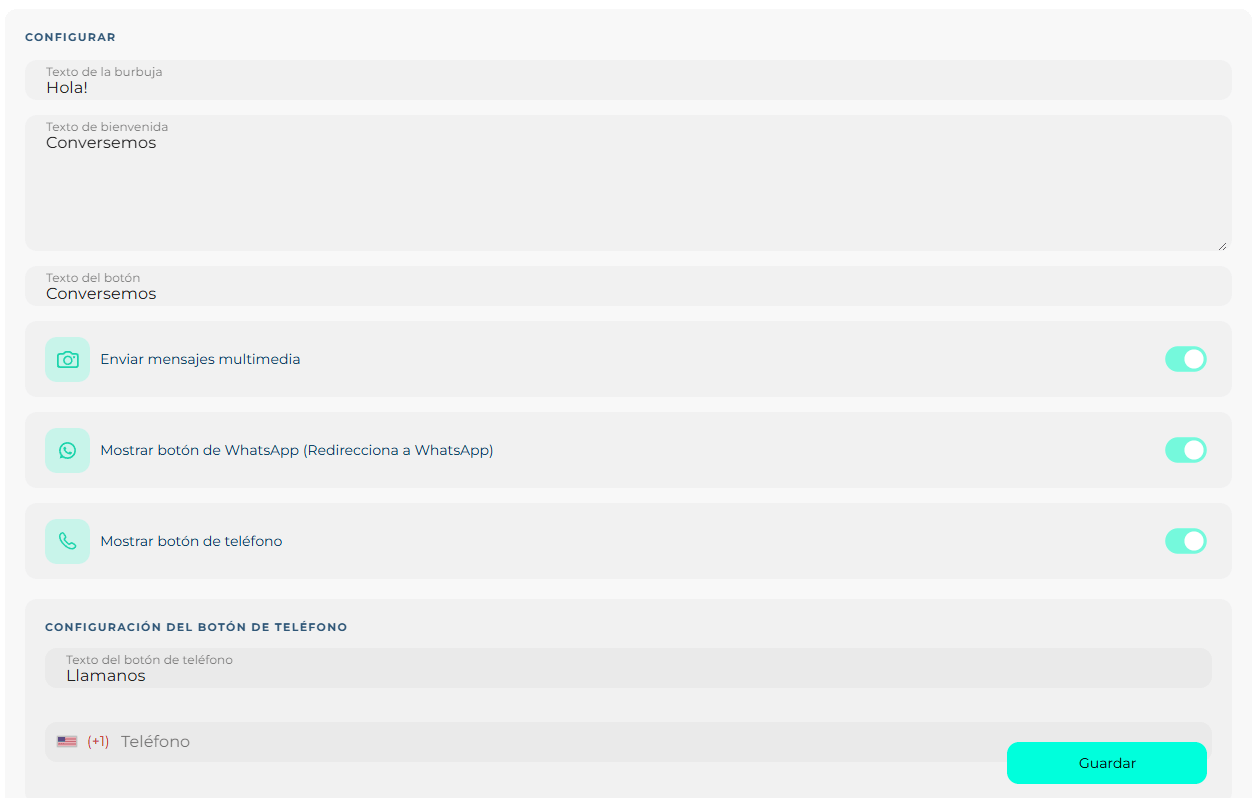
| Campo | O que é |
|---|---|
| Texto do balão | O que se lê antes de abrir o chat, ao lado do botão. É a única coisa que vê quem não clica, então vale a pena convidar. |
| Texto de boas-vindas | A primeira mensagem depois de aberto. |
| Texto do botão | O rótulo do botão que inicia a conversa. |
| Enviar mensagens multimídia | Ligado, o visitante pode anexar fotos, arquivos e áudios. Muito útil em suporte ("me manda a foto do erro"); desligue se prefere não receber arquivos de desconhecidos. |
| Mostrar botão de WhatsApp | Adiciona um botão que tira o visitante do chat e o leva ao WhatsApp. Atenção à contradição: se o objetivo é conversar sem sair do site, esse botão faz o contrário. Faz sentido quando você prefere ter o telefone da pessoa. |
| Mostrar botão de telefone | Adiciona um botão para ligar. Ao ligá-lo aparece Configuração do botão de telefone: o texto que se lê ("Ligue para nós") e o número com o DDI. É um link de telefone comum — no celular abre o discador —, então essa ligação não fica registrada na plataforma. |
Mensagens permanentes
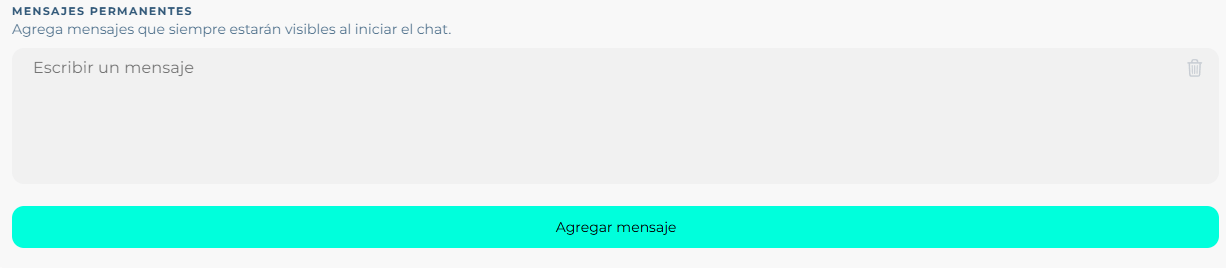
Adicione mensagens que estarão sempre visíveis ao iniciar o chat. Não são respostas automáticas nem dependem do que a pessoa escreve: estão ali desde que ela abre. Servem para adiantar o que todo mundo pergunta —horários, formas de pagamento, áreas de cobertura— e baixar o volume de conversas repetidas.
Adicionar mensagem soma outra; a lixeira tira. Salvar aplica tudo.
Biky Widget
Crie widgets com o seu avatar personalizado para que seus clientes entrem em contato facilmente por redirecionamento ao WhatsApp, envio de modelo ou site externo.
Não é um chat. É um botão flutuante com o rosto de uma pessoa que, ao abrir, mostra um formulário curto; quando o visitante envia, a conversa se muda para outro lugar —quase sempre para o WhatsApp—. O trabalho dele é transformar uma visita anônima num contato com telefone.
Você pode ter vários: um por página, um por campanha. Por isso cada um leva nome.
Desenhar
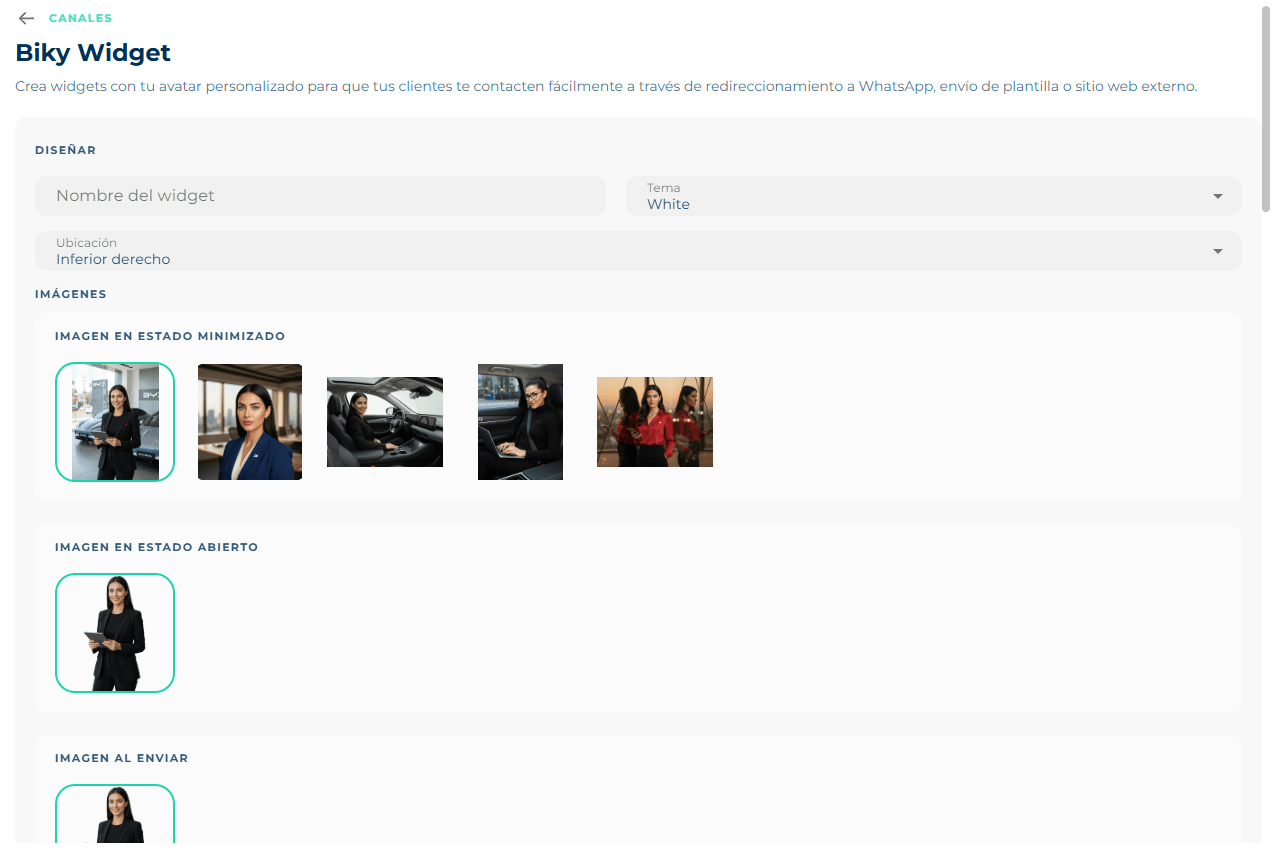
- Nome do widget — interno, para reconhecê-lo na lista quando tiver cinco.
- Tema — a combinação de cores.
- Localização — em qual canto ele fica: inferior direito é o habitual, mas se ali já tem outra coisa (um botão de cookies, um carrinho) mude.
E três imagens, que são três momentos diferentes:
| Imagem | Quando aparece |
|---|---|
| Estado minimizado | O rostinho do botão fechado, o que acompanha o visitante o tempo todo. |
| Estado aberto | A foto grande quando ele clica e o formulário aparece. |
| Ao enviar | A que acompanha a mensagem de confirmação, já com os dados deixados. |
A galeria traz avatares prontos, e você também pode subir os seus. Se o seu agente já tem nome e rosto no Biky admin, use a mesma foto: um botão mostrando uma pessoa e um WhatsApp respondendo como outra confunde.
Textos
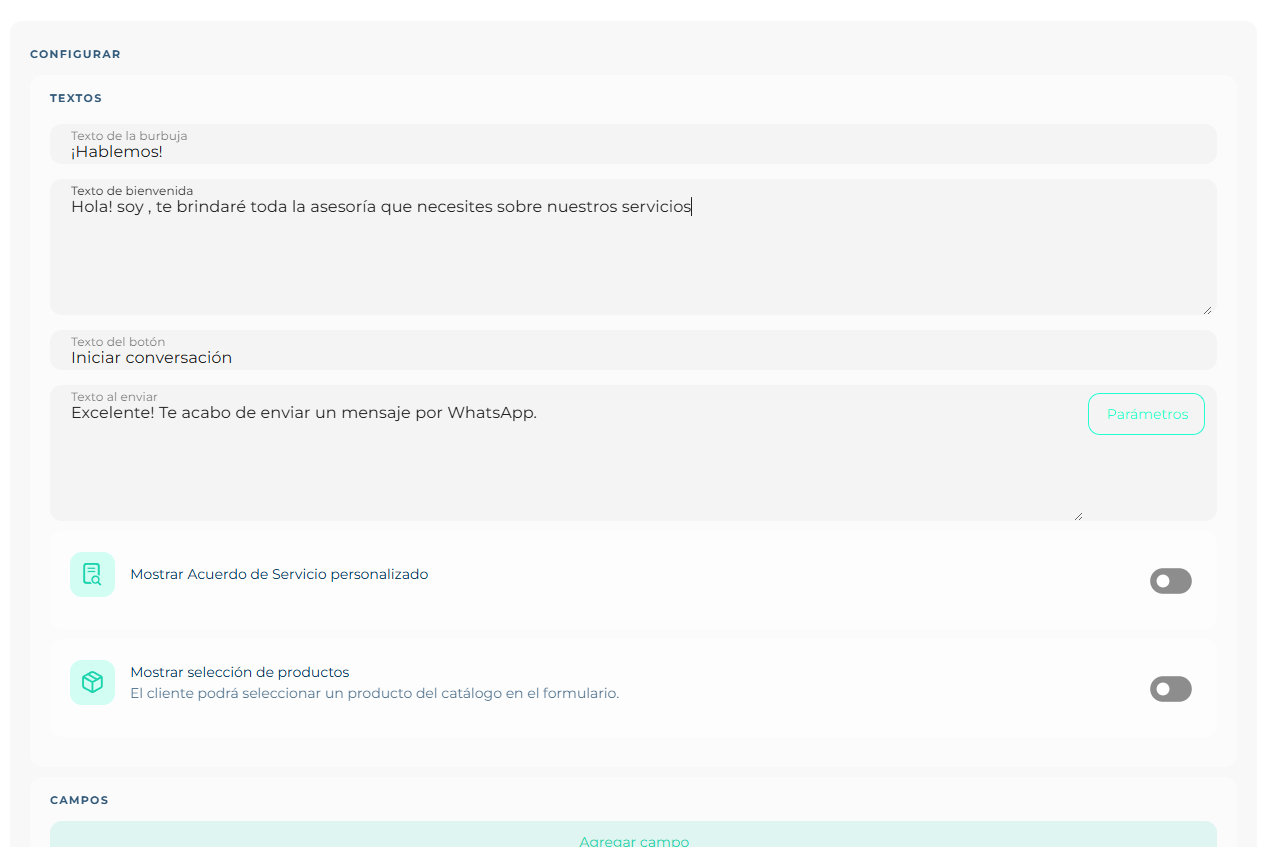
- Texto do balão — a isca que se lê sem abrir nada ("Vamos conversar!").
- Texto de boas-vindas — a saudação dentro do widget, onde o agente se apresenta.
- Texto do botão — o rótulo que confirma o envio ("Iniciar conversa").
- Texto ao enviar — o que a pessoa vê depois de deixar os dados: "Ótimo, acabei de te mandar uma mensagem no WhatsApp". Diga o que acabou de acontecer, porque se ela espera resposta no site e você escreveu no celular dela, você a perde. O botão Parâmetros insere variáveis que são substituídas pelo que ela acabou de escrever, para chamá-la pelo nome.
Abaixo, dois interruptores:
- Mostrar Acordo de Serviço personalizado — adiciona a caixa de tratamento de dados com o seu próprio texto legal. Se o seu país exige consentimento explícito para contatar alguém, é aqui que ele é coletado.
- Mostrar seleção de produtos — o cliente poderá selecionar um produto do catálogo no formulário: soma um seletor com os produtos do Catálogo. O lead chega dizendo o que quer, e a SalesCard nasce com esse produto.
Campos
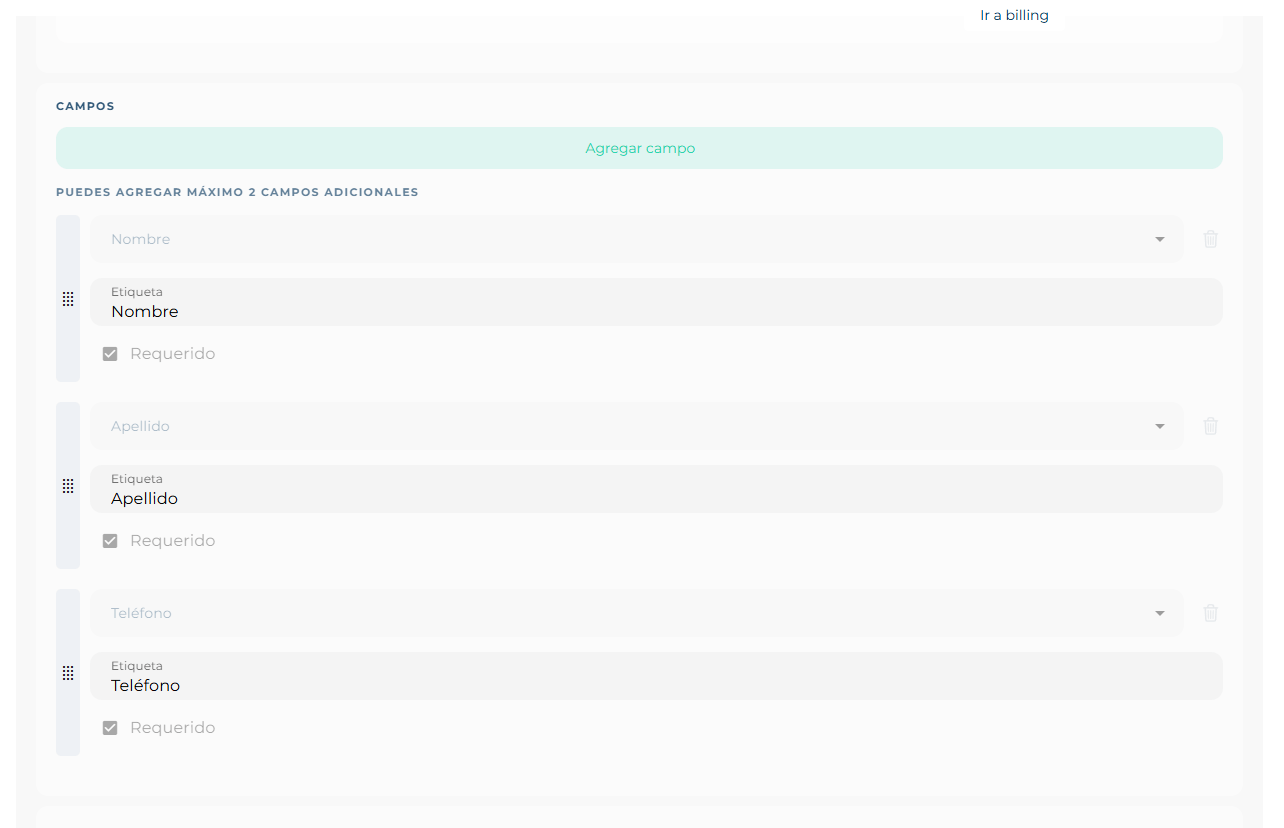
Nome, Sobrenome e Telefone vêm fixos e obrigatórios: sem telefone não há para onde levar a conversa. De cada um você pode mudar o Rótulo, que é o texto que a pessoa lê — nada obriga a escrever "Telefone", pode ser "Para qual WhatsApp escrevemos?".
Adicionar campo soma outros, com um teto: você pode adicionar no máximo 2 campos adicionais. O limite é de propósito — cada campo extra reduz a quantidade de gente que termina o formulário. A alça de pontinhos à esquerda arrasta para reordenar; a lixeira apaga os que você adicionou.
O que acontece ao enviar
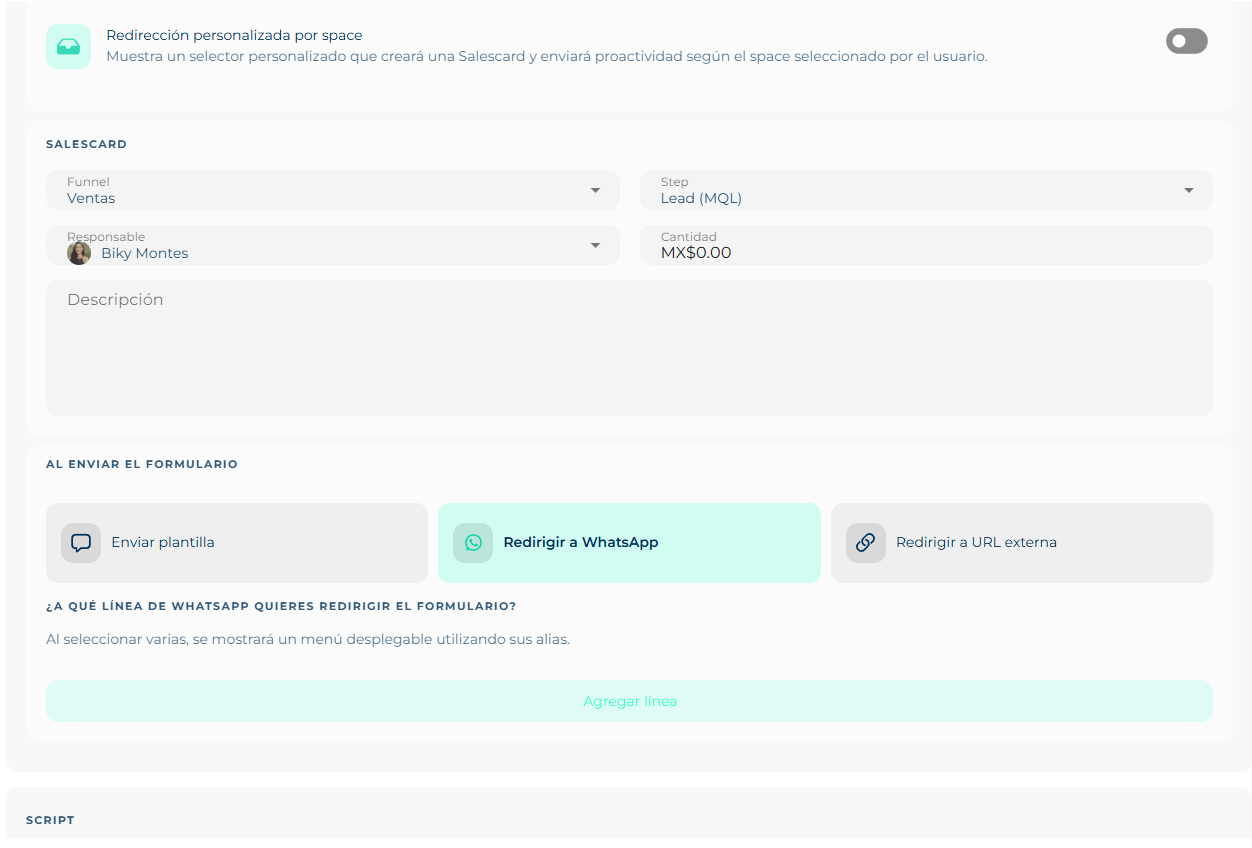
- Redirecionamento personalizado por space — mostra um seletor personalizado que criará uma Salescard e enviará proatividade conforme o space selecionado pelo usuário. Em bom português: o visitante escolhe para qual space vai —a filial, a cidade, a área— e o lead se roteia sozinho, sem ninguém distribuir na mão. Ligue se você tem várias filiais; deixe desligado se tudo cai na mesma caixa.
- SalesCard — a oportunidade criada em Funnels a cada envio: em qual funil cai, em qual etapa começa, quem é o responsável, por qual valor e com qual descrição. Se não preencher, o lead entra como contato mas sem negócio associado.
- Ao enviar o formulário — o destino, e são três:
| Opção | O que faz |
|---|---|
| Enviar modelo | A plataforma manda um modelo de WhatsApp para o número deixado. A conversa começa do seu lado, com uma mensagem aprovada, e fica no Smart Chat desde o primeiro segundo. |
| Redirecionar ao WhatsApp | O visitante sai para o WhatsApp com o chat já aberto e a primeira mensagem escrita; só precisa enviar. |
| Redirecionar a URL externa | Leva a outra página: um agradecimento, um gateway de pagamento, uma agenda. |
Nas duas primeiras você escolhe para qual linha vai. Se adicionar várias, o visitante vê um menu com os alias dessas linhas — motivo de sobra para que os alias digam algo ("Vendas Bogotá", "Suporte técnico") e não "Linha 2".
Script
O código é gerado com uma chave de API da conta. Salve o widget primeiro: enquanto ele não existe, o bloco responde primeiro crie o widget para gerar o código.
Formulário web
Crie um formulário web para coletar informações dos seus clientes e gerar leads.
O mesmo que o widget, mas sem botão flutuante: em vez de espiar de um canto, o formulário ocupa o seu próprio espaço. É o que você põe numa landing de campanha, numa página de preços ou atrás de um "deixe os seus dados".
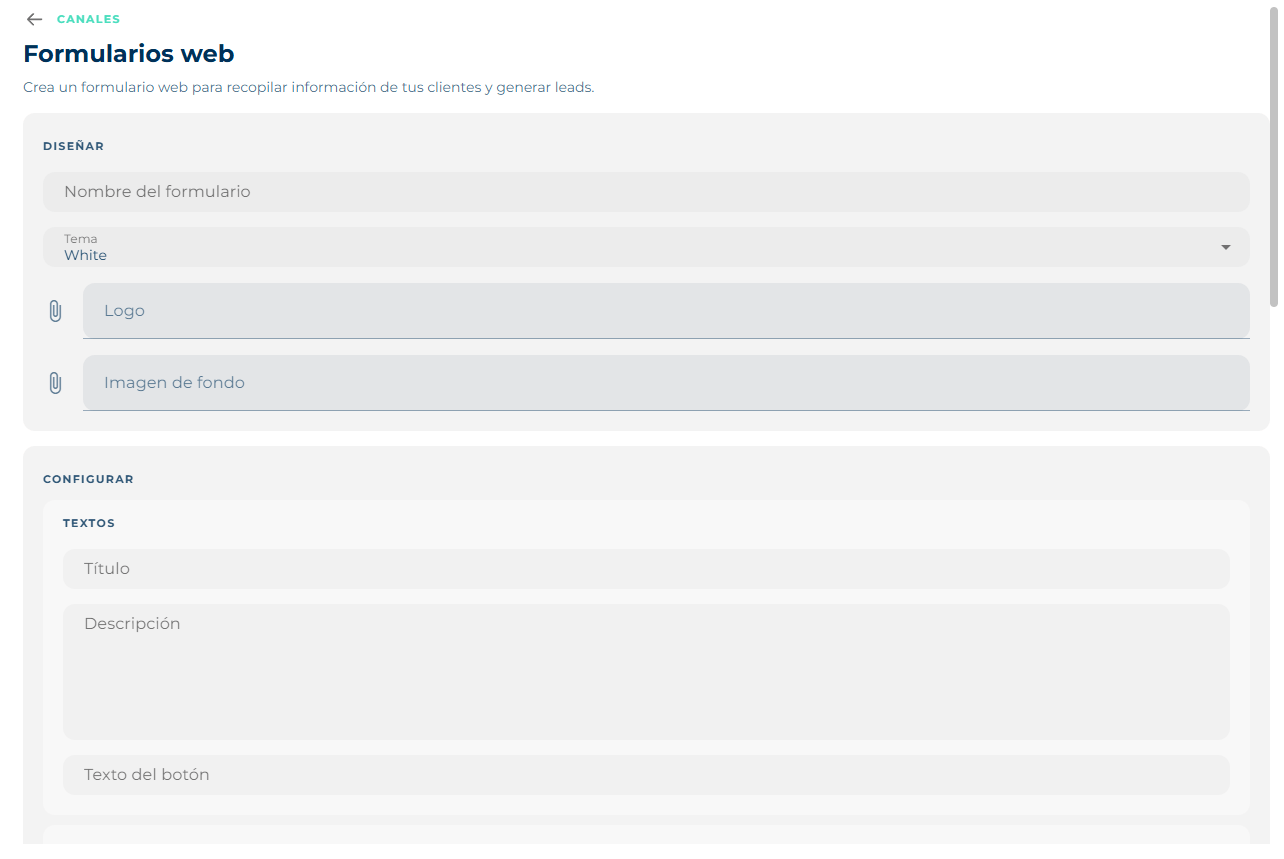
Em Desenhar muda o que faz sentido para algo que ocupa a tela inteira: além do nome e do tema, você sobe um logo e uma imagem de fundo. E os textos são de uma página, não de um balão: Título, Descrição e Texto do botão.
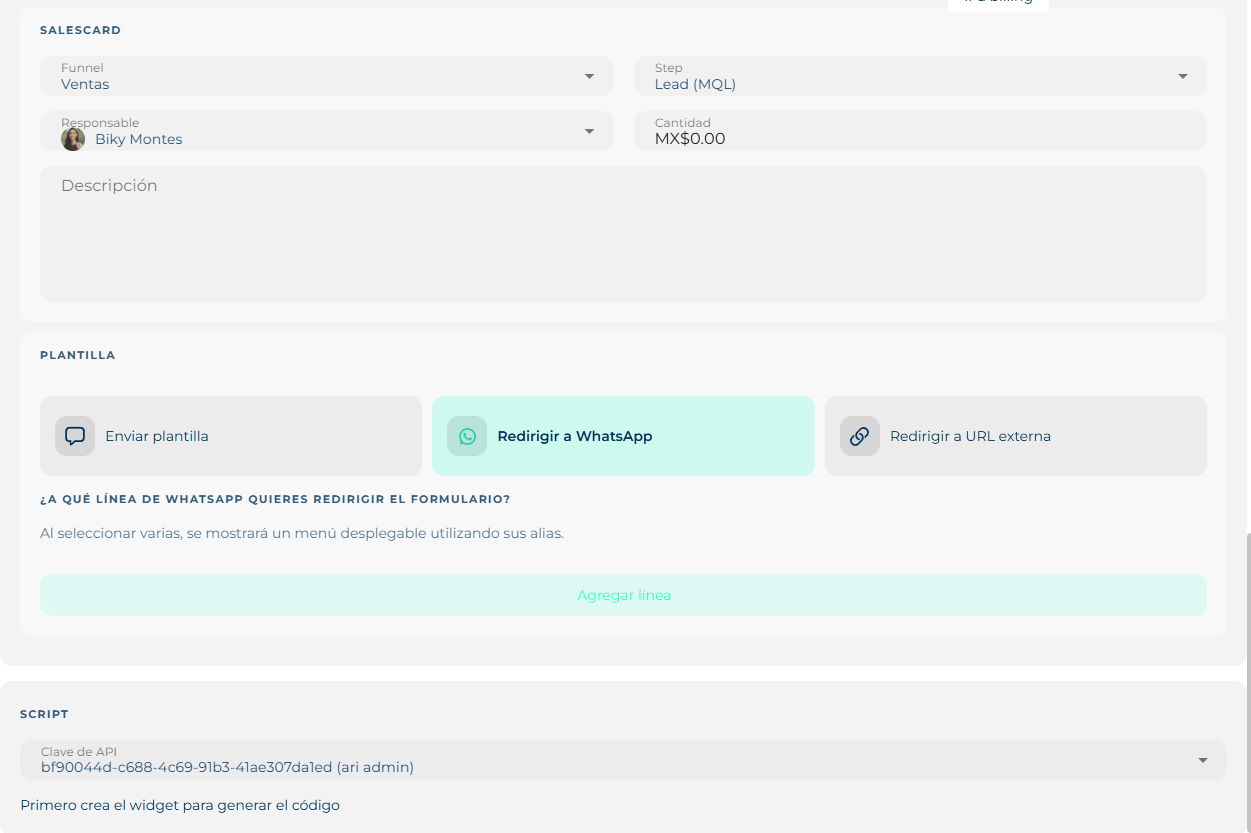
Daí em diante é idêntico ao widget: os campos (Nome, Sobrenome e Telefone fixos, com rótulo e caixa de obrigatório), a SalesCard que se cria, o destino ao enviar com as mesmas três opções e o seletor de linha, e o script com a sua chave de API.
Construtor de código
Gera um script para organizar múltiplos widgets para o seu site.
Se você vai colocar mais de um widget, isto os junta num único script. Você escolhe a chave de API e os widgets que quer incluir, e o código aparece à direita pronto para copiar. Sem ao menos um widget e uma chave, não gera nada.
É o que evita o problema clássico de colar três scripts soltos e os botões acabarem sobrepostos.
Depois de conectar
- Atribua o canal a um space, para que as conversas caiam na caixa certa.
- Se for WhatsApp, crie ao menos um modelo e envie para revisão: sem um modelo aprovado você não pode escrever para ninguém primeiro.
- Confira o progresso de configuração: conectar o canal soma 10%.