Atender uma conversa
Desde abrir um chat até fechá-lo: assumir o controle, responder bem e rápido, e deixar o chat no estado certo.
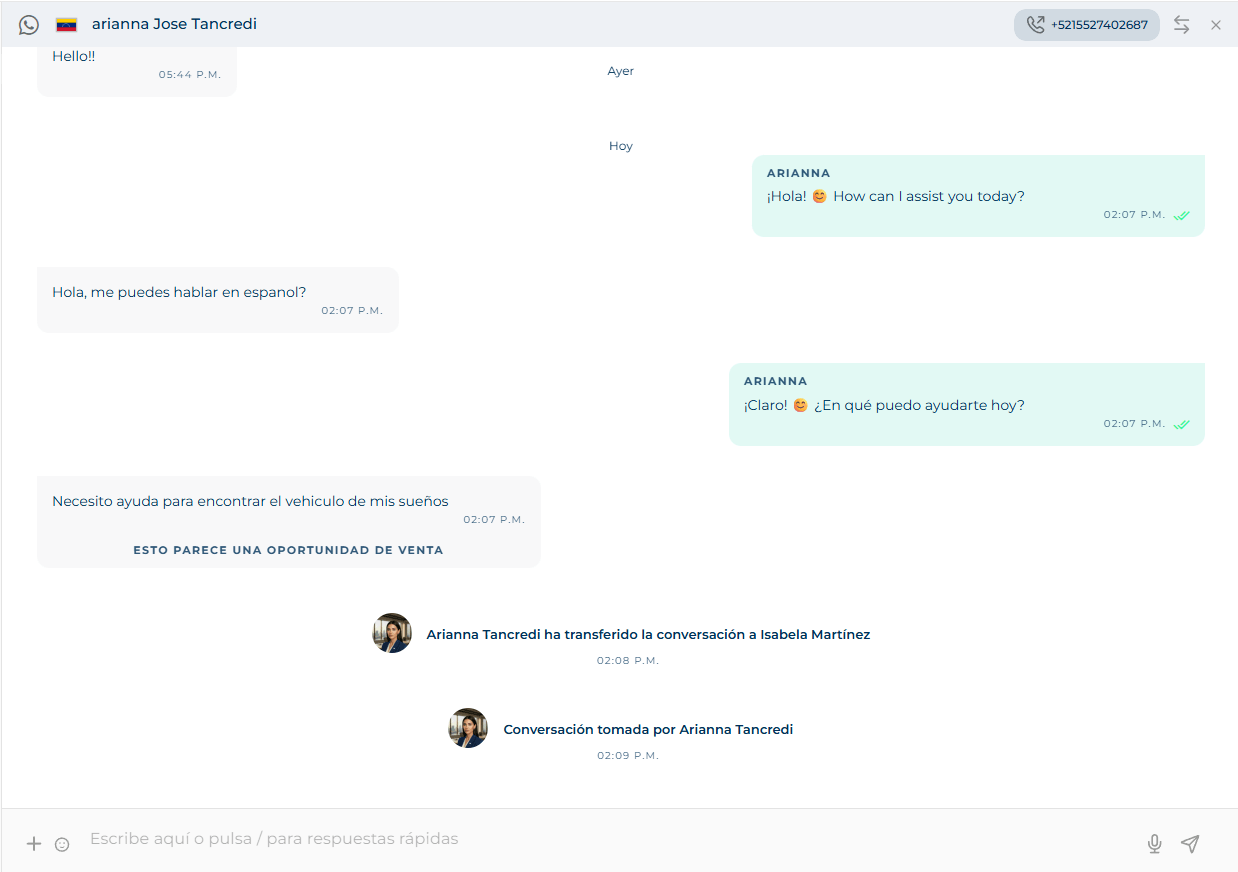
Assumir o chat
Ao abrir um chat, o compositor pode estar bloqueado com um aviso. Cada aviso diz o que está acontecendo e o que você pode fazer:
| Aviso | O que significa | O que fazer |
|---|---|---|
| Esta conversa já está sendo atendida por [nome] | O agente ou outro consultor está com ela. | Assumir conversa. Se está com o agente, antes ele pergunta Chefe… eu consigo fazer bem meu trabalho 😌 O que eu fiz de errado?: escreva o motivo (mínimo 50 caracteres) e Transferir mesmo assim, ou Deixe-me fazer meu trabalho para deixar com ela. |
| Esta conversa não está sendo atendida | Está em espera, sem consultor. | Assumir conversa. |
| Esta conversa foi fechada, mas você ainda pode retomá-la | Está fechada. | Assumir conversa para reabrir. |
| Esta conversa está inativa, você pode continuar quando o usuário responder | Passou tempo demais desde a última mensagem do cliente e o WhatsApp não permite mais mensagens livres. | Esperar o cliente escrever, ou Enviar outra mensagem para mandar um modelo aprovado. Veja Iniciar um chat. |
| Passaram mais de 7 dias desde a última mensagem do usuário… | Regra da Meta para Facebook e Instagram. | Só dá para responder quando o cliente escrever de novo. O link Quero saber mais abre a política da Meta. |
| Este usuário está na lista negra | O contato está bloqueado. | Desbloquear na ficha do contato, se for o caso. |
| Esta linha não está disponível | A linha de WhatsApp do chat não está mais na sua conta. | Enviar outra mensagem por outra linha. |
Saldo
Assumir uma conversa exige saldo na conta. Se não for suficiente, a plataforma não deixa assumir e, se você for administrador, leva você a recarregar no Faturamento.
Responder
O compositor embaixo é o centro de tudo. O placeholder já diz: Escreva aqui ou pressione / para respostas rápidas.
Texto: escreva e Enter para enviar. Você pode responder a uma mensagem específica (aparece citada acima do compositor; o × cancela a citação).
Anexar: o botão + do compositor abre três opções — Mídia (imagens, arquivos, vídeos), Respostas rápidas e Localização. À direita ficam o microfone para gravar um áudio e o botão de enviar; à esquerda, o seletor de emojis. Também dá para arrastar arquivos direto sobre o chat (Solte o arquivo aqui).
Respostas rápidas: com o compositor vazio, pressione /. Abre a busca de respostas predefinidas, organizadas por tipo — Texto, Produtos (do catálogo), Imagem, Vídeo, PDF — e filtradas por nome. Navegue com as setas e Enter para enviar; Esc fecha. As respostas são gerenciadas em Configurações.
Sugestão do agente: em alguns chats aparece [nome do agente] sugere responder… com uma mensagem proposta a partir do contexto. Usar sugestão envia.
Encaminhar: no menu de uma mensagem você pode encaminhá-la para outro chat.
Transferir
O botão Transferir do cabeçalho abre um painel organizado por space. Dentro de cada space você escolhe o destino:
- Qualquer consultor: o primeiro disponível daquele space assume. (Não disponível para o perfil agente.)
- O agente: você devolve a conversa para a IA (aparece com o nome que você deu a ele).
- Um consultor específico: busque pelo nome. Se estiver offline, a plataforma avisa ([nome] está offline) e você pode Transferir mesmo assim.
Fechar
O botão Fechar do cabeçalho (só em chats abertos) mostra a lista de motivos de fechamento que a sua conta definiu, com busca. Escolha o motivo e o chat fecha. Os motivos alimentam as Métricas.
Se o chat terminou em venda, no mesmo menu há Criar SalesCard: você registra a venda no Funnels e o chat fecha com motivo venda.
Ações em vários chats
Na lista, cada chat tem um menu com Marcar como não lido / lido, Selecionar, Transferir e Fechar. Com Selecionar aparecem caixas de seleção: marque vários (ou o check de todos no topo da lista) e use os botões Transferir e Fechar que aparecem na barra superior. Abrem os mesmos painéis de um chat individual e valem para todos os selecionados.
Feche em bloco no fim do turno
Filtre Seus chats ativos, selecione os que já resolveu e feche juntos com o mesmo motivo.
Ligações
Se a sua conta tem linhas de voz, na ficha do contato você pode ligar para o cliente por telefone. Também pode fazer uma chamada de WhatsApp, que exige ter o chat assumido e que o cliente tenha autorizado as chamadas: o caminho completo está em Chamadas de WhatsApp. Nos dois casos a ligação aparece numa janela que você pode minimizar enquanto continua no chat.