Importar contatos
Para carregar muitos contatos de uma vez — uma base de outro sistema, os participantes de um evento, uma lista de fornecedores — use Importar. Funciona nas três abas (Pessoas, Empresas, Unidades); o assistente se adapta à entidade.
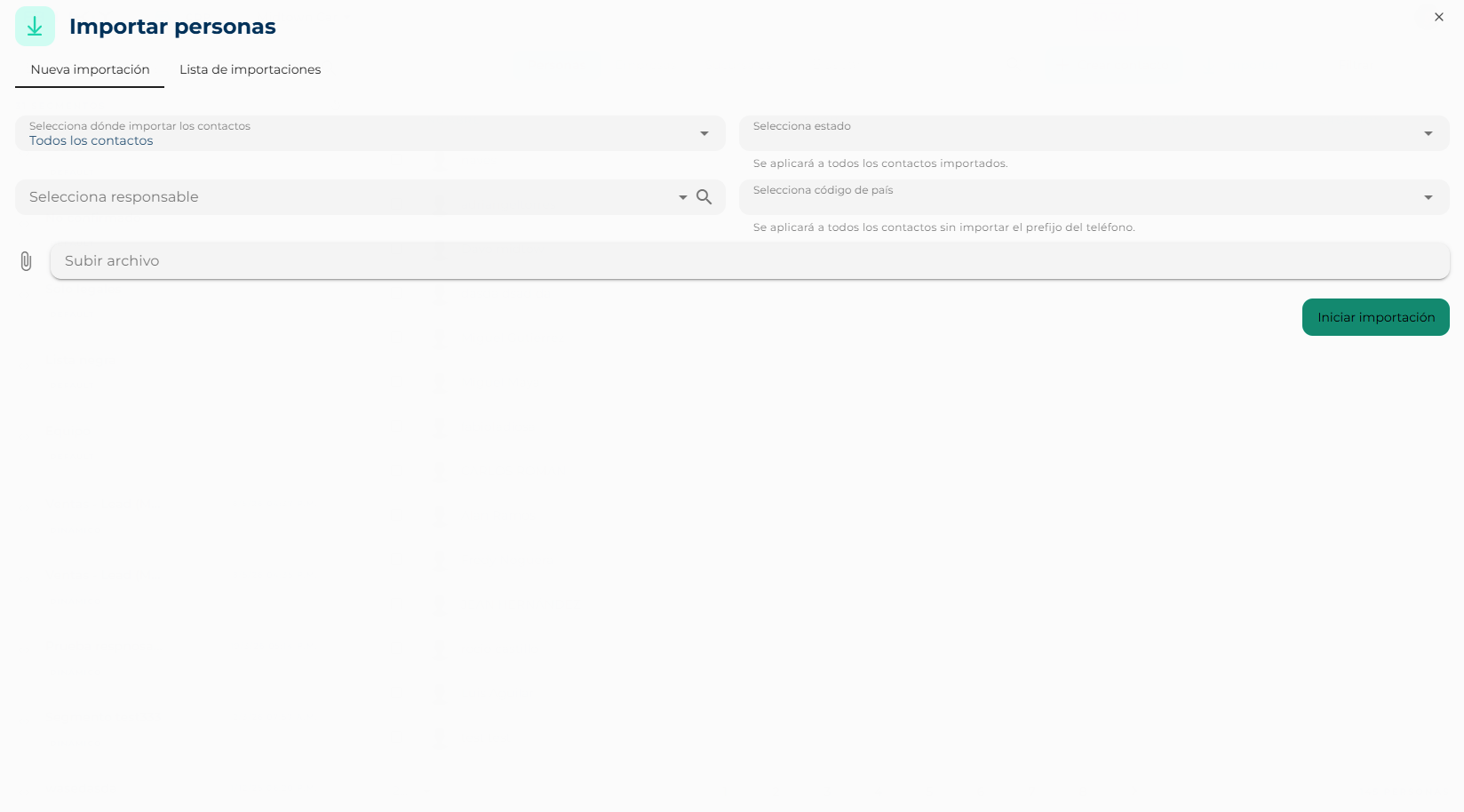
Passo 1: configurar
- Selecione onde importar os contatos:
- Todos os contatos: entram na base sem segmento próprio.
- Novo segmento: você digita um nome e é criado um segmento estático com exatamente esses contatos.
- Segmento existente: escolha um segmento estático que já tem e eles são somados a ele.
- Selecione status (opcional): aplicado a todos os contatos importados.
- Selecione responsável (opcional): o consultor que ficará encarregado de todos.
- Selecione código de país: é adicionado a todos os telefones que vierem sem prefixo. Se o seu arquivo já traz os números com
+57…, não precisa. - Enviar arquivo: um só arquivo por importação.
- Iniciar importação.
Preparar o arquivo
Uma linha por contato e uma coluna por dado, com cabeçalhos na primeira linha (Nome, Sobrenome, Telefone, E-mail…). Sem linhas vazias no meio nem células mescladas. Telefones, de preferência com o código do país.
Passo 2: mapear colunas
A plataforma lê os cabeçalhos do seu arquivo e pede para dizer o que é cada um:
- Coluna: o nome como vem no seu arquivo.
- Tipo de campo Keybe: a família do dado (principal, demográfico, da sua categoria…).
- Campo Keybe: o campo concreto para onde vai (Nome, Telefone, Cidade…). Alguns têm um Campo Keybe filho para refinar.
No topo aparece quais colunas obrigatórias faltam mapear e quantos campos ficaram sem atribuir. As colunas que você não mapear são ignoradas. Próximo.
Passo 3: pré-visualização
Você vê as primeiras linhas já com os nomes de campo do Keybe. Se algo ficou na coluna errada, Voltar e corrija o mapeamento. Se está certo, Criar importação.
Acompanhar a importação
A aba Lista de importações mostra cada arquivo com Nome, Status, Importado (quantos registros entraram), Tamanho, Responsável, Início e Ações. Os status vão de criado e na fila a processando e finalizado; erro indica que o arquivo não pôde ser processado.
Clique numa importação para ver o detalhe: a configuração usada, o mapeamento de cabeçalhos, a contagem de registros e os botões para baixar o arquivo original ou os registros.
Baixar informação pessoal
Ao baixar, a plataforma mostra Evite baixar informações: um arquivo com dados pessoais fora da plataforma é um risco de privacidade e de conformidade. Faça só se for indispensável e apague quando terminar.