Iniciar um chat
Quase sempre o cliente escreve primeiro. Mas às vezes você precisa começar: dar seguimento a um lead, avisar que um pedido chegou, ou falar com um colega. O botão de novo chat (ícone de lápis, acima da lista) abre três opções.
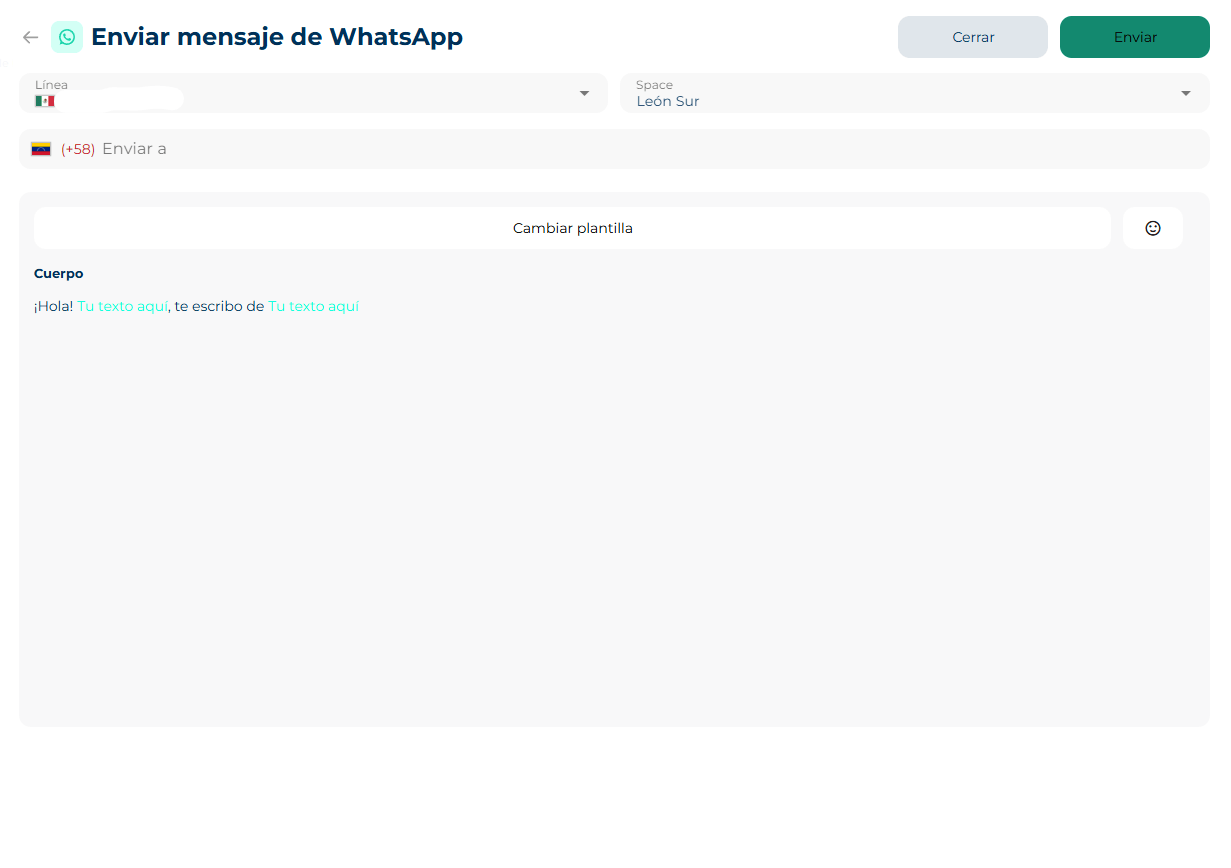
Nova mensagem de WhatsApp
Por política do WhatsApp, a primeira mensagem a um cliente (ou qualquer uma fora da janela de 24 horas) precisa ser um modelo aprovado pela Meta. Não dá para escrever texto livre.
- Escolha a linha de WhatsApp de onde vai escrever e o space ao qual o chat vai pertencer.
- Indique o destinatário: busque um contato existente ou digite o número com o país.
- Escolha o modelo. Você verá uma prévia com cabeçalho, corpo, rodapé e botões.
- Preencha os parâmetros do modelo: cada variável recebe um dado do contato (nome, sobrenome, e-mail, telefone, documento) ou um texto personalizado. Se o modelo leva imagem, vídeo ou documento, faça o upload.
- Enviar. O chat aparece na sua lista atribuído a você.
Consome saldo
Cada modelo enviado é descontado do saldo da conta. Se não houver saldo suficiente, a plataforma não envia. Os modelos são criados e aprovados em Configurações → Modelos. No Outbound, o botão Gerenciar modelos leva você até lá.
Modelos com sequência
Alguns modelos são carrosséis (cartões de sequência): vários cartões com imagem e botão cada um. Navegue com Anterior / Próximo para completar cada cartão.
Nova mensagem de equipe
Chat interno 1 a 1 com um colega. Busque a pessoa e pronto: o chat aparece na visão Equipe. Serve para coordenar sem sair do Smart Chat; o cliente nunca vê.
Nova mensagem de grupo
Chat interno com várias pessoas:
- Digite o nome do grupo.
- Busque e adicione os membros; embaixo aparece quantos você selecionou.
- Criar grupo.
Os grupos também ficam na visão Equipe. No cabeçalho de um chat de equipe você pode enviar um link do Meet para passar a videochamada.