Filtros e busca
Com centenas de chats abertos, achar o certo é o trabalho. A lista de chats tem três ferramentas: busca, space e filtros.
Busca
A caixa de busca no topo tem dois modos:
- Busca por nome: filtra pelo nome do contato. É instantânea.
- Busca por palavra: procura dentro do conteúdo das mensagens. Demora um pouco mais porque varre o histórico.
Em ambos os casos aparece quantos chats coincidem. Se não há resultados para um número de WhatsApp, o botão Enviar nova mensagem de WhatsApp leva você direto a iniciar um chat.
Space
O seletor de space (acima da lista) limita a visão a uma área de atendimento: vendas, suporte, uma unidade. Todos os meus spaces mostra tudo o que você tem permissão de ver.
Filtros
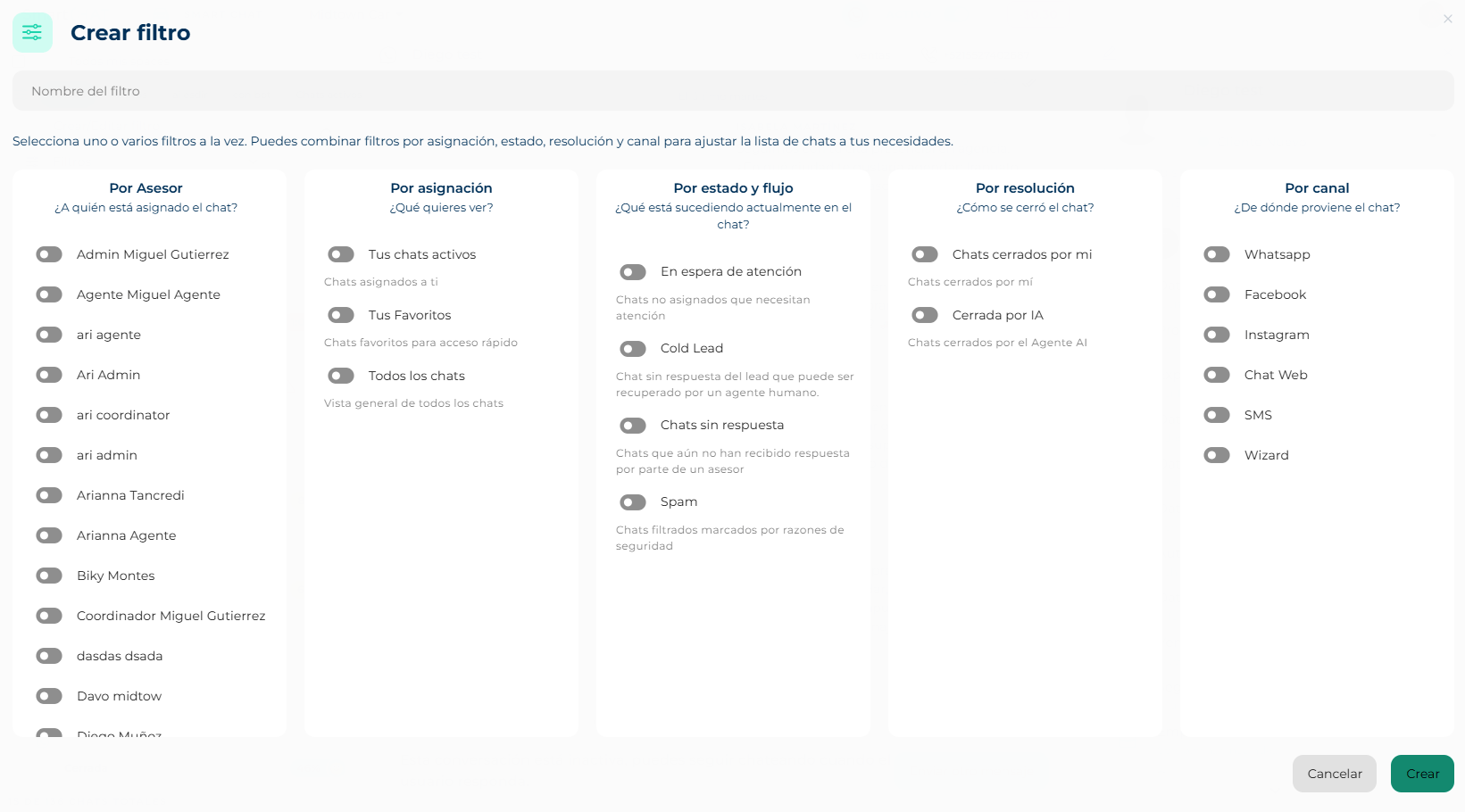
Um filtro combina condições de cinco grupos. Ative quantas quiser:
| Grupo | Pergunta que responde | Opções |
|---|---|---|
| Por consultor | A quem o chat está atribuído? | Um ou vários consultores da equipe. |
| Por atribuição | O que você quer ver? | Seus chats ativos, Todos os chats, Seus favoritos. Se escolheu consultores acima, Chats ativos de [consultor]. |
| Por status e fluxo | O que está acontecendo no chat? | Cold Lead, Chats sem resposta, Aguardando atendimento, Spam, Com bot do KB Flows, Massivos. |
| Por resolução | Como foi fechado? | Fechados por mim, Fechado pela IA, Fechado pela IA – fui o último consultor, Fechado automaticamente. |
| Por canal | De onde vem? | WhatsApp, Facebook, Instagram, Web, SMS, Wizard. |
Criar um filtro salvo
- Clique no botão de filtros da lista e depois em Criar filtro.
- Dê um nome (até 15 caracteres; aparece na aba).
- Ative os interruptores das condições que quer combinar.
- Criar. O filtro aparece na lista de filtros salvos.
Na lista você pode editar, excluir (pede confirmação) ou marcar como favorito um filtro. Os favoritos entram como abas junto às fixas (Todas, Ativos, Com bot) acima da lista, para trocar de visão com um clique. Máximo de 3 favoritos.
Três abas que resolvem o dia
Uma combinação que funciona para a maioria dos consultores: Meus (seus chats ativos), Espera (aguardando atendimento) e Sem resposta (chats sem resposta). Com isso você vê o urgente sem mexer em nada.
Equipe e ordenação
- O botão Equipe muda a lista para os chats internos com seus colegas e grupos.
- O botão de ordenação alterna entre mais recente primeiro e mais antigo primeiro.