Geral
As seções do grupo Geral das Configurações: o seu usuário, os dados da empresa, quem trabalha nela, de onde ela atende e como a informação é protegida.
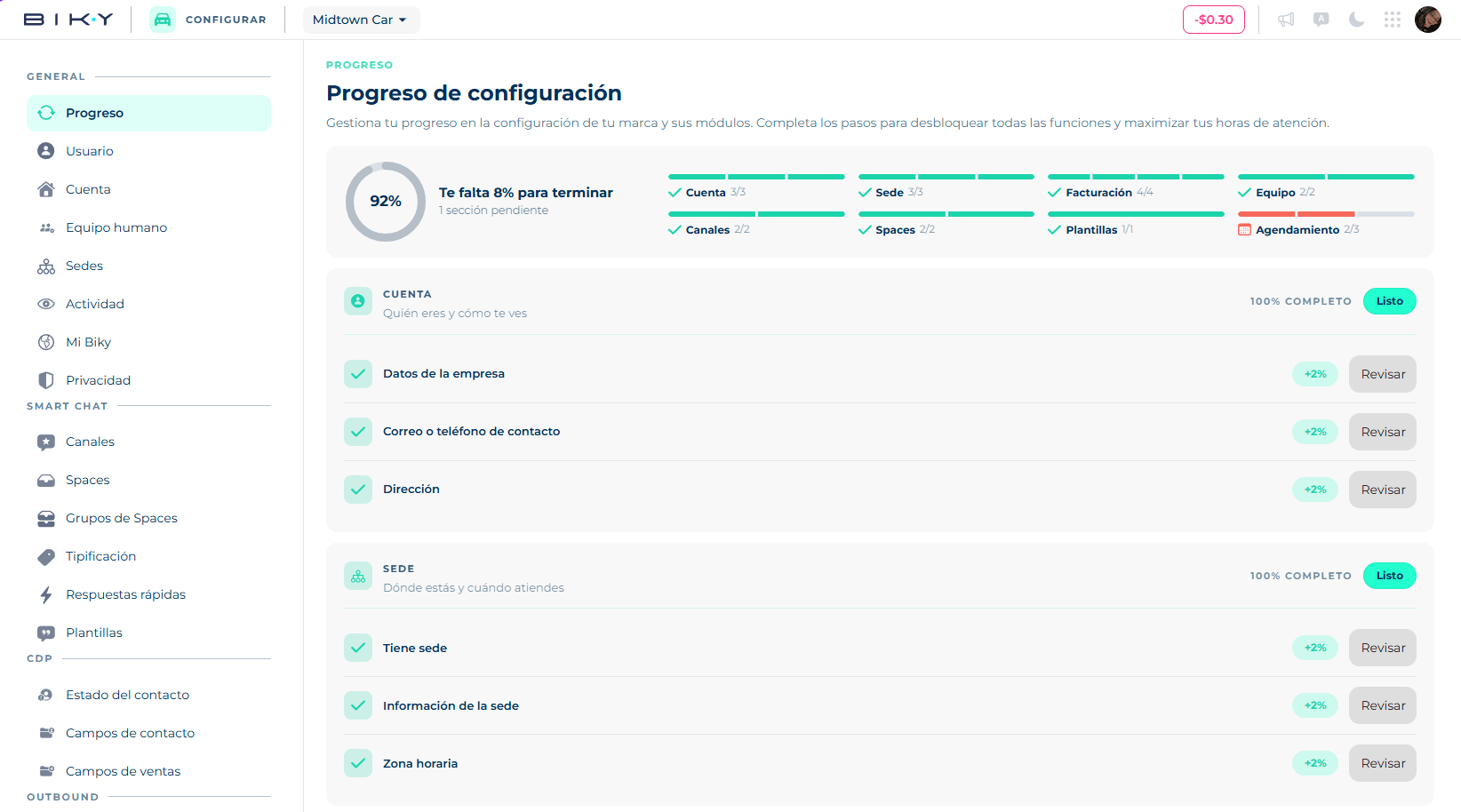
Progresso
A tela de entrada. Gerencie seu progresso na configuração da sua marca e seus módulos. Complete os passos para desbloquear todas as funções e maximizar suas horas de atendimento.
Mostra um percentual global (Falta 40% para terminar · 5 seções pendentes) e oito grupos, cada um com seu avanço:
| Grupo | O que cobre |
|---|---|
| Conta | Quem você é e como você aparece: dados da empresa, e-mail ou telefone de contato, endereço. |
| Unidade | Onde você está e quando atende: ter unidade, sua informação e o fuso horário. |
| Faturamento | Para cobrar você sem interromper o serviço: razão social e CNPJ/NIT, endereço de faturamento, plano ativo, contato de faturamento. |
| Equipe | Quem atende com você: ter integrantes e que tenham perfil. |
| Canais | Por onde escrevem para você: conectar pelo menos um canal. |
| Spaces | Como as conversas são distribuídas: caixa ativa e agentes na caixa. |
| Modelos | As mensagens com que você abre conversa: ter um modelo aprovado pela Meta. |
| Agendamento | Para que reservem sem escrever para você: consultores ativos, horários ativos, calendário sincronizado. |
Cada tarefa mostra quanto soma ao percentual e um botão: Completar se falta, Revisar se já está. As pendentes explicam por que importam (Sem canais conectados Biky não tem conversas para atender) e o que falta exatamente (Falta: WhatsApp). Quando um grupo chega a 100%, aparece marcado como Pronto.
Comece por Canais
Os grupos não pesam igual. Canais vale 10% por tarefa e é o que mais trava. Depois, Agendamento (8% por tarefa) e Faturamento (5%).
Usuário
Preferências de usuário — Administre seu perfil, idioma, segurança e preferências de uso.
É a sua configuração pessoal, não a da empresa: afeta só você.
| Bloco | O que contém |
|---|---|
| Conta | Informação pessoal (seus dados e sua foto) e Senha. |
| Preferências | Idioma da plataforma, Modo (claro ou escuro) e Som das notificações. |
| Segurança | Histórico de conexões: de onde e quando entraram no seu usuário. Se vir um acesso que não reconhece, troque a senha. |
| Smart Chat | Minhas respostas rápidas: as suas, além das que a conta compartilha. |
Conta
Preferências da empresa — Configure a informação da sua marca para melhorar sua experiência na Keybe.
Os dados da empresa. É o que o agente usa para saber em nome de quem fala e o que define os valores padrão de toda a operação.
- Foto de perfil da marca e Nome da conta (obrigatório), Nome da empresa e Descrição.
- E-mail (obrigatório) e Telefone de contato.
- Fuso horário (obrigatório): dele dependem os horários de atendimento e os compromissos do Calendário.
- Moeda (obrigatória): na qual aparecem os preços do Catálogo e os valores do Funnels.
- Idioma, Código de país e País (obrigatórios).
- App UUID e Categorias: o identificador da sua conta e seu KB System. Não se editam aqui; quem define é a Keybe.
Fuso horário e moeda se ajustam uma vez
Mudar o fuso horário muda a interpretação de todos os horários já carregados, e mudar a moeda não converte os valores existentes. Deixe-os certos desde o começo.
Equipe humana
A Lista de equipe: as pessoas que trabalham na conta.
- Duas abas: Contas ativas e Contas inativas.
- Convidar para a equipe adiciona alguém novo: a pessoa recebe um e-mail para completar o cadastro.
- A tabela mostra Nome, Telefone, Tipo e Status, com um interruptor para ativar ou desativar a pessoa. Não há botão para excluir: quem sai é desativado.
- O link Ver tipos de permissões abre a explicação detalhada de cada perfil.
Desativar quem sai é melhor que excluir: preserva o histórico das conversas e das vendas dessa pessoa.
Como somar alguém à equipe
Convidar é um clique; o que decide se a pessoa pode trabalhar são os três passos que vêm depois. Um convite sem tipo nem spaces deixa alguém olhando para uma tela vazia.
- Convidar a equipe e escreva o e-mail dela. Chega uma mensagem para que complete o cadastro; até que o faça, aparece como pendente.
- Atribua o Tipo. É a permissão: decide o que ela vê e o que pode fazer. A tabela abaixo diz qual é o alcance de cada um.
- Ligue os Spaces aos quais ela terá acesso, no bloco do fim do formulário. Este é o passo que mais se esquece, e sem ele a pessoa não vê nenhuma conversa.
- Escolha o Cargo, que descreve o posto real e não dá permissões.
- Se for o caso, ative o Modo assistente.
Quando alguém sai, desative com o interruptor em vez de excluir: conserva o histórico das conversas e das vendas dessa pessoa.
Tipo: o que cada um pode fazer
O campo Tipo é o perfil, e é o que decide quais módulos a pessoa vê e o que pode fazer em cada um. Ao convidar ou editar alguém, são oferecidos quatro tipos: Admin, Agente, Coordenador e Treinador.
| Tipo | Numa frase |
|---|---|
| Agente | Atende. Trabalha só com o que é seu: as suas conversas, sales cards, agendamentos e métricas, dentro dos spaces atribuídos a ela. |
| Coordenador | Supervisiona uma equipe. Vê e distribui o trabalho dos seus spaces, pode olhar a caixa de qualquer consultor e usa quase todos os módulos, mas não configura a conta. |
| Treinador | Perfil pensado para revisar conversas e melhorar o agente de IA. No Smart Chat e no CDP trabalha com o mesmo alcance de um coordenador. |
| Admin | Administra a conta inteira: todos os módulos, todas as Configurações e todos os spaces. |
Há ainda dois perfis que não se escolhem como mais um tipo:
- Owner: o dono da conta. É um admin marcado como owner, e é o único que pode editar as Informações de faturamento. Há um por conta; para passar a propriedade a outra pessoa, peça à Keybe.
- Account Manager: um admin que gerencia várias contas ao mesmo tempo, típico de grupos, marcas com rede de distribuidores ou agências. Quem atribui é a Keybe.
Quais módulos cada tipo vê
| Módulo | Agente | Coordenador | Treinador | Admin |
|---|---|---|---|---|
| Smart Chat | ✅ | ✅ | ✅ | ✅ |
| CDP | ✅ | ✅ | ✅ | ✅ |
| Funnels | ✅ | ✅ | ✅ | ✅ |
| Calendário | ✅ | ✅ | ✅ | ✅ |
| Métricas | ✅ | ✅ | ✅ | ✅ |
| Outbound | — | ✅ | — | ✅ |
| Flows | — | ✅ | — | ✅ |
| Catálogo | — | ✅ | — | ✅ |
| Biky admin | — | Aparece, mas não entra | — | ✅ |
| Faturamento | — | ✅ | ✅ | ✅ |
| Configurações | Só o seu Usuário | Só o seu Usuário | Só o seu Usuário | ✅ Tudo |
O Scoreboard aparece só nas contas do setor automotivo, para todos os tipos.
O que quem não é admin vê em Configurações
Agentes, coordenadores e treinadores entram em Configurações, mas só veem a própria seção Usuário: perfil, senha, idioma, modo, som, histórico de conexões e as suas respostas rápidas. Agentes e coordenadores têm também o acesso ao seu Agendamento. O resto do menu (equipe, canais, spaces, modelos, privacidade…) é só para admins.
O que pode fazer em cada módulo
Smart Chat
| Agente | Coordenador | Admin | |
|---|---|---|---|
| Spaces no seletor | Só os seus | Só os seus | Todos |
| Quais conversas vê | Só as atribuídas a ela | Todas as dos seus spaces, e a caixa de qualquer consultor com Filtrar por consultor | Todas as da conta, também com Filtrar por consultor |
| Buscar | Só nos seus chats e nos que encerrou | Em todos os chats | Em todos os chats |
| Filtros Todos os chats, Aguardando atendimento, Spam, Com bot do KB Flows, Encerrada por IA | — | ✅ | ✅ |
| Seção Por consultor ao criar um filtro | — | ✅ | ✅ |
| Transferir e Encerrar, um ou vários de uma vez | ✅, mas sem a opção Qualquer consultor | ✅ | ✅ |
| Assumir conversa | ✅ | ✅ | ✅ |
| Ir recarregar quando não há saldo | — | — | ✅ |
Só pode escrever numa conversa quem a tem atribuída; os outros a veem com o campo de mensagem bloqueado até assumi-la. O treinador vê a caixa e os filtros como um coordenador, mas sem Filtrar por consultor.
CDP
| Agente | Coordenador e treinador | Admin | |
|---|---|---|---|
| Pessoas | Todas | Todas | Todas |
| Empresas e Filiais | Só aquelas das quais é Responsável | Todas | Todas |
| Filtros Responsável, Está na equipe e Está ativo na equipe | — | ✅ | ✅ |
| Importar | — | ✅ | ✅ |
| Criar contato, Editar status de contatos, Mesclar contatos | ✅ | ✅ | ✅ |
| Enviar Outbound a partir de um segmento | — | ✅ | ✅ |
| Ver telefone e e-mail | Conforme a Privacidade | Conforme a Privacidade | Sempre |
Funnels
| Agente | Coordenador | Admin | |
|---|---|---|---|
| Quais sales cards vê | Só as suas: o filtro Responsável fica fixo nela | As dos seus spaces por padrão; pode mudar os filtros | Todas |
| Spaces ao criar uma sales card | Só os seus | Só os seus | Todos |
| Criar funnels, etapas e sales cards; mover e excluir sales cards | ✅ | ✅ | ✅ |
Os funnels marcados Por padrão não se editam nem se excluem, seja qual for o tipo.
Calendário
| Agente | Coordenador e admin | |
|---|---|---|
| Qual agenda vê | Só a sua; não tem o seletor Consultor | A de qualquer consultor, ou Todos os consultores |
| Disponibilidade | Configura só a sua | Configura a de qualquer consultor |
| Ao criar um agendamento | O consultor é ela e não se muda; busca só entre os contatos dos quais é responsável | Escolhe o consultor e qualquer contato |
| Criar filial a partir do calendário | — | ✅ |
Métricas
| Agente | Coordenador | Admin | |
|---|---|---|---|
| Quais dados vê | Só os seus: não tem os filtros Agente nem Tipo de agente | Filtro Space com os seus spaces; pode escolher qualquer consultor | Tudo |
| Abas (Vendas, Leads, Agentes, Marketing…) | Todas | Todas | Todas |
O botão Baixar relatório não depende do tipo: a Keybe o habilita por conta.
Outbound
| Coordenador | Admin | |
|---|---|---|
| Spaces e linhas de WhatsApp para uma campanha | Só os dos seus spaces | Todos |
| Criar, editar e enviar campanhas | ✅ | ✅ |
Uma campanha só se edita enquanto está em rascunho ou em revisão; depois fica em somente leitura para todos.
Catálogo e Flows: quem entra os usa completos. A exceção são os Catálogos padrão nas contas automotivas, onde Adicionar ao catálogo e Adicionar catálogo completo são só para admins.
Biky admin
- Agente e coordenador veem uma mensagem dizendo que a seção não é permitida para o seu tipo de usuário.
- O admin configura personalidade, aparência, conhecimento, habilidades, intenções, simulador e recursos.
- Só o admin ativa e configura a habilidade Cotações, e marca as transferências de Melhorias como Melhorado ou A melhorar. Os outros as veem em modo leitura.
Faturamento
- O agente não entra: vê uma mensagem dizendo que não tem permissão para acessar esse conteúdo.
- Coordenador, treinador e admin veem conta, faturas, recargas, assinaturas e métodos de pagamento.
- As Informações de faturamento só o owner edita. Os outros veem um aviso de que só o owner da aplicação pode editá-las.
- O saldo na barra superior é visto pelo admin.
- Se a conta for bloqueada por pagamento, admin e coordenador veem as opções para recarregar ou escolher um plano; os outros veem Conteúdo restrito e a indicação de falar com o administrador.
Configurações (só admin)
- Vê o menu completo: Geral, Smart Chat, CDP e Outbound.
- Convida e atribui os tipos Admin, Agente, Coordenador e Treinador.
- Não pode editar outros admins. Ao abri-los, vê um aviso de que não é possível atualizar usuários com o mesmo perfil ou um perfil superior. Pode editar a si mesmo.
- Em Tipificação, Respostas rápidas e Status do contato, só o admin tem a seleção múltipla para excluir em bloco.
- Num space protegido, as etiquetas são editadas pelo admin e pelo treinador.
Os interruptores do membro
Ao editar um membro, aparecem, conforme o caso, estes interruptores:
| Interruptor | O que faz | Quem ativa |
|---|---|---|
| É owner | Passa a propriedade da conta para essa pessoa. | A Keybe, a pedido da conta. |
| Modo assistente | Inscreve o WhatsApp dessa pessoa para que ela possa escrever ao agente de IA como assistente interno. | O admin. Só aparece se o plano o inclui e o modo assistente está ativo no Biky admin. |
E embaixo, o bloco Spaces, onde se liga um a um a quais ela tem acesso. Para agentes e coordenadores, é o que decide quais conversas, sales cards e métricas veem.
O perfil não é um detalhe
Atribuir o Tipo errado é a causa mais comum de "não aparece nada para mim" — um agente a quem ninguém atribuiu spaces vê uma caixa vazia — ou de alguém ver o que não deveria. Confira antes de a pessoa começar a trabalhar, não depois.
Cargo: o posto real, conforme a sua indústria
Cargo é diferente de Tipo: não dá permissões, descreve o posto que a pessoa ocupa na sua empresa, e a lista de opções muda conforme o KB System da conta.
Numa conta do setor automotivo, por exemplo, as opções são as de uma concessionária: Consultor de Vendas, Coordenador BDC, Diretor de Marca, F&I, Gerente de Vendas, Gerente de Seminovos, Gerente Geral, Gerente de Marketing, Gerente de Administração, Gerente de Recursos Humanos, Governança Corporativa e Outro. Numa conta de outra indústria, a lista é a daquela indústria.
Digital ou de piso
Nas contas do setor automotivo cada consultor tem ainda um tipo de agente:
| Tipo de agente | Quem é |
|---|---|
| Digital | Atende por chat, pela plataforma. |
| Piso | Atende presencialmente na concessionária, no salão de vendas. |
A distinção não é cosmética: é um filtro próprio das Métricas, e as tabelas de desempenho de consultores marcam cada um com o seu tipo. Comparar o tempo de primeira resposta de um consultor de piso com o de um digital não diz nada; separá-los diz.
Este campo não é editado pelo formulário do membro: quem configura é a Keybe, junto com o resto da parametrização da sua indústria. Se um consultor aparece classificado no tipo errado e por isso sai mal nos relatórios, peça o ajuste ao seu contato na Keybe.
Unidades
Unidades da empresa — Administre suas unidades físicas: defina localização e horários de atendimento.
Cada unidade tem localização, fuso horário, horários e etiquetas. São as oferecidas ao agendar um compromisso presencial e as que o agente filtra quando tem a habilidade correspondente ativa.
- Lista de unidades: busca, contagem e Criar unidade. A tabela mostra Nome e Etiquetas.
- Importação de unidades: para carregar muitas de uma vez, se você tem uma rede grande.
Atividade
Atividades de usuário — Consulte as mudanças recentes feitas pela sua equipe: atualizações, ações e responsáveis.
O registro de auditoria da conta: o que mudou, quem e quando. Filtra-se por Módulo, Ação, Responsável, Severidade e Intervalo de datas, com busca.
É para onde se vai quando algo parou de funcionar de um dia para o outro e ninguém sabe por quê.
Minha Biky
Microsite da empresa — Desenhe um microsite para a sua conta com links para redes sociais, botões personalizados e acesso direto ao seu catálogo.
Uma mini página web para a sua marca, hospedada num endereço próprio do tipo suamarca.biky.app. Serve como link único para a bio do Instagram, um QR ou a assinatura de e-mail.
Monta-se com: a URL, um Título e Subtítulo, o Logo, uma Cor, a imagem da Biky, o canal ao qual leva o botão principal, e os botões que você adicionar com Adicionar botão (redes sociais, catálogo, o que quiser).
Privacidade
Privacidade da informação de contato — Configure a privacidade da sua base de dados.
Controla quem pode ver e levar os dados pessoais dos seus contatos. Três ajustes:
| Ajuste | O que faz |
|---|---|
| Bloquear copiar com clique direito | Impede selecionar e copiar o texto da lista de contatos do CDP. Vale para todos os tipos, inclusive admins. |
| Visualização de dados com proteção | Na lista de contatos do CDP, os dados de cada linha só aparecem ao passar o cursor sobre ela, não os da lista inteira de uma vez. Vale para todos os tipos. |
| Bloquear informação de contato por perfil | Escolhe quem vê o telefone e o e-mail dos contatos no CDP e no Smart Chat: Todos os perfis; Administradores e coordenadores (ficam ocultos para os agentes); ou Só administradores (ficam ocultos para todos os demais). Oculto significa desfocado e sem poder copiar. |
A seção inclui um link O que é Habeas data? com a explicação do consentimento de tratamento de dados, que é o que o agente pede ao iniciar uma conversa quando está ativado no Biky admin.
Isso não é paranoia
Uma equipe com alta rotatividade e acesso completo a telefones e e-mails é a forma mais comum de uma base de dados acabar com a concorrência. Se a sua operação usa agentes temporários, restrinja por perfil.