O quadro
Ao abrir um fluxo você entra no quadro: o gatilho à esquerda e os nós encadeados à direita, unidos por linhas.
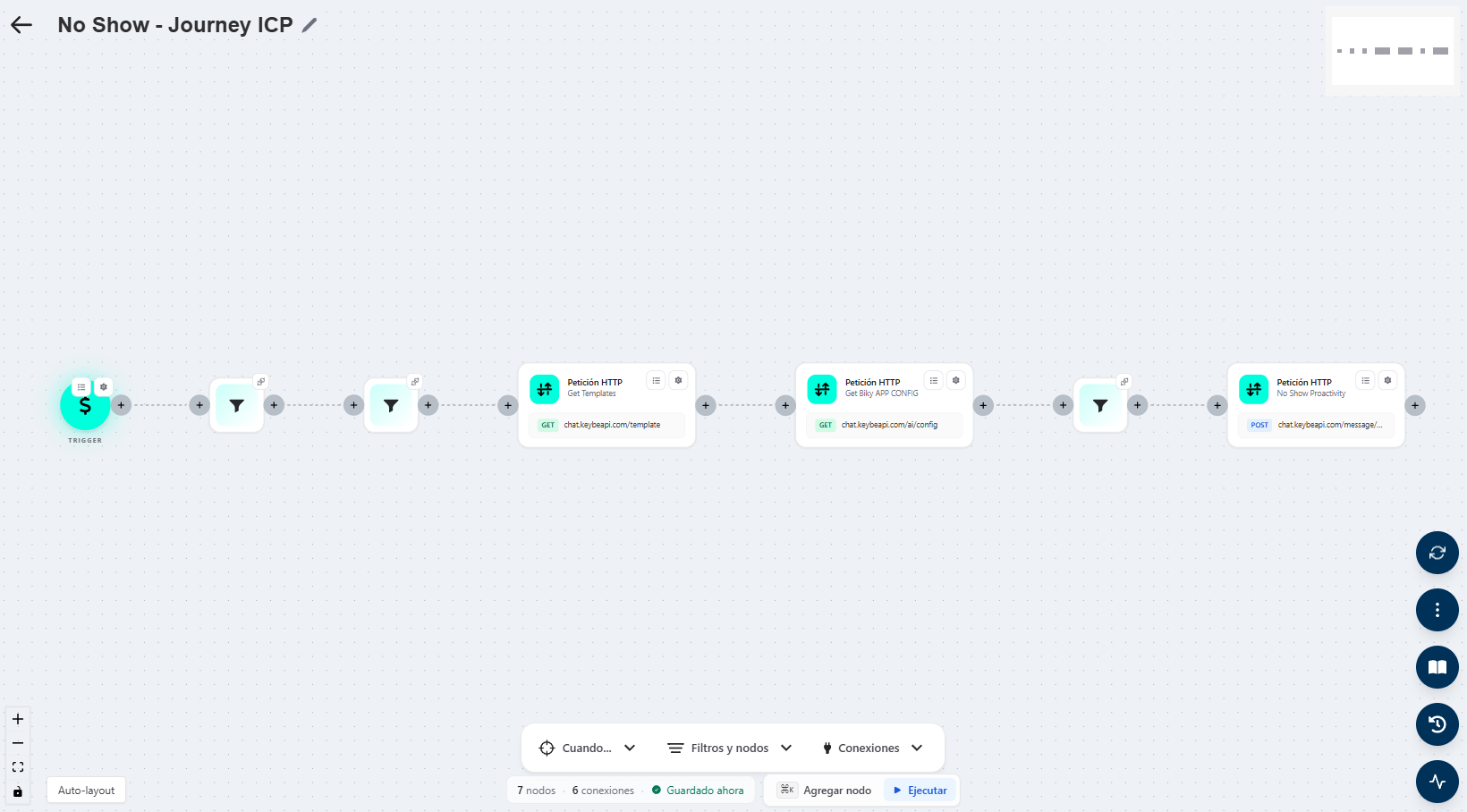
A tela
No topo: a seta ← volta à lista; o nome do fluxo com um lápis para renomeá-lo. No canto superior direito, o minimapa.
Embaixo ao centro, a barra de construção com três menus:
- Quando… — o gatilho do fluxo.
- Filtros e nós — os nós que você pode adicionar.
- Conexões — as integrações disponíveis.
Veja Gatilhos e nós para o detalhe de cada um.
Embaixo, o status: 7 nós · 6 conexões · Salvo agora. O fluxo salva sozinho; o indicador diz há quanto tempo. À direita, ⌘K Adicionar nó (atalho de teclado) e Executar.
No canto inferior esquerdo: zoom + / −, ajustar à tela, bloquear o quadro (evita mover nós sem querer) e Auto-layout, que reorganiza tudo.
À direita, quatro botões redondos:
| Botão | O que abre |
|---|---|
| Recarregar | Busca o fluxo do servidor de novo. |
| ⋮ Mais | Exportar fluxo (baixa o arquivo para importar em outra conta) e Criar modelo. |
| Guia de conexões | Explica como integrar com cada plataforma: clique na conexão para ver as opções disponíveis. |
| Histórico de versões | Salva um snapshot do estado atual do fluxo, com comentário opcional, e permite voltar a ele. |
| Histórico de execuções | Cada vez que o fluxo rodou. |
Montar um fluxo
- Escolha o gatilho em Quando…. Todo fluxo começa por aí.
- Adicione nós: em Filtros e nós, com o + que aparece entre dois nós, ou com ⌘K.
- Clique num nó para configurá-lo (a engrenagem) ou ver os dados dele (o ícone de lista).
- Conecte os nós arrastando do ponto de saída de um ao de entrada do outro.
- As alterações salvam sozinhas. Confirme na barra inferior que diz Salvo.
Salve uma versão antes de mexer em algo delicado
Antes de reestruturar um fluxo que já funciona, abra Histórico de versões e salve um snapshot com um comentário ("antes de adicionar o toque de 72h"). Se algo der errado, você volta a ele.
Testar e monitorar
Executar roda o fluxo na hora, sem esperar o gatilho. É a forma de conferir que as requisições HTTP respondem e que os filtros deixam passar o que devem.
Histórico de execuções lista cada execução com data, hora e status (Concluído e outros), com filtro por intervalo de datas e Apply. Ali você vê se um fluxo vem falhando e desde quando.
Executar faz coisas de verdade
Se o fluxo manda um WhatsApp ou cria uma SalesCard, Executar faz isso de verdade, sobre dados reais. Para testar mensagens, use antes um contato de teste.
Exportar, importar e modelos
- ⋮ → Exportar fluxo baixa o fluxo. Importar fluxo (na lista) envia para outra conta. É assim que se replica uma automação entre contas.
- ⋮ → Criar modelo publica como modelo reutilizável.
- Modelos (na lista) abre o catálogo, filtrável por tipo de fluxo, para partir de algo já montado em vez de uma tela em branco.