SalesCards
A SalesCard é a oportunidade de venda: quem, o quê, quanto, em que etapa e sob responsabilidade de quem. Ao clicar num cartão abre o painel dele à direita; Criar novo… → Sales Card ou o botão Criar de uma coluna abrem o mesmo painel vazio.
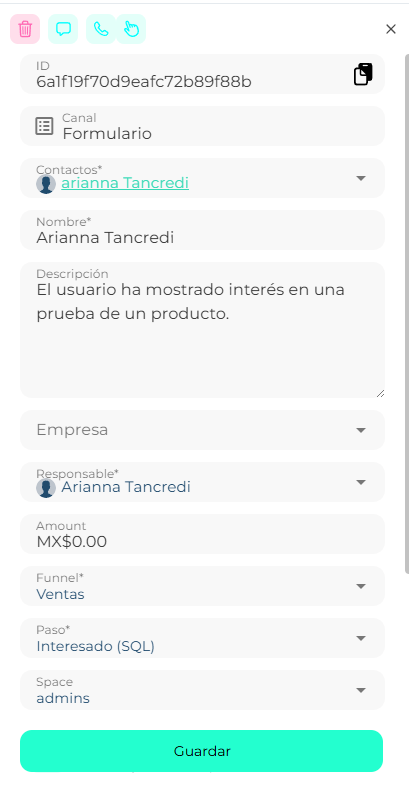
Dados principais
| Campo | O que é |
|---|---|
| ID | Identificador do cartão, com botão para copiar. |
| Canal | Por onde a oportunidade entrou (WhatsApp, web, formulário…). |
| Contatos * | A pessoa (ou pessoas) do CDP. Se não existe, Criar contato no mesmo seletor. |
| Nome * | Título da oportunidade. |
| Descrição | Contexto livre. |
| Empresa | Se a venda é B2B. |
| Responsável * | O consultor encarregado. |
| Amount | Valor na moeda da conta. |
| Funnel * e Etapa * | Onde o cartão vive. |
| Space | A área de atendimento. |
Vendas em aberto
Se o contato já tem SalesCards abertas, ao criar outra a plataforma avisa Atualize as vendas existentes primeiro e deixa Mover para Ganho, Mover para Perdido, Ignorar ou Criar nova Salescard mesmo assim. Evita duplicar oportunidades do mesmo cliente.
Seções
Abaixo dos dados principais, seções recolhíveis:
- Organização — Detalhes e controle do processo comercial: prioridade, orçamento, motivo de ganho/perda, data da demo.
- Marketing — Fontes e campanhas: os UTM (source, medium, campaign, term, content, partner) e os dados de Meta Ads (anúncio, campanha, conjunto, CPL…) com que o lead chegou. Preenchem-se sozinhos quando a origem os traz.
- Faturamento — Documentos de faturamento e pagamentos: número, status e data da cotação, fatura, financiamento e sua data, valor de sinal, data da venda.
- Produtos — Produtos associados: busque e adicione produtos do Catálogo. O mesmo produto não pode se repetir.
- [Sua categoria] — Base de conhecimento: os campos próprios do setor da sua conta (no automotivo, Carros: modelo, versão etc.).
- Atividades — Histórico de atividades e interações: a linha do tempo do cartão, filtrável por tipo, com cada mudança de etapa, seu motivo e quem fez. As atividades manuais são registradas em Toques.
- Agendamento — Agendamento e compromissos: criar uma reunião (nome, data, hora de início) sincronizada com o Calendário. Exige que o contato tenha e-mail.
- Documentos — Dossiê documental (só em contas com Biky Trust): os documentos que a etapa exige.
Salvar no fim do painel aplica as alterações. No painel você também pode Excluir a SalesCard.
Mover de etapa
Arraste o cartão para outra coluna. Aparece Mudança de etapa: Deseja mover a Sales Card da etapa X para a etapa Y? → Confirmar. Conforme a etapa de destino, antes pede algo mais:
| Etapa de destino | O que pede |
|---|---|
| Ganho | Motivo do ganho (ou Outro e você escreve qual). Em alguns setores, valor e produtos. Ao confirmar: confete 🎉. |
| Perdido | Motivo da perda (ou Outro). |
| Proposta / cotação | Valor e empresa. |
| Demo / test drive | Data da demo e responsável. |
| Show / visita | Tipo de visita. |
| Etapa com documentos | Painel Biky Trust com as fases Documentos → Verificação → Crédito: envie o que falta ou Continuar depois. |
Em contas automotivas, ao avançar pode aparecer também Quem vai dirigir este veículo? para confirmar ou reatribuir o contato condutor.
O motivo importa mais que a etapa
Os motivos de ganho e perda são o que você vai ler depois nas Métricas para saber por que a venda cai. Escolha o real, não o primeiro da lista.
Temperatura e SLA
No cartão, o menu de temperatura (Frio, Morno, Quente, Urgente) muda sem abrir o painel. O chip de SLA é calculado sozinho: é o tempo desde o último toque no lead. Se um cartão está há dias em Crítico, ou você atende ou marca como perdido.