Conhecimento
O conhecimento é o que o agente sabe sobre o seu negócio: história, fundadores, diferenciais, perguntas frequentes, políticas e qualquer dado de que precise para responder bem. Sem conhecimento, o agente conversa; com conhecimento, assessora.
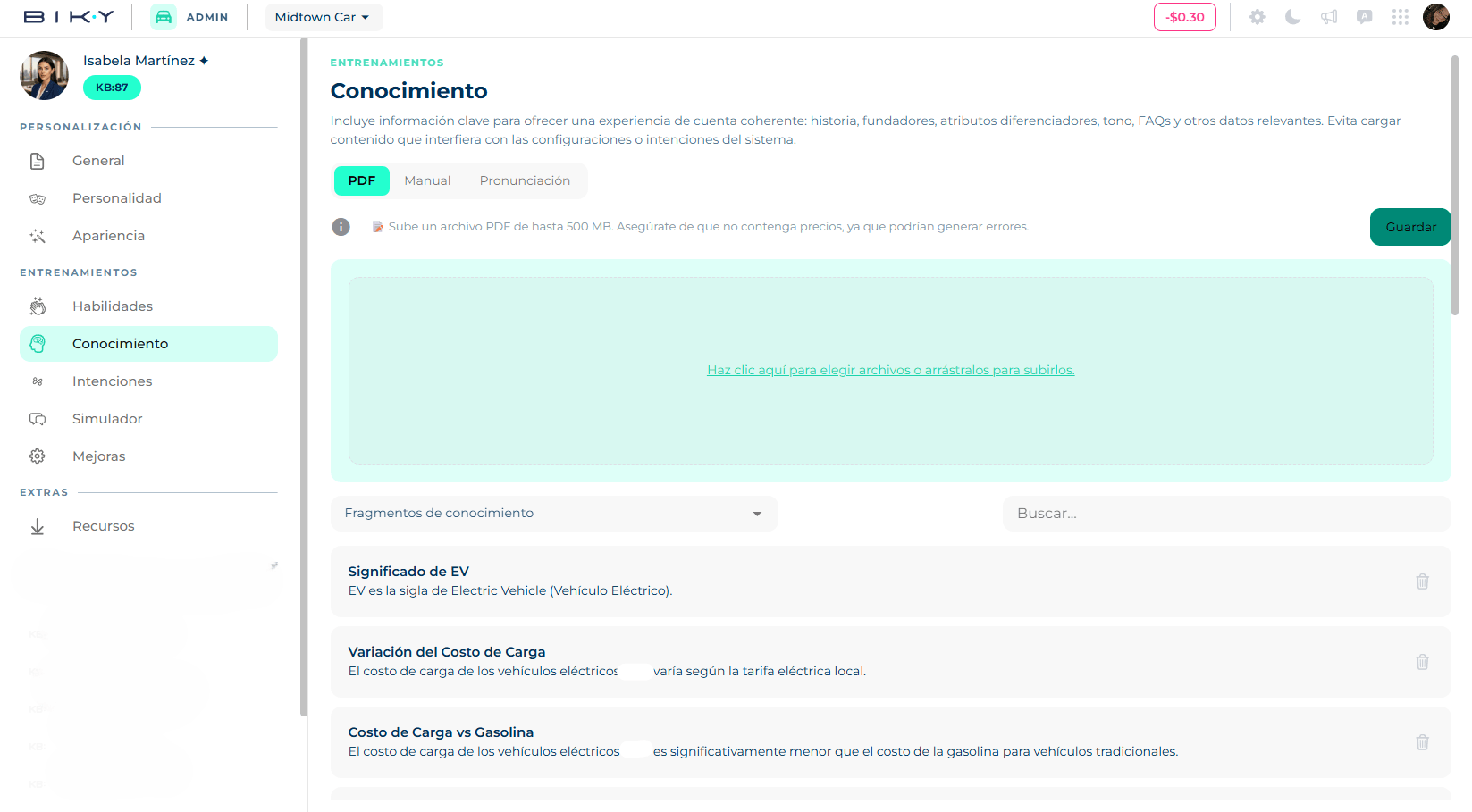
É editado em Biky admin → Conhecimento. Há três abas: PDF, Manual e Pronúncia.
Aqui também ficam as instruções de comportamento, as regras de venda e os limites do agente: o que deve fazer, o que não deve e até onde pode ir. Carregue-os como PDF ou como fragmentos em Manual.
O que não carregar
Não envie preços em PDFs: mudam, ficam desatualizados e geram erros. Os preços vivem no Catálogo.
PDF
Você envia documentos e o agente os processa em fragmentos de conhecimento que consulta ao responder. Serve para manuais, políticas, apresentações institucionais, FAQs longas.
- Na aba PDF, clique na área de upload ou arraste os arquivos. Só são aceitos
.pdf, até 500 MB cada, e é possível enviar vários de uma vez. - Revise a lista de arquivos selecionados; com o × você remove um antes de salvar.
- Salvar. Os arquivos passam para a lista abaixo com status Pendente enquanto são processados.
Abaixo da área de upload há um menu suspenso para ver Fragmentos de conhecimento (o que o agente extraiu dos PDFs, com busca) ou PDFs (os arquivos). Na lista de PDFs, cada um mostra:
- Status: Pendente (processando), Sucesso (já é conhecimento) ou Erro (não foi possível ler; tente um PDF com texto selecionável, não escaneado).
- Publicado / Não publicado: um interruptor para ativar ou desativar o documento sem apagá-lo. Útil para material sazonal.
- Baixar e Excluir (pede confirmação; apaga o arquivo e seus fragmentos).
Um tema por PDF
Documentos curtos e focados produzem fragmentos melhores que um PDF de 200 páginas com tudo misturado. Se tiver um manual grande, divida por capítulos.
Manual
Para adicionar um dado pontual sem montar um documento: um horário, uma política de devolução, a resposta a uma pergunta frequente.
- Na aba Manual, escreva um Título curto que identifique o tema (por exemplo Horário de atendimento).
- Escreva a Descrição: o dado em si, até 500 caracteres.
- Salvar. O fragmento aparece na lista abaixo.
A lista tem busca. Clique em um fragmento para editá-lo no lugar (Salvar ou Cancelar) e use o ícone de lixeira para excluí-lo.
Escreva como falaria com um funcionário novo
"Atendemos de segunda a sexta das 8h às 18h e sábados das 9h às 13h. Aos domingos não há atendimento, mas o agente pode anotar o pedido." funciona melhor que uma tabela de horários.
Pronúncia
Quando o agente fala (áudios, ligações), pronuncia mal algumas palavras: siglas, marcas, nomes próprios, estrangeirismos. Aqui você ensina como dizê-las.
- Em Palavra, escreva o termo como aparece no texto (por exemplo Keybe).
- Em Pronúncia, escreva como soa (por exemplo quibi).
- Ouvir para conferir como fica com a voz selecionada.
- Salvar.
As pronúncias salvas são editadas diretamente na lista (salvam sozinhas ao digitar), cada uma tem seu botão Ouvir, e são excluídas com o ícone de lixeira após confirmação.