Ficha do contato
Clique no nome do cliente no cabeçalho do chat e a ficha dele abre à direita: é o mesmo contato do CDP, editável sem sair da conversa. Tudo o que você mudar aqui fica salvo no CDP.
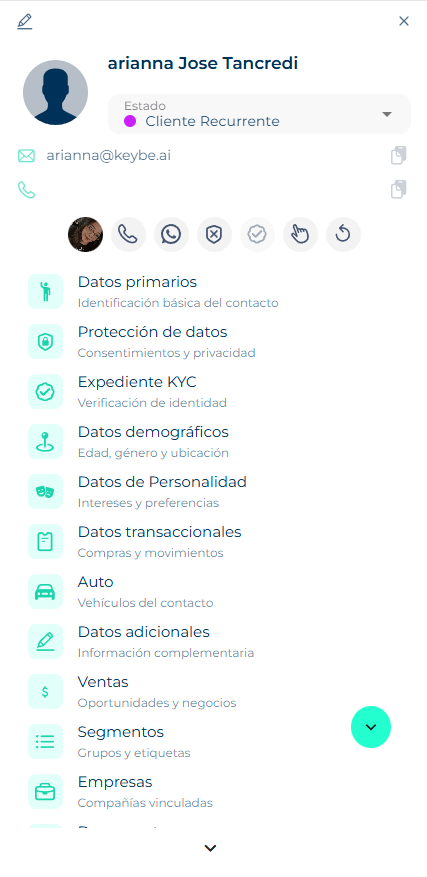
Cabeçalho da ficha
No topo estão a foto, o nome e o Status do contato (por exemplo Cliente Recorrente), que você pode mudar no menu suspenso. Embaixo, o e-mail e o telefone, cada um com um botão para copiar.
Ações rápidas
A fileira de ícones abaixo dos dados de contato:
| Ação | O que faz |
|---|---|
| Responsável | Mostra quem é o dono do contato no CDP; clique para reatribuir. |
| Ligar | Ligação de voz pelas linhas da conta. Se não há linhas configuradas, leva ao Call Hub. |
| Chamada WhatsApp | Ligação de voz pelo WhatsApp, dentro do chat. Tem seu próprio caminho de permissões: veja Chamadas de WhatsApp. |
| Bloquear / Desbloquear | Um contato bloqueado não pode receber mensagens; o compositor avisa lista negra. Útil contra spam. |
| Verificar | Inicia a verificação de identidade (KYC) do contato. |
| Toques | Registra um contato manual (ligação, visita, e-mail) como atividade. |
| Recarregar | Busca de novo os dados do contato caso outro consultor tenha alterado. |
Chamadas de WhatsApp
O WhatsApp permite ligar para o cliente por voz dentro do chat, sem gastar minutos de telefonia. Não é tão direto quanto apertar um botão: a Meta exige que o cliente autorize as chamadas antes. O botão Chamada WhatsApp da ficha conduz você por esse caminho, e a cor dele diz em que ponto você está.
1. Habilitar as chamadas na linha
Primeiro, a linha de WhatsApp precisa ter as chamadas ativas. Isso é feito uma única vez, em Configurações → Canais → WhatsApp, na linha que você vai usar.
Enquanto a linha não as tiver, o botão fica vermelho e avisa que aquela linha de WhatsApp não habilitou chamadas e que, para habilitar, é preciso clicar no botão ou ir em Configurar > Canais > WhatsApp. Ao clicar, você vai direto para essa tela.
2. Pedir permissão ao cliente
Com a linha pronta, ainda falta a permissão da pessoa. A Meta não deixa ligar para quem não aceitou.
Se o contato ainda não respondeu, o botão diz que aquele usuário não aceitou chamadas pelo WhatsApp e que é preciso clicar para enviar o modelo de autorização. Ao clicar, ele é enviado: aparece o aviso Estamos enviando um modelo ao usuário para verificar a aceitação da chamada e o cliente recebe, no WhatsApp dele, uma mensagem onde aceita ou recusa.
Enquanto não responder, o botão fica amarelo: Aguardando autorização do usuário para chamadas de WhatsApp. Nesse estado não dá para ligar nem reenviar o modelo — é esperar a resposta.
3. O que acontece conforme a resposta
| Resposta do cliente | O que acontece |
|---|---|
| Aceita para sempre | Fica autorizado de forma permanente. Você liga quando quiser, sem pedir nada de novo. |
| Aceita por um tempo | A autorização tem data de vencimento. Enquanto estiver válida você liga normalmente; quando vence, o botão volta ao estado do passo 2 e é preciso enviar o modelo outra vez. |
| Recusa | Não dá para ligar. O botão fica desabilitado com o aviso de que o usuário não aceitou chamadas; a única saída é enviar o modelo de novo e que dessa vez ele aceite. |
Daí sai a regra prática: se aceitou para sempre, você não pede permissão nunca mais; se aceitou por um período, sim, toda vez que vencer.
A autorização temporária vence sem avisar
Ninguém te notifica quando ela acaba: a plataforma compara a data de vencimento com o momento em que você abre a ficha e, se já passou, o botão simplesmente volta ao vermelho pedindo o modelo. Se você ia ligar para um cliente que aceitou semanas atrás, confira o botão antes de contar com essa ligação — pode ser que tenha de enviar o modelo e esperar a resposta dele de novo.
4. Ligar
Falta mais um requisito: ter o chat assumido. Se não tiver, o botão avisa que só é possível ligar pelo WhatsApp com a conversa assumida. Veja Atender uma conversa.
Ao ligar, o navegador pede permissão do microfone (Solicitando permissões de microfone; se você negar, Permissões de microfone recusadas e a chamada não sai). Depois abre uma janela de chamada, que você pode minimizar para continuar trabalhando, mostrando o status: Iniciando chamada → Chamando… → Chamada aceita, com o cronômetro de duração, → Chamada encerrada. Se o cliente desligar ou a conexão cair, você verá Chamada recusada ou Chamada desconectada, e nessa mesma janela há o botão verde para ligar de novo ou o × para fechar.
Durante a chamada, o botão de microfone deixa você mudo e o vermelho desliga. As barras animadas ao lado de cada foto mostram quem está falando.
A cor do botão resume tudo
Vermelho: falta algo — habilitar a linha, a permissão do cliente, ou assumir o chat. Amarelo: modelo enviado, esperando a resposta. Normal: você pode ligar.
Seções
A ficha se organiza em seções recolhíveis. Para uma pessoa:
- Dados primários: nome, sobrenome, telefone, e-mail, documento. O que o agente usa para cumprimentar e o que os modelos preenchem.
- Proteção de dados: se aceitou os termos e o tratamento de dados (habeas data), e quando.
- Dossiê KYC: resultado da verificação de identidade.
- Dados demográficos: país, cidade, data de nascimento, gênero.
- Dados de personalidade: traços que o agente infere da conversa.
- Dados transacionais: compras, valores, última transação.
- Carro, Saúde, Moda… — o nome desta seção muda conforme o KB System da sua conta. Ao criar a conta, a Keybe atribui a ela uma categoria de indústria (car, beauty, bicycle, fashion, fintech, health, education, motorcycle, realestate, retail) e a seção tira dali o nome e o ícone. O que ela guarda são campos personalizados próprios daquela indústria: numa concessionária chama-se Carro e leva os veículos do contato; numa clínica, Saúde, com os dados de que aquela operação precisa. Se a conta não tem categoria atribuída, a seção aparece com um nome genérico.
- Dados adicionais: os campos personalizados que a sua conta definiu no CDP.
- Vendas: as SalesCards do contato no Funnels. Com Criar venda você abre uma nova a partir do chat; se já existe uma aberta, a plataforma avisa.
- Segmentos: a quais segmentos do CDP pertence.
- Empresas: a empresa à qual está vinculado.
- Documentos: arquivos anexados ao contato (cotações, contratos).
- Notas: anotações internas da equipe. O cliente não as vê.
- Atividades: a linha do tempo de tudo o que aconteceu com o contato.
- Agendamento: compromissos marcados com ele.
- Lembretes: tarefas com data para você ou um colega. Veja abaixo.
Se o contato é uma empresa, as seções mudam para dados da empresa, Unidades e Contatos (as pessoas daquela empresa).
Criar um lembrete
Para não esquecer um acompanhamento:
- Na seção Lembretes, clique em Criar lembrete.
- Preencha título, prioridade, data e hora de vencimento.
- Escolha o responsável (você ou um colega). O contato já vem preenchido.
- Escreva a descrição e Salvar.
Os lembretes de todos os seus contatos aparecem juntos no ícone de lembretes do cabeçalho do Smart Chat.
Criar uma venda a partir do chat
- Na seção Vendas, clique em Criar venda.
- Escolha o funil e a etapa em que começa.
- Preencha valor e dados do negócio, e salve.
A SalesCard fica vinculada ao contato e ao chat. Se você ativou a habilidade Gerenciar Sales cards no Biky admin, muitos desses cartões o próprio agente cria quando detecta interesse.
Notas para o próximo consultor
Antes de transferir um chat, deixe uma nota com o contexto: o que o cliente quer, o que você prometeu, o que falta. Quem assumir não precisa ler 40 mensagens.