Crear y gestionar contactos
La mayoría de los contactos entran solos: cada persona que escribe por un canal queda creada en el CDP. Aquí se cubre lo manual: crear uno a mano, crear empresas y sucursales, y las acciones en bloque.
Crear una persona
El botón Crear contacto de la pestaña Personas abre el formulario. Hay dos versiones según el sector de tu cuenta.
Cuentas en general
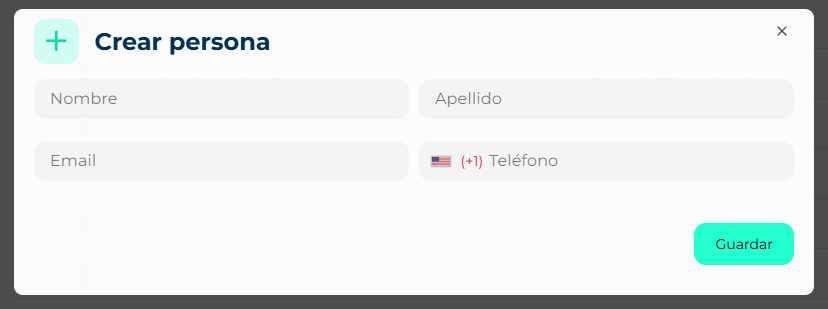
- Completa Nombre y Apellido (obligatorios), Email y Teléfono con su país.
- Guardar. La persona aparece en la tabla y en el segmento Todos.
Cuentas del sector automotor
En concesionarios el formulario es a pantalla completa y empieza verificando si el contacto ya existe, porque un mismo cliente suele llegar varias veces por distintos canales:
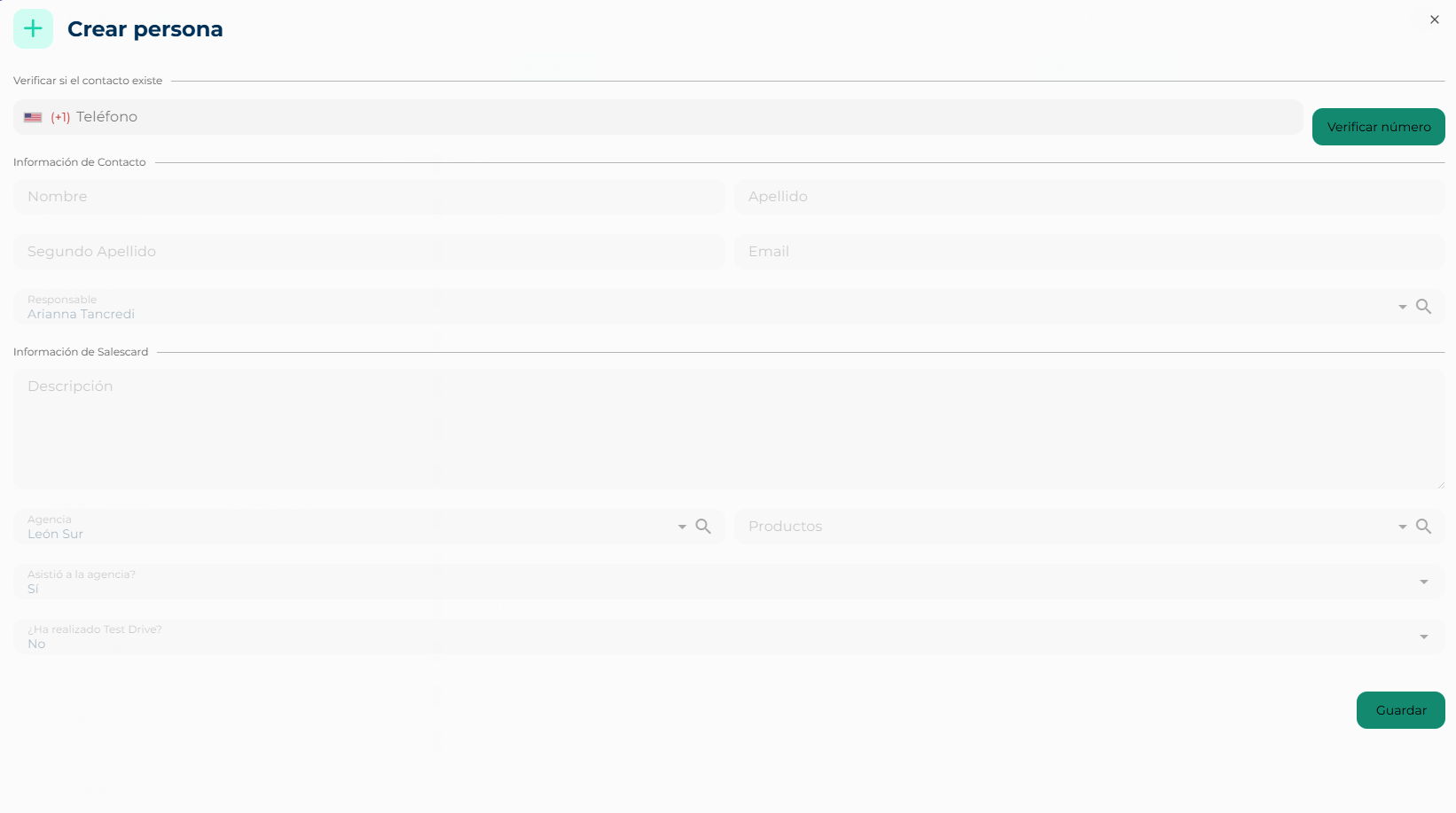
- En Verificar si el contacto existe, escribe el teléfono con su país y haz clic en Verificar número. Hasta que no verifiques, el resto del formulario está bloqueado.
- Si el número ya existe, se abre Contacto existente con sus datos y sus SalesCards. Desde ahí puedes Editar el contacto o elegir la SalesCard con la que seguir. No se crea un duplicado.
- Si no existe, se habilita Información de Contacto: Nombre, Apellido, Segundo apellido, Email y Responsable (el asesor a cargo; obligatorio).
- Completa Información de SalesCard: Descripción, Agencia (la sede/space, obligatoria si hay más de una), Productos (uno o varios del catálogo, obligatorio), y las preguntas ¿Asistió a la agencia? y ¿Ha realizado Test Drive?.
- Guardar. Se crean a la vez el contacto y su SalesCard en el embudo de ventas.
Por qué el teléfono primero
En automotor el teléfono es la llave del cliente: el mismo número puede haber preguntado por WhatsApp, dejado un formulario web y visitado la agencia. Verificarlo antes evita tres fichas para la misma persona y mantiene la SalesCard en un solo lugar.
Crear una empresa o una sucursal
En la pestaña Empresas, el botón Crear nuevo… ofrece:
- Empresa: Nombre (obligatorio), NIT, Email y Teléfono.
- Sucursal: Nombre (obligatorio), la Empresa a la que pertenece (búscala por nombre; obligatoria), Email y Teléfono.
También puedes crear una sucursal desde la fila de una empresa con el botón +. Las sucursales se ven en su propia pestaña y desplegando la empresa con ▾.
Editar un contacto
Haz clic en la fila y se abre la ficha a la derecha. Es la misma de Smart Chat: acciones rápidas (responsable, llamar, bloquear, verificar, toques, recargar) y secciones de datos, ventas, notas, recordatorios y demás. Ver Ficha del contacto. El botón Ir al chat de la fila abre su conversación.
Acciones en bloque
Marca las casillas de varias filas (o la de la cabecera para toda la página) y en el header aparecen:
- Editar estado de contactos (2 o más seleccionados): asigna el mismo estado a todos — por ejemplo pasar veinte leads a Cliente.
- Mezclar contactos (2 o 3 seleccionados): une fichas duplicadas de la misma persona en una sola, conservando datos, chats e historial. Eliges cuál queda como principal.
Mezclar no se deshace
Antes de mezclar, abre las fichas y confirma que son la misma persona. Si dudas, usa el filtro por teléfono o correo para comparar.