General
Las secciones del grupo General de Configuración: tu usuario, los datos de la empresa, quién trabaja en ella, dónde atiende y cómo se protege la información.
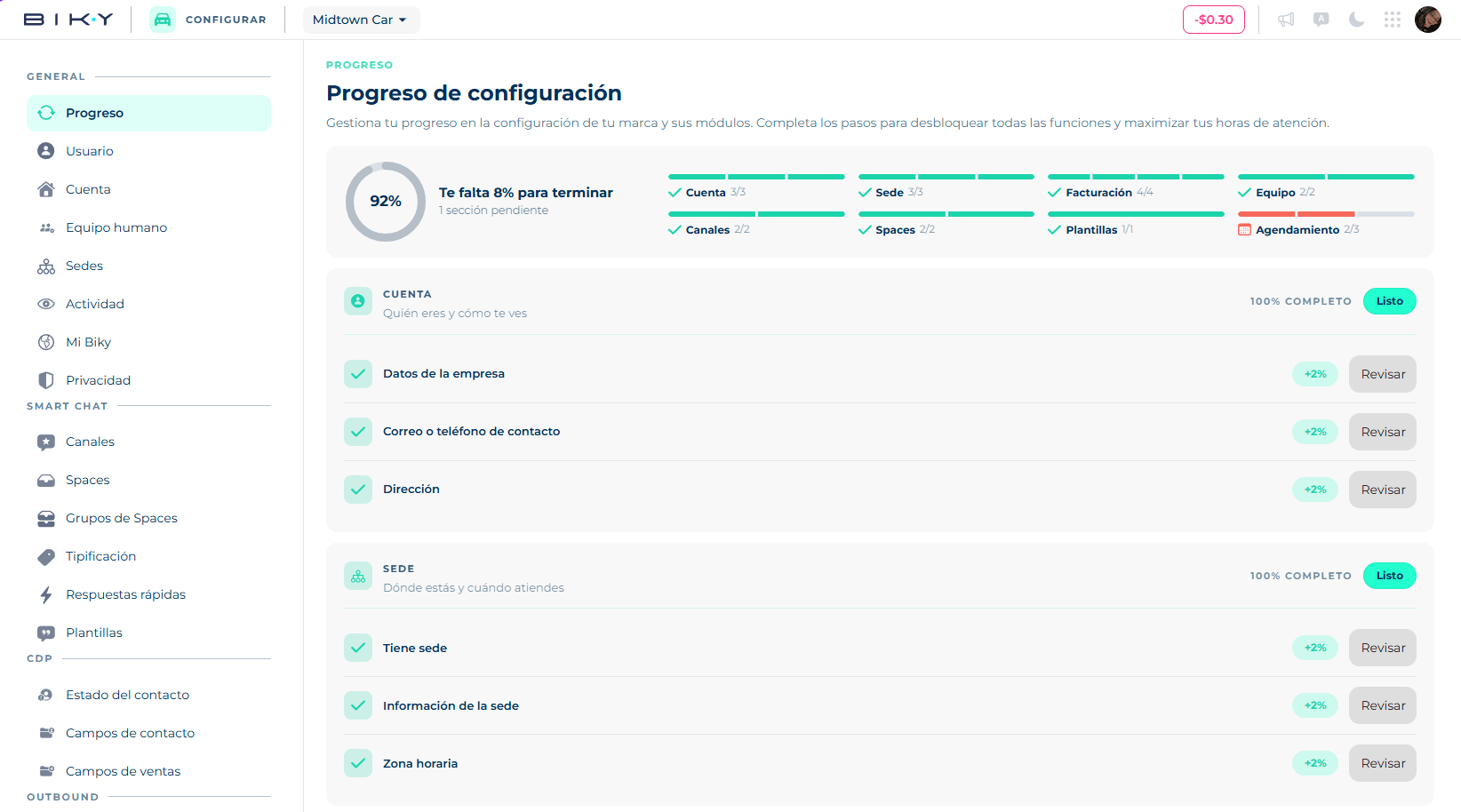
Progreso
La pantalla de entrada. Gestiona tu progreso en la configuración de tu marca y sus módulos. Completa los pasos para desbloquear todas las funciones y maximizar tus horas de atención.
Muestra un porcentaje global (Te falta 40% para terminar · 5 secciones pendientes) y ocho grupos, cada uno con su avance:
| Grupo | Qué cubre |
|---|---|
| Cuenta | Quién eres y cómo te ves: datos de la empresa, correo o teléfono de contacto, dirección. |
| Sede | Dónde estás y cuándo atiendes: tener sede, su información y la zona horaria. |
| Facturación | Para cobrarte sin interrumpir el servicio: razón social y NIT, dirección de facturación, plan activo, contacto de facturación. |
| Equipo | Quién atiende contigo: tener integrantes y que tengan rol. |
| Canales | Por dónde te escriben: conectar al menos un canal. |
| Spaces | Cómo se reparten las conversaciones: bandeja activa y agentes en la bandeja. |
| Plantillas | Los mensajes con los que abres conversación: tener una plantilla aprobada por Meta. |
| Agendamiento | Para que te reserven sin escribirte: asesores activos, horarios activos, calendario sincronizado. |
Cada tarea muestra cuánto suma al porcentaje y un botón: Completar si falta, Revisar si ya está. Las pendientes explican por qué importan (Sin canales conectados Biky no tiene conversaciones que atender) y qué falta exactamente (Falta: WhatsApp). Cuando un grupo llega al 100 %, aparece marcado como Listo.
Empieza por Canales
Los grupos no pesan lo mismo. Canales vale 10 % por tarea y es el que más traba. Después, Agendamiento (8 % por tarea) y Facturación (5 %).
Usuario
Preferencias de usuario — Administra tu perfil, idioma, seguridad y preferencias de uso.
Es tu configuración personal, no la de la empresa: solo te afecta a ti.
| Bloque | Qué contiene |
|---|---|
| Cuenta | Información personal (tus datos y tu foto) y Contraseña. |
| Preferencias | Idioma de la plataforma, Modo (claro u oscuro) y Sonido de las notificaciones. |
| Seguridad | Historial de conexiones: desde dónde y cuándo se entró a tu usuario. Si ves un acceso que no reconoces, cambia la contraseña. |
| Smart Chat | Mis respuestas rápidas: las tuyas, además de las que comparte la cuenta. |
Cuenta
Preferencias de la empresa — Configura la información de tu marca para mejorar tu experiencia en Keybe.
Los datos de la empresa. Es lo que el agente usa para saber a nombre de quién habla y lo que fija los valores por defecto de toda la operación.
- Foto de perfil de la marca y Nombre de la cuenta (obligatorio), Nombre de la empresa y Descripción.
- Email (obligatorio) y Teléfono de contacto.
- Zona horaria (obligatoria): de ella dependen los horarios de atención y las citas del Calendario.
- Moneda (obligatoria): en la que se muestran precios del Catálogo y montos de Funnels.
- Idioma, Código de país y País (obligatorios).
- App UUID y Categorías: el identificador de tu cuenta y su KB System. No se editan aquí; los define Keybe.
Zona horaria y moneda se tocan una vez
Cambiar la zona horaria mueve la interpretación de todos los horarios ya cargados, y cambiar la moneda no convierte los montos existentes. Déjalas bien desde el principio.
Equipo humano
La Lista de equipo: las personas que trabajan en la cuenta.
- Dos pestañas: Cuentas activas y Cuentas inactivas.
- Invitar al equipo agrega a alguien nuevo: se le envía un correo para que complete su registro.
- La tabla muestra Nombre, Teléfono, Tipo y Estado, con un interruptor para activar o desactivar a la persona. No hay botón para eliminar: a quien se va se lo desactiva.
- El enlace Ver tipos de permisos abre la explicación detallada de cada rol.
Desactivar a alguien que se va es mejor que eliminarlo: conserva el historial de sus conversaciones y sus ventas.
Cómo sumar a alguien al equipo
Invitar es un clic; lo que decide si la persona puede trabajar son los tres pasos que vienen después. Una invitación sin tipo ni spaces deja a alguien mirando una pantalla vacía.
- Invitar al equipo y escribe su correo. Le llega un mensaje para que complete su registro; hasta que lo haga, aparece como pendiente.
- Asígnale el Tipo. Es el permiso: decide qué ve y qué puede hacer. La tabla de abajo dice qué alcance tiene cada uno.
- Enciéndele los Spaces a los que tendrá acceso, en el bloque del final del formulario. Este es el paso que más se olvida, y sin él la persona no ve ninguna conversación.
- Elige su Cargo, que describe su puesto real y no da permisos.
- Si corresponde, activa Modo asistente.
Cuando alguien se va, desactívalo con el interruptor en vez de eliminarlo: conserva el historial de sus conversaciones y sus ventas.
Tipo: qué puede hacer cada quien
El campo Tipo es el rol, y es lo que decide qué módulos ve la persona y qué puede hacer en cada uno. Al invitar o editar a alguien se ofrecen cuatro tipos: Admin, Agente, Coordinador y Entrenador.
| Tipo | En una frase |
|---|---|
| Agente | Atiende. Trabaja solo con lo suyo: sus conversaciones, sus sales cards, sus citas y sus métricas, dentro de los spaces que tiene asignados. |
| Coordinador | Supervisa un equipo. Ve y reparte el trabajo de sus spaces, puede mirar la bandeja de cualquier asesor y usa casi todos los módulos, pero no configura la cuenta. |
| Entrenador | Perfil pensado para revisar conversaciones y mejorar al agente de IA. En Smart Chat y CDP trabaja con el mismo alcance que un coordinador. |
| Admin | Administra la cuenta entera: todos los módulos, toda la Configuración y todos los spaces. |
Hay además dos perfiles que no se eligen como un tipo más:
- Owner: el dueño de la cuenta. Es un admin marcado como owner, y es el único que puede editar la Información de facturación. Solo hay uno por cuenta; para pasarle la propiedad a otra persona, pídeselo a Keybe.
- Account Manager: un admin que gestiona varias cuentas a la vez, típico de grupos, marcas con red de distribuidores o agencias. Lo asigna Keybe.
Qué módulos ve cada tipo
| Módulo | Agente | Coordinador | Entrenador | Admin |
|---|---|---|---|---|
| Smart Chat | ✅ | ✅ | ✅ | ✅ |
| CDP | ✅ | ✅ | ✅ | ✅ |
| Funnels | ✅ | ✅ | ✅ | ✅ |
| Calendario | ✅ | ✅ | ✅ | ✅ |
| Métricas | ✅ | ✅ | ✅ | ✅ |
| Outbound | — | ✅ | — | ✅ |
| Flows | — | ✅ | — | ✅ |
| Catálogo | — | ✅ | — | ✅ |
| Biky admin | — | Aparece, pero no entra | — | ✅ |
| Facturación | — | ✅ | ✅ | ✅ |
| Configuración | Solo su Usuario | Solo su Usuario | Solo su Usuario | ✅ Todo |
Scoreboard aparece solo en las cuentas del sector automotor, para todos los tipos.
Lo que ven los que no son admin en Configuración
Agentes, coordinadores y entrenadores entran a Configuración, pero solo ven su propia sección Usuario: perfil, contraseña, idioma, modo, sonido, historial de conexiones y sus respuestas rápidas. Agentes y coordinadores tienen además el acceso a su Agendamiento. El resto del menú (equipo, canales, spaces, plantillas, privacidad…) es solo para admins.
Qué puede hacer en cada módulo
Smart Chat
| Agente | Coordinador | Admin | |
|---|---|---|---|
| Spaces en el selector | Solo los suyos | Solo los suyos | Todos |
| Qué conversaciones ve | Solo las asignadas a él | Todas las de sus spaces, y la bandeja de cualquier asesor con Filtrar por asesor | Todas las de la cuenta, también con Filtrar por asesor |
| Buscar | Solo en sus chats y en los que cerró | En todos los chats | En todos los chats |
| Filtros Todos los chats, En espera de atención, Spam, Con bot de KB Flows, Cerrada por IA | — | ✅ | ✅ |
| Sección Por Asesor al crear un filtro | — | ✅ | ✅ |
| Transferir y Cerrar, uno o varios a la vez | ✅, pero sin la opción Cualquier asesor | ✅ | ✅ |
| Tomar conversación | ✅ | ✅ | ✅ |
| Ir a recargar cuando no hay saldo | — | — | ✅ |
Solo puede escribir en una conversación quien la tiene asignada; los demás la ven con el mensaje bloqueado hasta que la toman. El entrenador ve la bandeja y los filtros como un coordinador, pero sin Filtrar por asesor.
CDP
| Agente | Coordinador y entrenador | Admin | |
|---|---|---|---|
| Personas | Todas | Todas | Todas |
| Empresas y Sucursales | Solo aquellas de las que es Responsable | Todas | Todas |
| Filtros Responsable, Está en el equipo y Está activo en el equipo | — | ✅ | ✅ |
| Importar | — | ✅ | ✅ |
| Crear contacto, Editar estado de contactos, Mezclar contactos | ✅ | ✅ | ✅ |
| Enviar Outbound desde un segmento | — | ✅ | ✅ |
| Ver teléfono y correo | Según Privacidad | Según Privacidad | Siempre |
Funnels
| Agente | Coordinador | Admin | |
|---|---|---|---|
| Qué sales cards ve | Solo las suyas: el filtro Responsable queda fijo en él | Las de sus spaces por defecto; puede cambiar los filtros | Todas |
| Spaces al crear una sales card | Solo los suyos | Solo los suyos | Todos |
| Crear funnels, pasos y sales cards, mover y eliminar sales cards | ✅ | ✅ | ✅ |
Los funnels marcados Por defecto no se editan ni se eliminan, sea cual sea el tipo.
Calendario
| Agente | Coordinador y admin | |
|---|---|---|
| Qué agenda ve | Solo la suya; no tiene el selector Asesor | La de cualquier asesor, o Todos los asesores |
| Disponibilidad | Configura solo la suya | Configura la de cualquier asesor |
| Al crear una cita | El asesor es él y no se cambia; busca solo entre los contactos de los que es responsable | Elige asesor y cualquier contacto |
| Crear sucursal desde el calendario | — | ✅ |
Métricas
| Agente | Coordinador | Admin | |
|---|---|---|---|
| Qué datos ve | Solo los suyos: no tiene los filtros Agente ni Tipo de agente | Filtro Space con sus spaces; puede elegir a cualquier asesor | Todo |
| Pestañas (Ventas, Leads, Agentes, Marketing…) | Todas | Todas | Todas |
El botón Descargar Reporte no depende del tipo: lo habilita Keybe por cuenta.
Outbound
| Coordinador | Admin | |
|---|---|---|
| Spaces y líneas de WhatsApp para una campaña | Solo los de sus spaces | Todos |
| Crear, editar y enviar campañas | ✅ | ✅ |
Una campaña se edita solo mientras está en borrador o en revisión; después queda en solo lectura para todos.
Catálogo y Flows: quien entra los usa completos. La excepción es Catálogos por defecto en las cuentas automotrices, donde Agregar al catálogo y Agregar catálogo completo son solo para admins.
Biky admin
- Agente y coordinador ven "Lo siento, pero parece que estás intentando acceder a una sección que no está permitida para tu tipo de usuario."
- El admin configura personalidad, apariencia, conocimiento, habilidades, intenciones, simulador y recursos.
- Solo el admin activa y configura la habilidad Cotizaciones, y marca las transferencias de Mejoras como Mejorado o Por mejorar. Los demás las ven en modo lectura.
Facturación
- El agente no entra: ve "Parece que no tienes permisos para entrar a este contenido."
- Coordinador, entrenador y admin ven cuenta, facturas, recargas, suscripciones y métodos de pago.
- Información de facturación la edita solo el owner. Los demás ven "Solo el owner de la aplicación puede editar esta información".
- El saldo en la barra superior lo ve el admin.
- Si la cuenta queda bloqueada por pago, admin y coordinador ven las opciones para recargar o elegir un plan; los demás ven Contenido restringido y la indicación de hablar con el administrador.
Configuración (solo admin)
- Ve el menú completo: General, Smart Chat, CDP y Outbound.
- Invita y asigna los tipos Admin, Agente, Coordinador y Entrenador.
- No puede editar a otros admins. Al abrirlos ve "No puedes actualizar usuarios con tu mismo rol o un rol superior". Sí puede editarse a sí mismo.
- En Tipificación, Respuestas rápidas y Estado del contacto, solo el admin tiene la selección múltiple para borrar en bloque.
- En un space protegido, las etiquetas las editan el admin y el entrenador.
Los interruptores del miembro
Al editar a un miembro aparecen, según el caso, estos interruptores:
| Interruptor | Qué hace | Quién lo activa |
|---|---|---|
| Es owner | Pasa la propiedad de la cuenta a esa persona. | Keybe, a pedido de la cuenta. |
| Modo asistente | Inscribe el WhatsApp de esa persona para que pueda escribirle al agente de IA como asistente interno. | El admin. Solo aparece si el plan lo incluye y el modo asistente está activo en Biky admin. |
Y abajo, el bloque Spaces, donde se enciende uno por uno a cuáles tiene acceso. Para agentes y coordinadores es lo que decide qué conversaciones, sales cards y métricas ven.
El rol no es un detalle
Asignar mal el Tipo es la causa más común de "no me aparece nada" — un agente al que nadie le asignó spaces ve una bandeja vacía — o de que alguien vea lo que no debería. Revísalo antes de que la persona empiece a trabajar, no después.
Cargo: el puesto real, según tu industria
Cargo es distinto del Tipo: no da permisos, describe el puesto que la persona ocupa en tu empresa, y la lista de opciones cambia según el KB System de la cuenta.
En una cuenta del sector automotor, por ejemplo, las opciones son las de un concesionario: Asesor de Ventas, Coordinador BDC, Director de Marca, F&I, Gerente de Ventas, Gerente de Seminuevos, Gerente General, Gerente de Marketing, Gerente de Administración, Gerente de Recursos Humanos, Gobierno Corporativo y Otro. En una cuenta de otra industria, la lista es la de esa industria.
Digital o de piso
En las cuentas del sector automotor cada asesor tiene además un tipo de agente:
| Tipo de agente | Quién es |
|---|---|
| Digital | Atiende por chat, desde la plataforma. |
| Piso | Atiende presencialmente en el concesionario, en el salón de ventas. |
La distinción no es cosmética: es un filtro propio de Métricas, y las tablas de desempeño de asesores marcan a cada uno con su tipo. Comparar el tiempo de primera respuesta de un asesor de piso contra uno digital no dice nada; separarlos sí.
Este campo no se edita desde el formulario del miembro: lo configura Keybe junto con el resto de la parametrización de tu industria. Si un asesor aparece clasificado como el tipo que no es, y por eso sale mal en los reportes, pídele el ajuste a tu contacto en Keybe.
Sedes
Sedes de la empresa — Administra tus sedes físicas: define su ubicación y horarios de atención.
Cada sede tiene ubicación, zona horaria, horarios y etiquetas. Son las que se ofrecen al agendar una cita presencial y las que el agente filtra cuando tiene activa la habilidad correspondiente.
- Lista de sedes: buscador, conteo y Crear sede. La tabla muestra Nombre y Etiquetas.
- Importación de sedes: para cargar muchas de una vez, si tienes una red grande.
Actividad
Actividades de usuario — Consulta los cambios recientes realizados por tu equipo: actualizaciones, acciones y responsables.
El registro de auditoría de la cuenta: qué se cambió, quién y cuándo. Se filtra por Módulo, Acción, Responsable, Severidad y Rango de fechas, con buscador.
Es a donde se va cuando algo dejó de funcionar de un día para otro y nadie sabe por qué.
Mi Biky
Micrositio de la empresa — Diseña un micrositio para tu cuenta con enlaces a redes sociales, botones personalizados y acceso directo a tu catálogo.
Una mini página web para tu marca, alojada en una dirección propia del tipo tumarca.biky.app. Sirve como enlace único para poner en la bio de Instagram, en un QR o en la firma del correo.
Se arma con: la URL, un Título y Subtítulo, el Logo, un Color, la imagen de Biky, el canal al que lleva el botón principal, y los botones que agregues con Agregar botón (redes sociales, catálogo, lo que quieras).
Privacidad
Privacidad de información de contacto — Configura la privacidad de tu base de datos.
Controla quién puede ver y sacar los datos personales de tus contactos. Tres ajustes:
| Ajuste | Qué hace |
|---|---|
| Bloquear copiar con clic derecho | Impide seleccionar y copiar el texto de la lista de contactos del CDP. Aplica a todos los tipos, incluidos los admins. |
| Visualización de datos con protección | En la lista de contactos del CDP, los datos de cada fila solo aparecen al pasar el cursor sobre ella, no los de toda la lista a la vez. Aplica a todos los tipos. |
| Bloquear información de contacto por rol | Elige quién ve el teléfono y el correo de los contactos en CDP y Smart Chat: Todos los roles; Administradores y coordinadores (se ocultan a los agentes); o Solo administradores (se ocultan a todos los demás). Oculto significa difuminado y sin poder copiarlo. |
La sección incluye un enlace ¿Qué es Habeas data? con la explicación del consentimiento de tratamiento de datos, que es lo que el agente pide al iniciar una conversación cuando está activado en Biky admin.
Esto no es paranoia
Un equipo con rotación alta y acceso completo a teléfonos y correos es la forma más común de que una base de datos termine en manos de la competencia. Si tu operación tiene agentes temporales, restringe por rol.