SalesCards
La SalesCard es la oportunidad de venta: quién, qué, cuánto, en qué paso y a cargo de quién. Al hacer clic en una tarjeta se abre su panel a la derecha; Crear nuevo… → Sales Card o el botón Crear de una columna abren el mismo panel vacío.
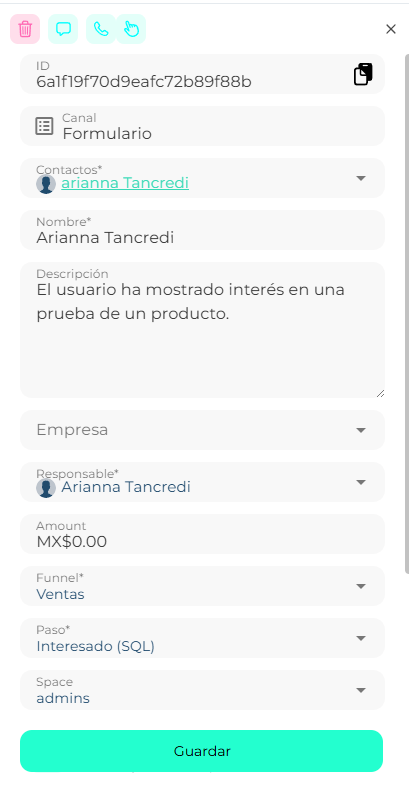
Datos principales
| Campo | Qué es |
|---|---|
| ID | Identificador de la tarjeta, con botón para copiarlo. |
| Canal | Por dónde entró la oportunidad (WhatsApp, web, formulario…). |
| Contactos * | La persona (o personas) del CDP. Si no existe, Crear contacto desde el mismo selector. |
| Nombre * | Título de la oportunidad. |
| Descripción | Contexto libre. |
| Empresa | Si la venta es B2B. |
| Responsable * | El asesor a cargo. |
| Amount | Monto en la moneda de la cuenta. |
| Funnel * y Paso * | Dónde vive la tarjeta. |
| Space | El área de atención. |
Ventas sin cerrar
Si el contacto ya tiene SalesCards abiertas, al crear otra la plataforma te frena con Actualiza las ventas existentes primero y te deja Mover a Ganado, Mover a Perdido, Ignorar o Crear nueva Salescard igual. Evita duplicar oportunidades del mismo cliente.
Secciones
Debajo de los datos principales, secciones desplegables:
- Organización — Detalles y control del proceso comercial: prioridad, presupuesto, razón de ganada/perdida, fecha de demo.
- Marketing — Fuentes y campañas: los UTM (source, medium, campaign, term, content, partner) y los datos de Meta Ads (anuncio, campaña, conjunto, CPL…) con los que llegó el lead. Se llenan solos cuando el origen los trae.
- Facturación — Documentos de facturación y pagos: número, estado y fecha de la cotización, factura, financiamiento y su fecha, monto de separación, fecha de venta.
- Productos — Productos asociados: busca y agrega productos del Catálogo. No se puede repetir el mismo producto.
- [Tu categoría] — Base de conocimiento: los campos propios del sector de tu cuenta (en automotor, Autos: modelo, versión, etc.).
- Actividades — Historial de actividades e interacciones: la línea de tiempo de la tarjeta, filtrable por tipo, con cada cambio de paso, su razón y quién lo hizo. Las actividades manuales se registran desde Toques.
- Agendamiento — Agendamiento y citas: crear una reunión (nombre, fecha, hora de inicio) que se sincroniza con el Calendario. Requiere que el contacto tenga correo.
- Documentos — Expediente documental (solo en cuentas con Biky Trust): los documentos que el paso exige.
Guardar al final del panel aplica los cambios. Desde el panel también puedes Eliminar la SalesCard.
Mover de paso
Arrastra la tarjeta a otra columna. Aparece Cambio de paso: ¿Deseas mover la Sales Card del paso X al paso Y? → Confirmar. Según el paso destino, antes te pide algo más:
| Paso destino | Qué pide |
|---|---|
| Ganado | Razón de ganancia (o Otra y escribes cuál). En algunos sectores, monto y productos. Al confirmar: confeti 🎉. |
| Perdido | Razón de pérdida (o Otra). |
| Propuesta / cotización | Monto y empresa. |
| Demo / test drive | Fecha de demo y responsable. |
| Show / visita | Tipo de visita. |
| Paso con documentos | Panel Biky Trust con las fases Documentos → Verificación → Crédito: subes lo que falta o Continuar después. |
En cuentas automotor, al avanzar puede aparecer además ¿Quién manejará este vehículo? para confirmar o reasignar el contacto conductor.
La razón importa más que el paso
Las razones de ganada y perdida son lo que después vas a leer en Métricas para saber por qué se cae la venta. Elige la real, no la primera de la lista.
Temperatura y SLA
En la tarjeta, el desplegable de temperatura (Frío, Tibio, Caliente, Urgente) se cambia sin abrir el panel. El chip de SLA se calcula solo: es el tiempo desde el último toque al lead. Si una tarjeta lleva días en Crítico, o la atiendes o la marcas perdida.