Programar y seguir una campaña
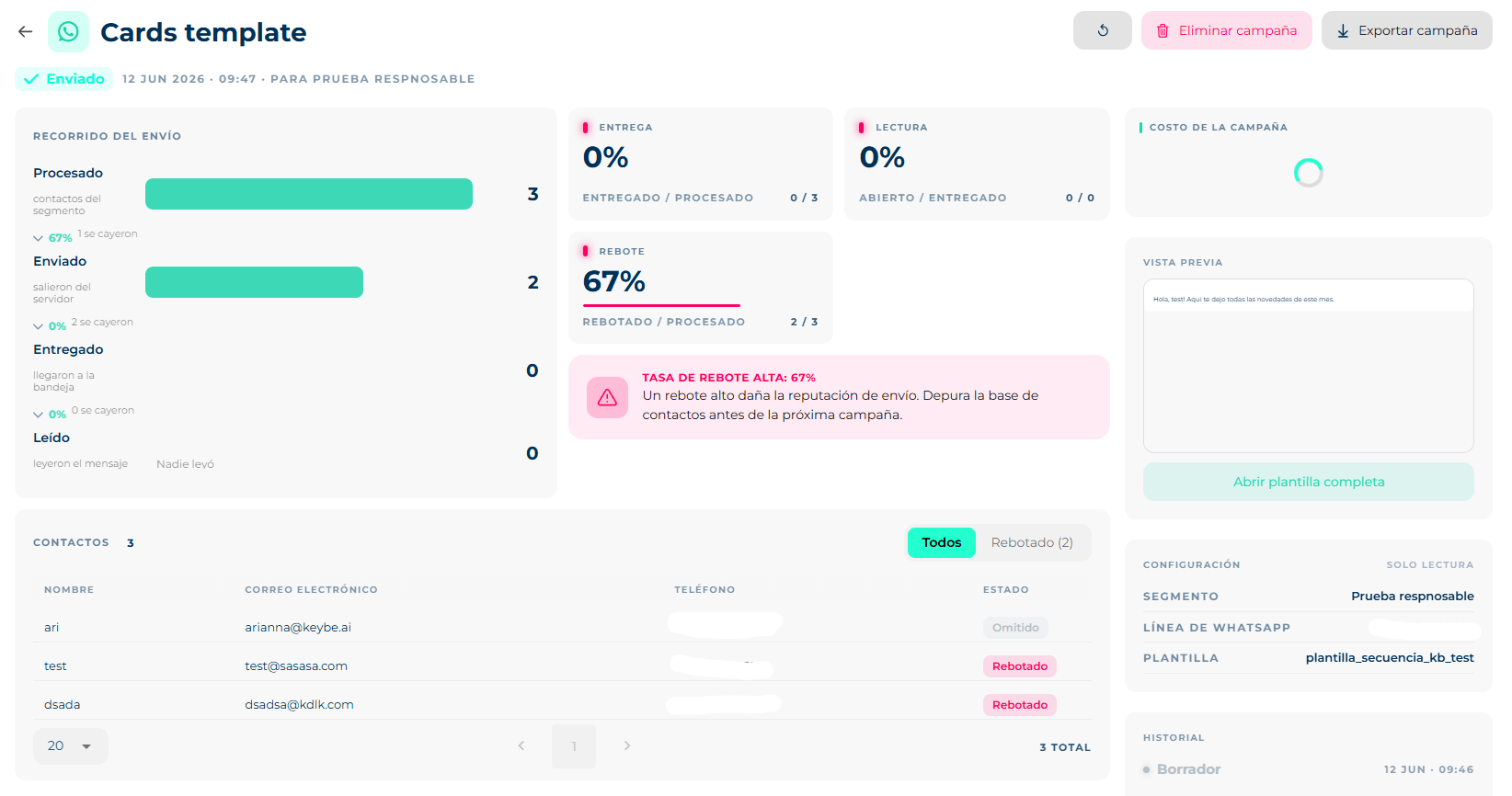
Al hacer clic en una campaña se abre su detalle: a la izquierda las métricas y el recorrido, a la derecha la vista previa, la configuración y el historial. Arriba, las acciones que corresponden a su estado.
Revisar antes de programar
Mientras la campaña está en Borrador o En revisión puedes corregirla. En el panel derecho, Configuración → Editar abre los mismos campos del formulario (nombre, segmento o archivo, y según el canal: asunto, remitente, línea, plantilla). Guarda con Actualizar campaña y luego Confirmar cambios.
Por qué deja de ser editable
Guardar cambios vuelve a importar los contactos. Por eso, desde Programado en adelante la configuración pasa a solo lectura: reimportar una campaña con salida agendada tumbaría su programación. Si necesitas cambiar algo, cancela la programación primero.
Vista previa: muestra el mensaje como lo verá el cliente; Abrir plantilla completa la despliega entera.
Costo
La tarjeta Costo de la campaña arranca vacía: haz clic en Calcular costo. Muestra el número de contactos, el costo por contacto y un rango Mínimo / Máximo estimado (en email, también por apertura). Si editaste la campaña, te pide actualizar o confirmar los cambios antes de recalcular; si todavía está importando, te pide esperar.
El costo es un estimado: puede variar por impuestos, reintentos y cambios de tarifa.
Programar o enviar
- Con la campaña En revisión (o en borrador), haz clic en Programar campaña.
- Elige la fecha y Siguiente.
- Elige la hora y Siguiente.
- Revisa la fecha y hora seleccionadas y Confirmar. La campaña pasa a Programado y en la lista se ve Sale el….
Un borrador también tiene Enviar campaña, que la manda de inmediato.
Mientras sale y después
| Acción | Cuándo está disponible | Qué hace |
|---|---|---|
| Cancelar | Programado, Enviando | Cancela la programación o detiene lo que falta por enviar. |
| Reintentar | Fallido (causa a nivel campaña) | Vuelve a intentar el envío. |
| Revisar error | Fallido (causa a nivel cuenta) | El botón rojo indica que hay que resolver algo en la cuenta — saldo, línea, plantilla rechazada — antes de reintentar. El detalle muestra el mensaje del error. |
| Eliminar | Borrador, En revisión, Enviado, Fallido | Borra la campaña (pide confirmación). |
| Exportar | Cualquiera | Descarga los contactos de la campaña con su estado. |
| Duplicar | Cualquiera | Crea una copia para reenviar sin volver a configurar. |
Recorrido del envío
El embudo muestra cuántos contactos pasaron cada etapa y cuántos se cayeron entre una y otra:
Procesado (contactos del segmento) → Enviado (salieron del servidor) → Entregado (llegaron a la bandeja) → Abierto (abrieron el correo) → Clickeado (hicieron clic) — en email. En WhatsApp la última etapa es Leído (leyeron el mensaje). Cuando una etapa queda en cero se lee Nadie abrió, Nadie hizo clic o Nadie leyó.
KPIs
| KPI | Cómo se calcula |
|---|---|
| Entrega | Entregado / Procesado |
| Apertura | Abierto / Entregado |
| Clic | Clickeado / Abierto |
| Rebote | Rebotado / Procesado |
Debajo, la plataforma redacta observaciones automáticas cuando algo llama la atención: Tasa de rebote alta, Se entregaron N mensajes y nadie los abrió, N personas abrieron y ninguna hizo clic, o Buen desempeño cuando el clic sobre apertura es sano.
Qué mirar según el número
Rebote alto → la lista tiene números o correos malos: limpia el segmento en el CDP. Apertura baja → el asunto o la hora. Clic bajo con apertura alta → el contenido o el botón. Un problema por vez.
Contactos
La pestaña de Contactos lista cada destinatario con nombre, correo, teléfono y su estado individual (enviado, entregado, rebotado…). Sirve para buscar a una persona concreta y ver qué pasó con su mensaje.
Historial
En el panel derecho, Historial registra los cambios de estado de la campaña con fecha y hora: creada, contactos importados, programada, enviada.