Ficha del contacto
Haz clic en el nombre del cliente en el header del chat y se abre su ficha a la derecha: es el mismo contacto del CDP, editable sin salir de la conversación. Todo lo que cambies aquí queda en el CDP.
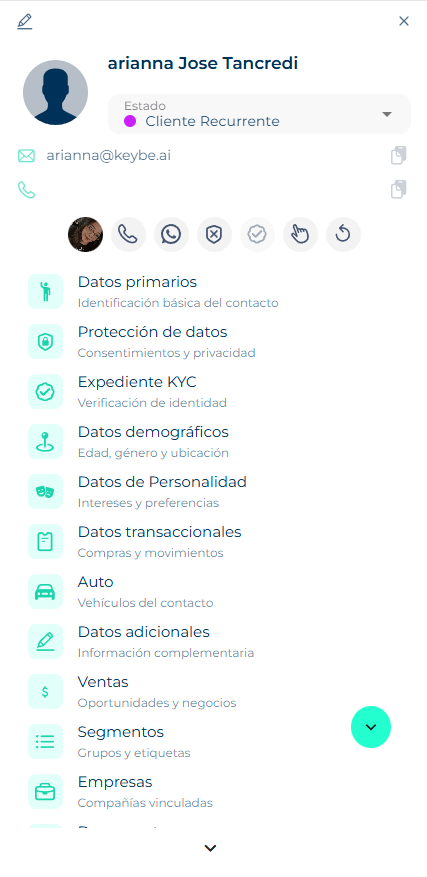
Cabecera
Arriba están la foto, el nombre y el Estado del contacto (por ejemplo Cliente Recurrente), que puedes cambiar desde el desplegable. Debajo, el correo y el teléfono, cada uno con un botón para copiarlo.
Acciones rápidas
La fila de íconos bajo los datos de contacto:
| Acción | Qué hace |
|---|---|
| Responsable | Muestra quién es el dueño del contacto en el CDP; haz clic para reasignarlo. |
| Llamar | Llamada de voz por las líneas de la cuenta. Si no hay líneas configuradas, te lleva al Call Hub. |
| Llamar contacto por Whatsapp | Llamada de voz por WhatsApp, dentro del chat. Tiene su propio camino de permisos: ver Llamadas de WhatsApp. |
| Bloquear / Desbloquear | Un contacto bloqueado no puede recibir mensajes; el compositor avisa lista negra. Útil contra spam. |
| Verificar | Inicia la verificación de identidad (KYC) del contacto. |
| Toques | Registra un contacto manual (llamada, visita, correo) como actividad. |
| Recargar | Vuelve a traer los datos del contacto por si otro asesor los cambió. |
Llamadas de WhatsApp
WhatsApp permite llamar al cliente por voz dentro del chat, sin gastar minutos de telefonía. No es tan directo como pulsar un botón: Meta exige que el cliente autorice las llamadas primero. El botón Llamar contacto por Whatsapp de la ficha te va llevando por ese camino, y su color te dice en qué punto estás.
1. Habilitar las llamadas en la línea
Lo primero es que la línea de WhatsApp tenga las llamadas activas. Se hace una sola vez, en Configuración → Canales → WhatsApp, sobre la línea que vas a usar.
Mientras la línea no las tenga, el botón está en rojo y avisa: Esta línea de WhatsApp no ha habilitado llamadas. Para habilitar, haz click en el botón o ve a Configurar > Canales > WhatsApp. Al hacer clic te lleva directo a esa pantalla.
2. Pedirle permiso al cliente
Con la línea lista, falta el permiso de la persona. Meta no deja llamar a quien no lo haya aceptado.
Si el contacto todavía no ha respondido, el botón dice Este usuario no ha aceptado llamadas a través de WhatsApp. Haz clic para enviar la plantilla de autorización. Al hacer clic se envía: aparece el aviso Estamos enviando una plantilla al usuario para verificar la aceptación de la llamada y al cliente le llega, en su WhatsApp, un mensaje donde acepta o rechaza.
Mientras no conteste, el botón se pone amarillo: En espera de autorización del usuario para llamadas de WhatsApp. En ese estado no se puede llamar ni reenviar la plantilla — hay que esperar la respuesta.
3. Qué pasa según lo que responda
| Respuesta del cliente | Qué ocurre |
|---|---|
| Acepta para siempre | Queda autorizado de forma permanente. Puedes llamarlo cuando quieras, sin volver a pedir nada. |
| Acepta por un tiempo | La autorización tiene fecha de vencimiento. Mientras esté vigente llamas normal; cuando caduca, el botón vuelve al estado del paso 2 y hay que enviar la plantilla otra vez. |
| Rechaza | No se puede llamar. El botón queda inhabilitado con el aviso de que el usuario no ha aceptado llamadas; la única salida es volver a enviarle la plantilla y que esta vez acepte. |
De ahí sale la regla práctica: si aceptó para siempre, no vuelves a pedir permiso nunca; si aceptó por un periodo, sí, cada vez que se venza.
La autorización temporal caduca sin avisar
Nadie te notifica cuando vence: la plataforma compara la fecha de vencimiento contra el momento en que abres la ficha, y si ya pasó, el botón simplemente vuelve a rojo pidiendo la plantilla. Si ibas a llamar a un cliente que te aceptó hace semanas, revisa el botón antes de contar con esa llamada — puede que tengas que enviar la plantilla y esperar su respuesta otra vez.
4. Llamar
Falta un requisito más: tener el chat tomado. Si no lo tienes, el botón avisa Solo puedes llamar a través de WhatsApp si tienes el chat tomado. Ver Atender una conversación.
Al llamar, el navegador te pide permiso del micrófono (Solicitando permisos de micrófono; si lo niegas, Permisos de micrófono rechazados y la llamada no sale). Después se abre una ventana de llamada, que puedes minimizar para seguir trabajando, y que va mostrando el estado: Iniciando llamada → Llamando… → Llamada aceptada, con el cronómetro de duración, → Llamada terminada. Si el cliente cuelga o se cae la conexión verás Llamada rechazada o Llamada desconectada, y en esa misma ventana tienes el botón verde para volver a llamar o la × para cerrarla.
Durante la llamada, el botón de micrófono te silencia y el rojo cuelga. Las barras animadas junto a cada foto muestran quién está hablando.
El color del botón lo resume todo
Rojo: falta algo — habilitar la línea, el permiso del cliente, o tomar el chat. Amarillo: plantilla enviada, esperando respuesta. Normal: puedes llamar.
Secciones
La ficha se organiza en secciones desplegables. Para una persona:
- Datos primarios: nombre, apellido, teléfono, correo, documento. Lo que el agente usa para saludar y lo que las plantillas rellenan.
- Protección de datos: si aceptó los términos y el tratamiento de datos (habeas data), y cuándo.
- Expediente KYC: resultado de la verificación de identidad.
- Datos demográficos: país, ciudad, fecha de nacimiento, género.
- Datos de personalidad: rasgos que el agente infiere de la conversación.
- Datos transaccionales: compras, montos, última transacción.
- Auto, Salud, Moda… — el nombre de esta sección cambia según el KB System de tu cuenta. Al crear la cuenta, Keybe le asigna una categoría de industria (car, beauty, bicycle, fashion, fintech, health, education, motorcycle, realestate, retail) y la sección toma de ahí su nombre y su ícono. Lo que guarda son campos personalizados propios de esa industria: en una concesionaria se llama Auto y lleva los vehículos del contacto; en una clínica, Salud, con los datos que esa operación necesita. Si la cuenta no tiene categoría asignada, la sección aparece con un nombre genérico.
- Datos adicionales: los campos personalizados que tu cuenta definió en el CDP.
- Ventas: las SalesCards del contacto en Funnels. Con Crear venta abres una nueva desde el chat; si ya existe una abierta, la plataforma te avisa.
- Segmentos: a qué segmentos del CDP pertenece.
- Empresas: la empresa a la que está vinculado.
- Documentos: archivos adjuntos al contacto (cotizaciones, contratos).
- Notas: apuntes internos del equipo. El cliente no los ve.
- Actividades: la línea de tiempo de todo lo que pasó con el contacto.
- Agendamiento: citas agendadas con él.
- Recordatorios: tareas con fecha para ti o un compañero. Ver abajo.
Si el contacto es una empresa, las secciones cambian a datos de la empresa, Sedes y Contactos (las personas de esa empresa).
Crear un recordatorio
Para no olvidarte de un seguimiento:
- En la sección Recordatorios, haz clic en Crear recordatorio.
- Completa título, prioridad, fecha y hora de vencimiento.
- Elige el responsable (tú o un compañero). El contacto ya viene cargado.
- Escribe la descripción y Guardar.
Los recordatorios de todos tus contactos se ven juntos desde el ícono de recordatorios del header de Smart Chat.
Crear una venta desde el chat
- En la sección Ventas, haz clic en Crear venta.
- Elige el embudo y el paso en el que arranca.
- Completa monto y datos del negocio, y guarda.
La SalesCard queda enlazada al contacto y al chat. Si activaste la habilidad Gestionar Sales cards en Biky admin, muchas de estas tarjetas las crea el agente cuando detecta interés.
Notas para el siguiente asesor
Antes de transferir un chat, deja una nota con el contexto: qué quiere el cliente, qué le prometiste, qué falta. Quien lo tome no tiene que leer 40 mensajes.