Biky admin
El agente de IA atiende, califica y vende por ti en tus canales. Desde el módulo Biky admin defines cómo habla, qué sabe y qué puede hacer.
El agente no siempre se llama Biky
El nombre se lo pones tú en Apariencia. En esta documentación lo llamamos el agente.
Al entrar al módulo (pantalla General), el agente te saluda — Soy [nombre] — y te muestra en seis tarjetas la personalización que está usando: Personalidad, Apariencia, Personalización, Habilidades, Intenciones y Conocimiento. Cada tarjeta lleva a su sección. Esta página explica la tarjeta Personalización, que abre la personalización básica.
Por dónde empezar
Las secciones del módulo se pueden tocar en cualquier orden, pero hay uno que evita rehacer trabajo: primero cómo suena, después qué sabe, y al final qué puede hacer. Si activas las habilidades antes de cargar el conocimiento, el agente va a poder consultar un catálogo del que no sabe nada.
- Apariencia — ponle nombre y foto. Es lo primero porque el nombre aparece en todo lo demás, incluido el saludo de esta pantalla.
- Personalización (esta página) — el idioma, el tono y los emojis. Dos minutos, y cambia por completo cómo se lee cada respuesta.
- Personalidad — quién es y cómo se comporta: su rol, lo que debe y no debe hacer.
- Conocimiento — lo que sabe de tu negocio. Es el paso que más cambia la calidad de las respuestas y el que más gente se salta. Sin esto, el agente contesta con generalidades.
- Habilidades — qué puede hacer: consultar el catálogo, agendar, transferir. Actívalas cuando ya exista aquello que van a consultar.
- Intenciones — qué hacer ante casos puntuales que quieres controlar tú.
- Simulador — conversa con él antes de soltarlo. Es la única forma de ver lo que va a ver tu cliente sin gastar una conversación real.
Vuelve al simulador después de cada cambio
No es un paso final, es el que cierra cada vuelta. Cambias el tono, simulas; cargas un documento, simulas. Descubrir en el simulador que el agente responde algo raro cuesta un minuto; descubrirlo en un cliente cuesta el cliente.
Personalización básica
Es el conjunto mínimo de ajustes que definen cómo suena el agente en cada conversación: en qué idioma responde, qué tan formal es, si usa emojis y si envía tu aviso de términos y condiciones. Todo lo demás (personalidad, conocimiento, habilidades) se apoya en esto.
Cada cambio se guarda al instante y aplica a las conversaciones nuevas desde ese momento.
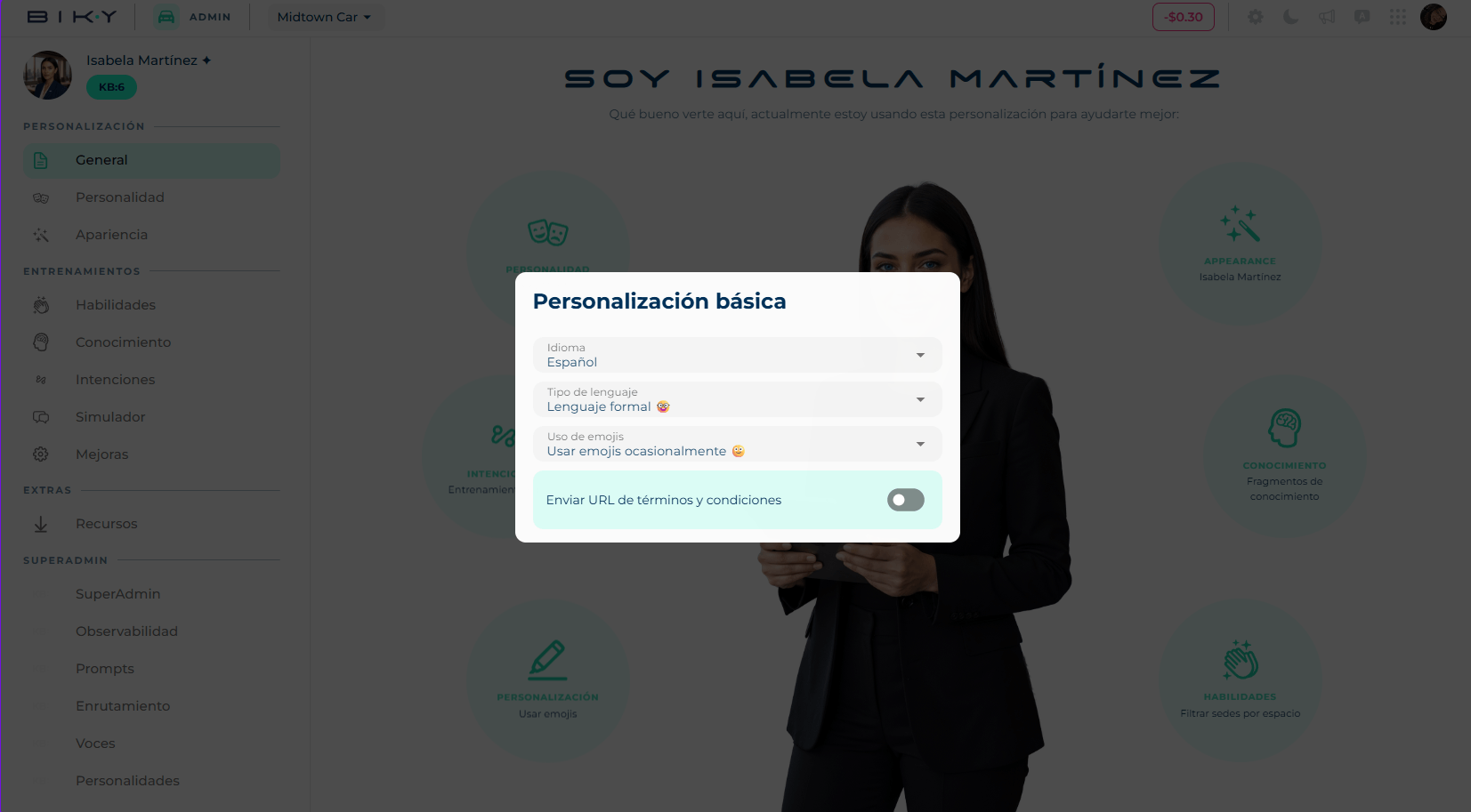
Idioma
Idioma por defecto en el que el agente escribe sus respuestas. Opciones: Español, Inglés, Portugués, Francés e Italiano.
Es el idioma de arranque: si un cliente escribe en otro idioma, el agente lo detecta y responde en el del cliente. Elige el de la mayoría de tus contactos.
Tipo de lenguaje
Qué tan formal es el tono. De más relajado a más serio:
| Opción | Cómo suena |
|---|---|
| Lenguaje muy informal 😎 | Cercano y descomplicado, como un amigo. Tuteo, expresiones coloquiales. |
| Lenguaje informal 😉 | Amable y directo, sin rigidez. El punto medio para la mayoría de los negocios. |
| Lenguaje formal 🤓 | Cordial y profesional. Trato de usted, sin jerga. Es la opción por defecto. |
| Lenguaje muy formal 🧐 | Protocolar. Para banca, salud, legales o clientes corporativos. |
El tono acompaña a tu marca: una tienda de skate y una clínica no deberían sonar igual.
Uso de emojis
Cuánto usa el agente emojis al escribir:
- Usar emojis siempre 😊 — en casi todos los mensajes. Da calidez en canales como WhatsApp o Instagram.
- Usar emojis ocasionalmente 🙂 — solo cuando aportan, por ejemplo en saludos o para confirmar algo. Es el equilibrio recomendado.
- No usar emojis 🫥 — nunca. Para tonos muy formales o canales donde se ven mal (email corporativo).
Combina con el tipo de lenguaje
"Muy formal" con "emojis siempre" se contradice. Lo natural es que a mayor formalidad, menos emojis.
Enviar URL de términos y condiciones
Interruptor que decide si el agente, al iniciar una conversación con un contacto nuevo, le envía el aviso de tratamiento de datos personales (habeas data) con el enlace a tus términos y condiciones.
- Activado: aparece el campo URL de términos. Pega la dirección de tu política (por ejemplo
https://tuempresa.com/terminos). Si no escribeshttps://, se agrega solo. El agente incluye ese enlace en el mensaje de aviso. - Desactivado: el agente no envía el aviso ni pide aceptación.
Cumplimiento legal
En varios países (Colombia, México, Brasil, la Unión Europea) informar el tratamiento de datos es obligatorio antes de recolectar datos del contacto. Desactiva el aviso solo si ya lo cubres por otro medio.
Cómo editarla
- Entra al módulo Biky admin desde el menú de módulos.
- En la pantalla General, haz clic en la tarjeta Personalización.
- Cambia el idioma, el tipo de lenguaje o el uso de emojis. Cada selección se guarda sola.
- Si quieres enviar tus términos y condiciones, activa el interruptor y pega la URL.
- Cierra la ventana. El agente ya usa la nueva configuración.
Qué más puedes configurar
Desde el menú lateral del módulo accedes al resto de las secciones:
- Personalización: Personalidad y Apariencia.
- Entrenamiento: Habilidades, Conocimiento, Intenciones y Simulador.
- Extras: Recursos.