Modelos de e-mail
Um modelo de e-mail é um e-mail já desenhado que você guarda para usar nas suas campanhas de e-mail do Outbound. Você monta uma vez —com seu logo, suas cores, seus textos e seus botões— e depois escolhe o modelo ao criar cada campanha.
Eles são criados em Configurações → Modelos de Outbound, com um editor visual: você monta o e-mail arrastando peças, como se fossem blocos de montar, e vê do jeito que vai chegar para a pessoa. Não precisa saber de design nem de código.
Se é a sua primeira vez
Leia esta página de cima a baixo: ela leva você da tela vazia até o e-mail salvo. Quando quiser saber o que faz um ajuste específico (uma cor, uma borda, um espaçamento), está tudo em Ajustes do editor de e-mail.
Não é a mesma coisa que um modelo de WhatsApp
Os modelos de e-mail não passam por aprovação de ninguém: você salva e já pode usar. Os de WhatsApp precisam da aprovação da Meta e são criados em outra seção (veja Modelos).
Quatro palavras antes de começar
O editor monta o e-mail como uma casa: o e-mail é a casa, as seções são os andares, as colunas são os cômodos de cada andar e os blocos são os móveis que você coloca em cada cômodo.
| Palavra | O que é | Exemplo |
|---|---|---|
| O e-mail inteiro, de cima a baixo. Tem ajustes que valem para tudo: a largura, o fundo, a fonte. | O e-mail de boas-vindas a um lead. | |
| Seção | Uma faixa horizontal do e-mail. Elas se empilham uma embaixo da outra. | A faixa do logo, a da foto principal, a do rodapé. |
| Coluna | Cada parte em que uma seção se divide, da esquerda para a direita. Uma seção tem de 1 a 3 colunas. | Uma seção com duas colunas: um produto à esquerda e outro à direita. |
| Bloco | Uma peça de conteúdo dentro de uma coluna. | Um título, um texto, uma imagem, um botão. |
Tem uma quinta que você vai ver muito: uma variável é um dado que muda em cada e-mail, como o nome da pessoa. Você escreve «Olá» + a variável Nome, e a Ana recebe «Olá Ana» e o Pedro recebe «Olá Pedro». Isso é explicado em Variáveis.
Criar um modelo, passo a passo
- Entre em Configurações e, no menu, procure Modelos de Outbound (fica no grupo do Outbound). Você também chega pelo Outbound, em Gerenciar modelos → Modelos de e-mail.
- Clique em Criar modelo.
- Preencha os Dados: o nome, o canal (Email), o assunto e, se quiser, uma descrição. Mais abaixo explicamos cada campo.
- Escolha o Ponto de partida: em branco, uma cópia de um modelo seu ou um modelo genérico. Veja Por onde começar.
- Monte o e-mail no editor, no bloco Conteúdo. É o resto desta página.
- Confira a pré-visualização no computador e no celular.
- Clique em Salvar, na barra de baixo. Aparece Modelo criado com sucesso e você volta para a lista.
Os dados do modelo
| Campo | Para que serve |
|---|---|
| Nome do modelo (obrigatório) | É o nome com que você vai encontrá-lo na lista e ao criar uma campanha. O cliente não vê. Dê um nome que diga para que ele serve: Boas-vindas lead, Promo maio. |
| Canal | Email ou SMS. Se você mudar para SMS, passa para o formulário de modelos de SMS e leva junto o nome e a descrição que já escreveu. Um modelo já salvo não muda de canal. |
| Assunto do e-mail (obrigatório) | A linha que a pessoa vê na caixa de entrada antes de abrir o e-mail. É o que decide se ela abre ou não, então vale a pena pensar bem: curto, concreto e sem MAIÚSCULAS gritando. |
| Descrição (opcional) | Uma nota para a sua equipe: para que ele é usado, em qual campanha. Aparece na lista de modelos. |
O assunto e o texto de pré-visualização andam juntos
Na caixa de entrada, ao lado do assunto, aparece mais uma linha: o texto de pré-visualização. Ele é escrito dentro do editor, nos ajustes do e-mail (veja O e-mail). Se você deixar vazio, a caixa de entrada mostra a primeira coisa que encontrar no e-mail, que às vezes é «Seu logo» ou um texto que não diz nada.
Por onde começar
Ao criar um modelo, o bloco Ponto de partida oferece três caminhos. Você pode mudar tudo depois: escolha o que escolher, o e-mail continua editável.
| Opção | O que faz | Quando convém |
|---|---|---|
| Em branco | Comece do zero. | Quando você já tem o design claro, ou quer algo bem simples. |
| Modelo existente | Copie um dos seus modelos: abre um menu com os seus modelos de e-mail e carrega o que você escolher como ponto de partida. O original não é alterado. | Para fazer uma variação de um e-mail que já funciona (a mesma promo com outro produto, por exemplo). Se você ainda não tem nenhum, aparece Você ainda não tem modelos de e-mail. |
| Modelo genérico | Imagem, título, texto e botão: abre um menu com designs prontos —entre eles Newsletter Keybe, Newsletter Rosa e Newsletter Natural— e carrega o que você escolher. | Quase sempre. É o jeito mais rápido de ter um e-mail bonito: você troca textos, cores e imagens e pronto. |
Se o editor estiver vazio, no centro aparece também a pergunta Como você quer começar?, com as mesmas ideias em forma de cartões:
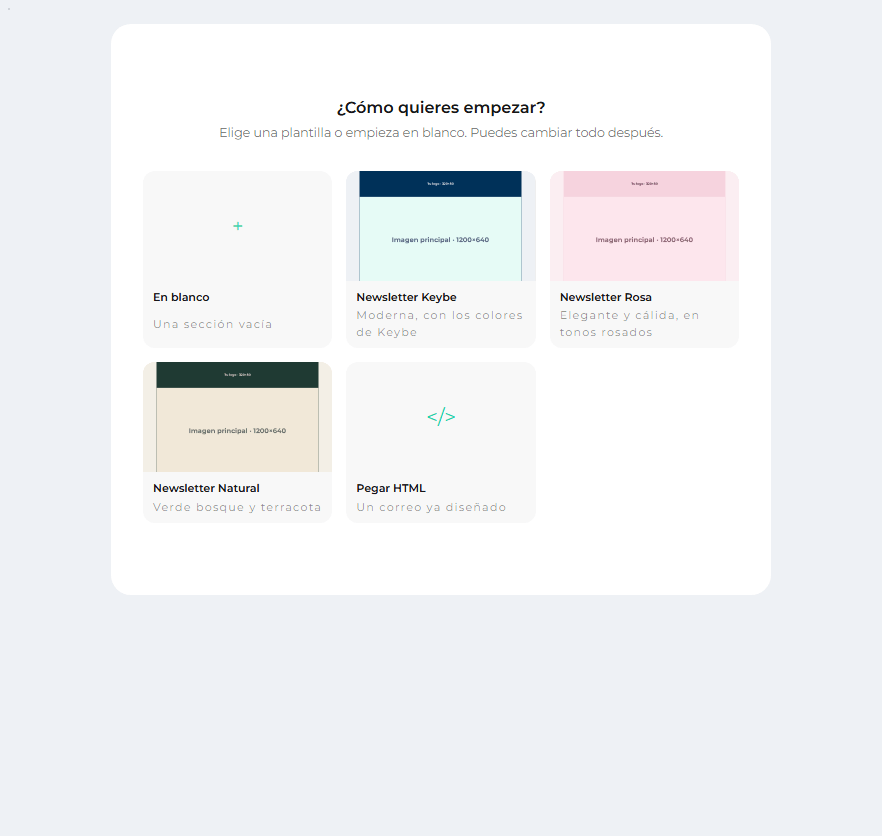
- Em branco: uma seção vazia para começar a soltar blocos.
- Os modelos (com a miniatura): um clique e o design completo é carregado.
- Colar HTML: um e-mail já desenhado, por exemplo um que uma agência mandou para você. Você cola o código e clica em Usar este HTML.
Um HTML colado não se edita por partes
Vai ser possível ver e enviar, mas não editar por blocos. O e-mail entra como uma peça só: você não consegue mudar uma cor ou um texto pelo editor. Se for precisar mudá-lo com frequência, é melhor remontá-lo com blocos.
As imagens cinza dos modelos dizem o que enviar
Nos modelos genéricos, as imagens são retângulos com um texto em espanhol, por exemplo Imagen principal · 1200×640 (imagem principal). Esse é o tamanho recomendado: se você enviar uma imagem com essas medidas (ou com o mesmo formato), ela vai encaixar perfeitamente.
Conheça a tela
O editor tem quatro áreas. Vale a pena localizá-las antes de mexer em qualquer coisa:
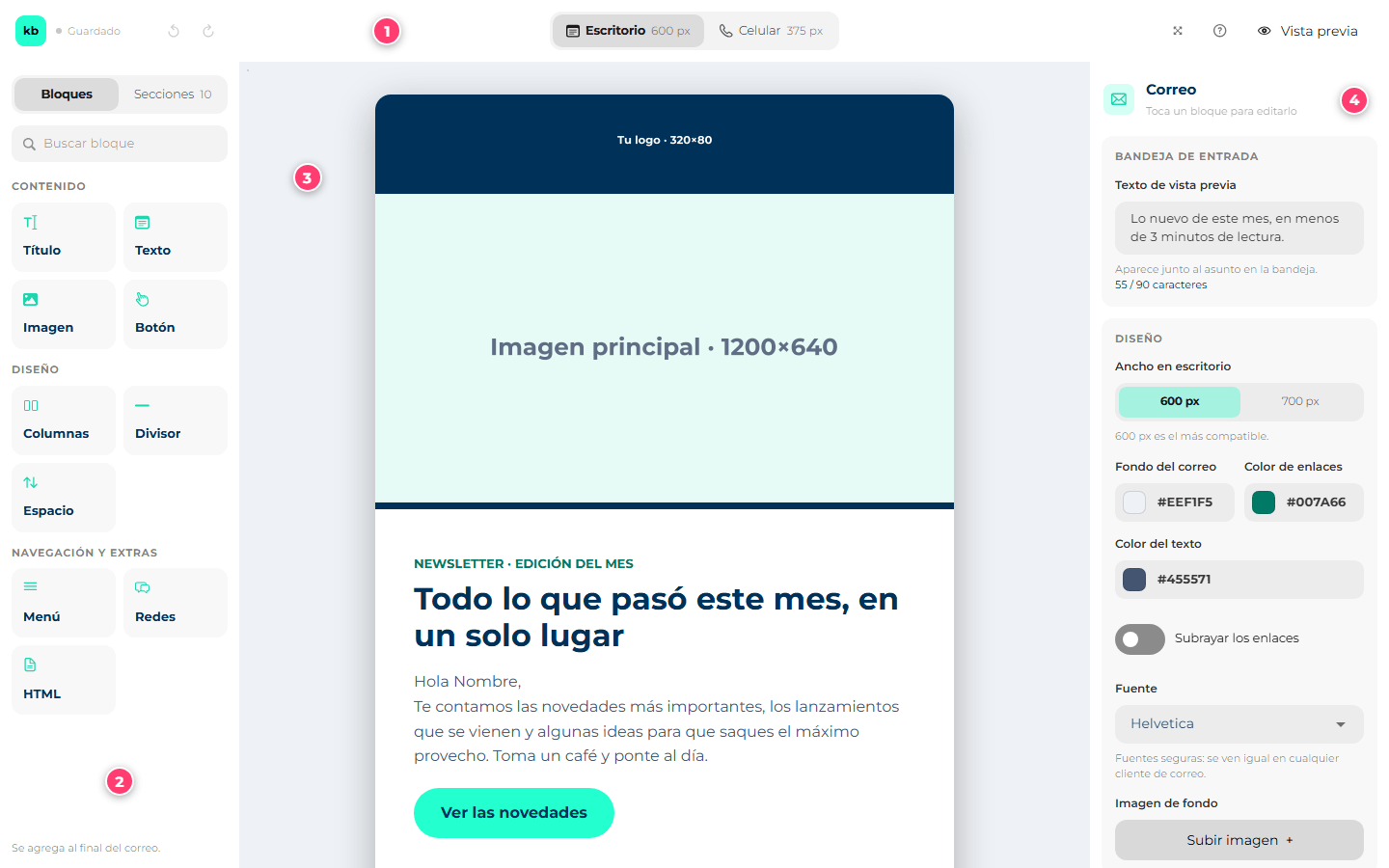
- A barra de cima: desfazer, ver no computador ou no celular, tela cheia, ajuda e pré-visualização.
- A paleta (esquerda): as peças que você pode adicionar ao e-mail.
- A tela (centro): o seu e-mail, do jeito que vai ficar. É aqui que você clica nas coisas para escolhê-las.
- O painel de ajustes (direita): os ajustes do que você tiver escolhido.
A regra de ouro do editor
Clique em algo na tela e o painel da direita mostra os ajustes daquilo. Um clique em um título mostra os ajustes do título; um clique na borda de uma seção, os da seção. Para voltar aos ajustes do e-mail inteiro, clique no fundo cinza, fora do e-mail. O painel nunca fica vazio: se não houver nada escolhido, ele mostra o e-mail.
A barra de cima

| # | O que é | O que faz |
|---|---|---|
| 1 | Salvo / Sem salvar | Avisa se o conteúdo tem alterações. Atenção: não salva sozinho. Para salvar, use o botão Salvar da barra de baixo da tela. |
| 2 | Desfazer e Refazer (as setas curvas) | Desfazer volta a última alteração; refazer aplica de novo. Se você apagou algo sem querer, é assim que recupera. |
| 3 | Computador / Celular | Muda como você vê o e-mail na tela: na largura de um computador (600 ou 700 px) ou na de um celular (375 px). Veja Como fica no celular. |
| 4 | Tela cheia | O editor ocupa a tela toda, sem o resto da plataforma em volta. Para sair, use o mesmo botão ou a tecla Esc. Muito útil em telas pequenas. |
| 5 | O que é isto? | Uma ajuda curta com as ideias básicas do editor. |
| 6 | Pré-visualização | Abre o e-mail de verdade, do jeito que chega para a pessoa. Veja A pré-visualização. |
A paleta
A paleta tem duas abas em cima: Blocos e Seções (o número ao lado de Seções é quantas o seu e-mail tem). Embaixo, Buscar bloco filtra pelo nome.
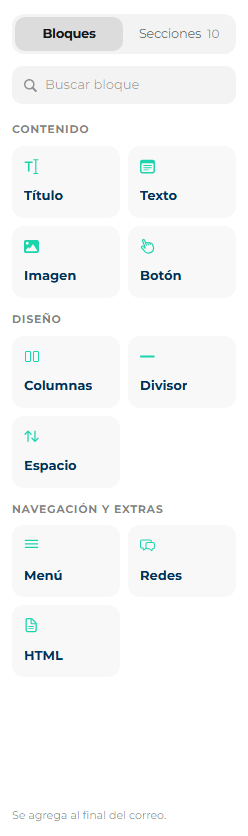
Os blocos ficam em três grupos, de acordo com a função:
| Grupo | Blocos | Para quê |
|---|---|---|
| Conteúdo | Título, Texto, Imagem, Botão | O que a pessoa lê e onde ela clica. São 90 % de qualquer e-mail. |
| Layout | Colunas, Divisor, Espaço | O que organiza o e-mail: dividir em colunas, uma linha separadora, respiro entre as peças. |
| Navegação e extras | Menu, Redes, HTML | Links de menu, ícones de redes sociais e código próprio. |
O que é e como se configura cada um está em Os blocos.
A aba Seções tem as Estruturas: seções vazias já divididas em colunas. Cada cartão desenha como fica a divisão.
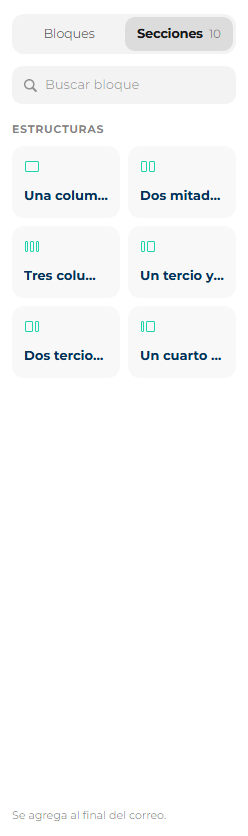
| Estrutura | Como fica |
|---|---|
| Uma coluna | A largura toda para uma coluna só. A mais comum. |
| Duas metades | Duas colunas iguais. Ideal para dois produtos lado a lado. |
| Três colunas | Três colunas iguais. Para três dados curtos ou três ícones. |
| Um terço e dois terços | Estreita à esquerda, larga à direita. Típica para foto + texto. |
| Dois terços e um terço | Ao contrário: larga à esquerda, estreita à direita. |
| Um quarto e o resto | Uma coluna bem pequena (um ícone, uma foto pequena) e o resto para texto. |
Embaixo da paleta, uma frase diz onde vai cair o que você adicionar com um clique: É adicionado no final do e-mail, É adicionado na seção escolhida ou É adicionado no final da coluna escolhida. Depende do que você tiver escolhido na tela (veja Adicionar blocos).
Montar o e-mail
Adicionar seções
Você tem três formas:
- O botão «+ Seção» embaixo do e-mail, na tela: adiciona uma seção de uma coluna no final.
- A aba Seções da paleta: arraste uma estrutura até o lugar exato do e-mail onde você a quer (aparece uma linha marcando onde ela vai cair), ou clique nela para adicioná-la no final.
- O bloco Colunas da paleta: embora esteja entre os blocos, na verdade ele adiciona uma seção de duas metades. Ele fica ali porque é onde as pessoas procuram.
Adicionar blocos
Também são duas formas, e as duas funcionam igual:
- Arrastar: pegue um bloco da paleta e solte no lugar do e-mail onde você o quer. Enquanto você arrasta, uma linha mostra onde ele vai ficar.
- Clicar: o bloco cai sozinho, de acordo com o que você tiver escolhido.
| Se você tiver escolhido… | O bloco novo cai… |
|---|---|
| Nada (ou o e-mail) | Na primeira coluna da última seção. |
| Uma seção | Na primeira coluna dessa seção. |
| Uma coluna ou um bloco | No final dessa coluna. |
Uma coluna vazia diz Arraste um bloco ou uma imagem para cá: é o lugar para soltar.
Um clique escolhe, dois cliques editam
Na tela, um clique em um bloco o escolhe (ele fica marcado com uma borda verde e o nome em cima). Dois cliques em um título ou em um texto deixam você escrever. Assim você pode escolher um texto para mudar a cor dele sem abrir a escrita.
Mover, duplicar e excluir
Quando você escolhe uma seção, aparece um cabeçalho em cima dela: o número, a altura e os botões.
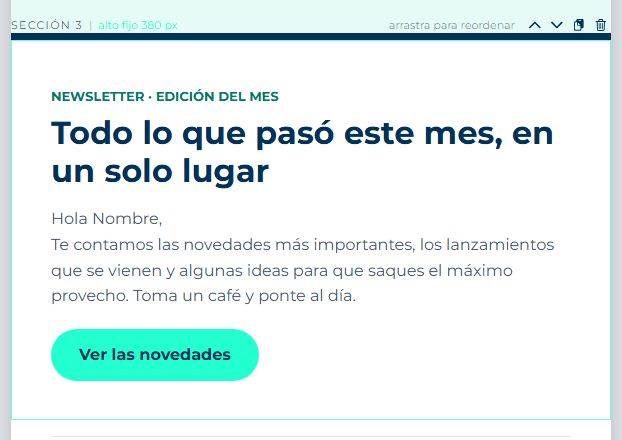
Quando você escolhe um bloco, acontece o mesmo em tamanho menor: o nome à esquerda e os botões à direita.
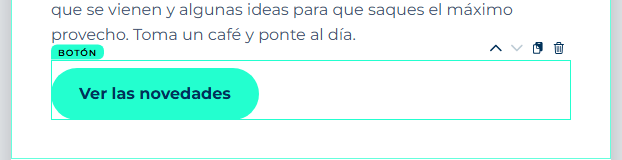
| Botão | O que faz |
|---|---|
| ⌃ Subir | Troca de lugar com o de cima. Fica desativado se já for o primeiro. |
| ⌄ Descer | Troca de lugar com o de baixo. Fica desativado se já for o último. |
| Duplicar (duas folhinhas) | Cria uma cópia exata logo embaixo. É o jeito mais rápido de fazer «outro igual, mas com outro texto». |
| Excluir (lixeira) | Apaga. Não pede confirmação: se errar, use Desfazer na barra de cima. Excluir uma seção apaga tudo o que tem dentro dela. |
Para mover algo para mais longe, arraste: uma seção é arrastada por arraste para reordenar, no cabeçalho dela; um bloco é arrastado pegando-o diretamente, inclusive para outra coluna ou outra seção.
Seções e blocos com cadeado
Alguns elementos podem vir bloqueados: aparecem, mas não mostram os botões para mover ou excluir. Isso acontece principalmente com conteúdo que veio de um modelo antigo e não pôde ser convertido.
Mudar a largura das colunas
As estruturas da paleta trazem divisões fixas, mas você pode ajustá-las à mão: escolha a seção e arraste a linha que separa duas colunas. Enquanto você arrasta, uma etiqueta mostra como a divisão está ficando, em porcentagens.
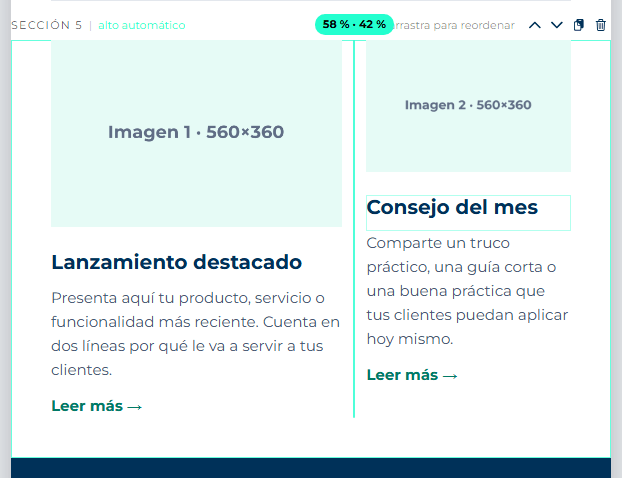
- A largura avança em saltos (cada salto é um doze avos da largura, mais ou menos 8 %). Uma coluna não pode ficar mais estreita que uns dois doze avos (17 %).
- Se preferir o teclado: clique na linha e use as setas ← e →.
- Para voltar a uma divisão padrão, escolha uma em Colunas, no painel da seção. Se a divisão for personalizada, o painel avisa: Personalizado: 58 % · 42 %.
Fixar a altura de uma seção
Por padrão, cada seção é tão alta quanto o seu conteúdo. Se você quer que uma seção tenha sempre exatamente a mesma medida —por exemplo, uma capa com imagem de fundo de 380 px—, escolha a seção, coloque Altura em Fixa no painel e escreva a medida. Em Conteúdo você decide se o que está dentro fica em cima, no centro ou embaixo.
A altura fixa nunca corta o conteúdo
Se o conteúdo não couber, a seção cresce. Nunca é cortado. Quando isso acontece, a tela avisa com O conteúdo não cabe: a seção cresce no envio. Se você vir esse aviso, diminua o texto ou aumente a altura.
Todos os detalhes estão em A seção.
Escrever e formatar o texto
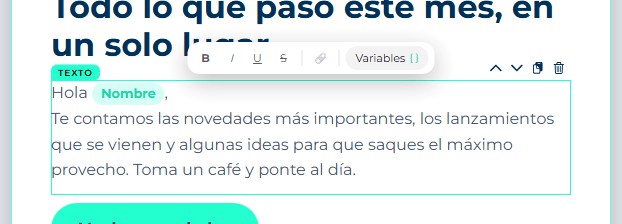
Dê um duplo clique em um bloco de Título ou de Texto e comece a escrever. Em cima do bloco aparece uma barrinha de formatação:
| Botão | O que faz |
|---|---|
| B | Negrito. |
| I | Itálico. |
| U | Sublinhado. Use pouco: em um e-mail, o que está sublinhado parece um link. |
| S | |
| 🔗 Link | Transforma o que você selecionou em um link. Ele pergunta Para onde vai este link?: cole o endereço completo, com https://. |
| Variáveis { } | Insere um dado da pessoa, como o nome dela. Veja abaixo. |
Primeiro selecione as palavras e depois clique no formato. Para terminar de escrever, clique fora do bloco.
O tamanho, a cor, o alinhamento e a entrelinha não ficam na barrinha: são do bloco inteiro e mudam no painel da direita (veja Texto).
Título ou Texto?
Use Título para os cabeçalhos e Texto para todo o resto. Eles aparecem diferentes, mas, além disso, o título diz aos leitores de tela (e a alguns clientes de e-mail) que aquilo é um cabeçalho.
Variáveis: um e-mail com o nome de cada pessoa
Uma variável é um espaço que é preenchido com um dado de cada contato no momento do envio. Você escreve uma única vez «Olá Nome», e cada pessoa recebe o seu.
- Dê um duplo clique em um texto para escrever e coloque o cursor onde vai o dado.
- Clique em Variáveis { } na barrinha.
- Busque o dado (por exemplo, nome) ou percorra os grupos, e clique nele. Você também pode navegar com ↑ ↓, inserir com Enter e fechar com Esc.
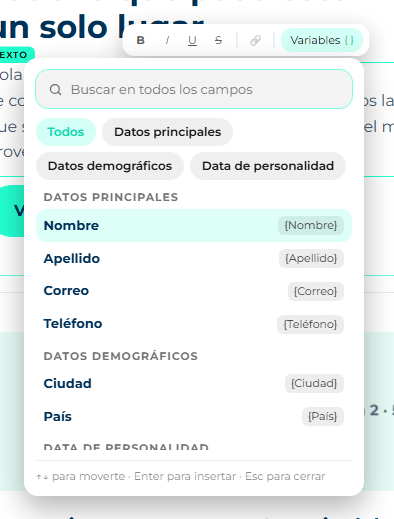
- Em cima há uma busca (Buscar em todos os campos) e os grupos: Todos, Dados principais, Dados demográficos, Dados de personalidade, Dados de habeas e os campos próprios da sua indústria. Eles vêm dos campos dos seus contatos no CDP.
- O que você usou por último aparece em Recentes, para não precisar buscar de novo.
- No texto, a variável aparece como uma etiqueta verde com o nome do dado. Ela é apagada inteira de uma vez, não letra por letra: assim não fica uma variável pela metade.
Outra forma: Selecionar campo
Em cima do editor, ao lado de Conteúdo, o botão Selecionar campo abre a mesma lista, mas em vez de inserir a variável ele a copia para a área de transferência (aparece Copiado para a área de transferência). Depois você cola no texto com Ctrl + V. É o mesmo que o botão Variáveis, por outro caminho.
Use dados que os seus contatos tenham
Uma variável só pode ser preenchida se o contato tiver esse dado cadastrado. Antes de usar Cidade ou um dado pouco comum, confira no CDP se os seus contatos o têm preenchido. O nome costuma ser o mais seguro.
Imagens
Há três formas de colocar uma imagem:
- Com o bloco Imagem: adicione o bloco e, no painel da direita, clique em Enviar imagem + e escolha o arquivo do seu computador.
- Arrastando o arquivo: arraste uma imagem de uma pasta do seu computador e solte direto em uma coluna da tela. Enquanto ela sobe, aparece Enviando imagem… e depois ela vira um bloco Imagem.
- Colando um endereço: se a imagem já está publicada na internet, cole o endereço dela em Avançado → Endereço da imagem, no painel da imagem.
O que você precisa saber sobre os arquivos:
| Formatos | JPG, PNG, GIF, WebP e SVG. Para e-mails, o mais seguro é JPG (fotos) e PNG (logos, gráficos): alguns clientes de e-mail, como o Gmail, não mostram SVG. |
| Peso máximo | 5 MB por imagem. Se pesar mais: A imagem tem mais de 5 MB. Diminua antes de enviar. |
| Medidas | O e-mail tem 600 ou 700 px de largura. Uma imagem com o dobro dessa largura (1200 px) fica nítida em telas de alta resolução. Maior que isso não fica melhor, só pesa mais. |
Sempre escreva o texto alternativo
Muitos clientes de e-mail bloqueiam as imagens até a pessoa clicar em «mostrar imagens». Enquanto isso, no lugar da imagem aparece o texto alternativo dela. Se você deixar vazio, ali não aparece nada. Escreva o que a imagem mostra: SUV vermelho modelo 2026, Logo da Midtown Car.
Se algo der errado no envio, o editor diz o que aconteceu:
| Mensagem | O que fazer |
|---|---|
| Esse tipo de arquivo não pode ser usado como imagem | O arquivo não é JPG, PNG, GIF, WebP nem SVG. Salve em um desses formatos. |
| A imagem tem mais de 5 MB / O serviço recusou a imagem pelo tamanho | Use uma versão mais leve. |
| Sua sessão não tem permissão para enviar imagens. Entre de novo. | Sua sessão expirou. Salve o que tiver, saia da conta e entre de novo. |
| Não conseguimos enviar a imagem: verifique sua conexão | Confira sua internet e tente de novo. |
| Não conseguimos enviar a imagem. Tente de novo. | O serviço falhou. Espere um pouco e tente de novo; se continuar, cole o endereço de uma imagem já publicada. |
Como fica no celular
Mais da metade dos e-mails é aberta no celular. Para conferir, clique em Celular na barra de cima: a tela fica com 375 px, a largura de um celular pequeno.
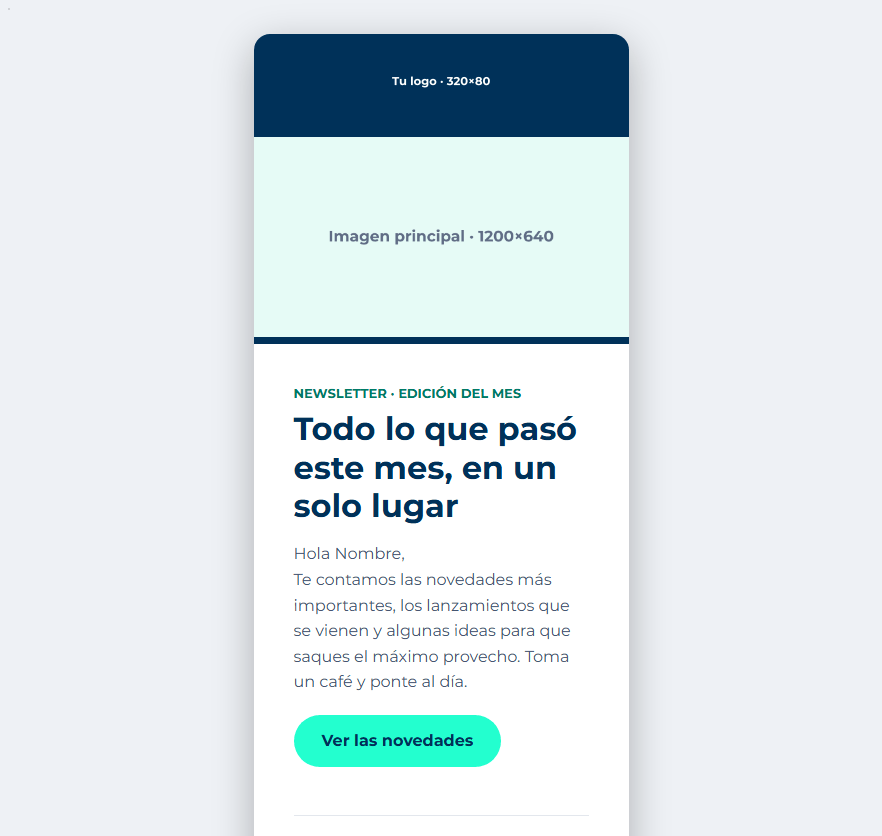
O que muda no celular:
- As colunas se empilham: o que no computador fica lado a lado, no celular fica uma coisa embaixo da outra. Se você não quiser isso em uma seção, dá para desligar (veja A seção, Empilhar as colunas no celular).
- Você pode ocultar coisas só no celular: quase tudo tem o interruptor Ocultar no celular. Serve, por exemplo, para uma imagem decorativa que em tela pequena só atrapalha.
- Os textos podem ter outro tamanho: um título de 40 px pode ficar enorme em um celular. Tamanho no celular ajusta só ali.
O que você mudar no modo Celular é salvo do mesmo jeito que no modo Computador: é o mesmo e-mail, só muda como você o vê.
A pré-visualização
A tela é para editar: ela se parece muito com o e-mail final, mas não é exatamente igual. A Pré-visualização mostra o e-mail de verdade, montado do jeito que chega para a pessoa.
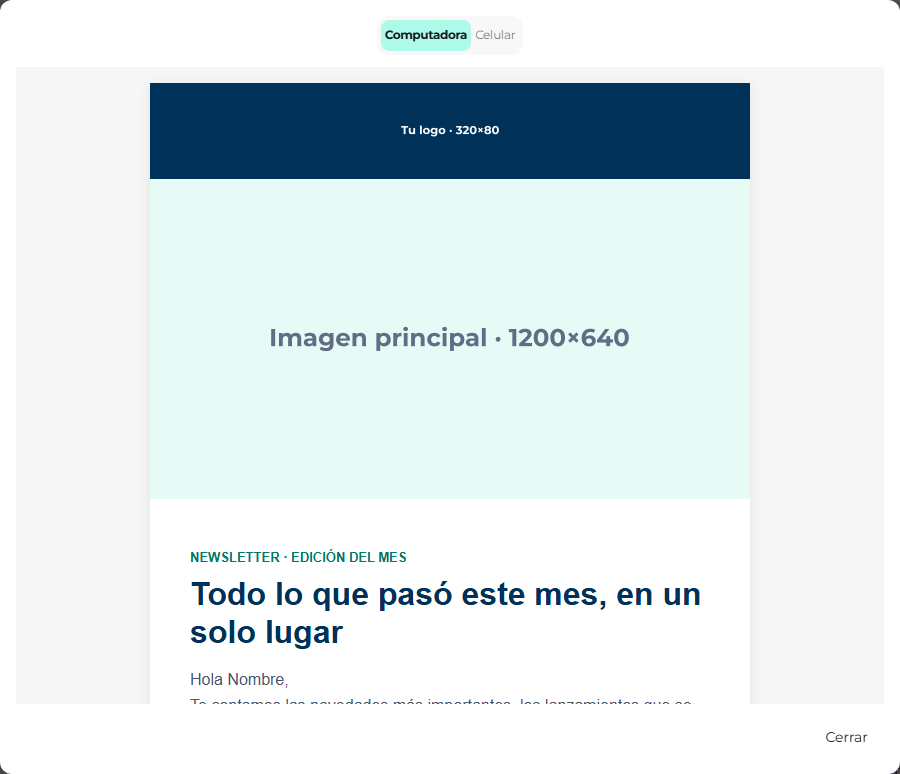
Em cima você escolhe Computador ou Celular. Feche com Fechar. Confira sempre antes de salvar, principalmente no Celular.
Salvar
O editor não salva sozinho. A barra de baixo da tela mostra como você está: Você tem alterações não salvas ou Tudo está salvo.
- Clique em Salvar. Se der certo, aparece Modelo criado com sucesso (ou Modelo atualizado com sucesso se você estava editando) e você volta para a lista.
- Salvar fica cinza se faltar o nome ou o assunto, ou se você não mudou nada.
Se fechar sem salvar, você perde as alterações
O X no canto superior direito fecha o modelo. O que você não salvou se perde.
Usar o modelo em uma campanha
Vá em Outbound → Criar novo → Campanha de e-mail e escolha o seu modelo no campo Modelo. O passo a passo completo está em Criar uma campanha.
Se a campanha disser Você precisa revisar este modelo primeiro, é porque o modelo nunca foi salvo pelo editor: abra, revise e clique em Salvar.
Editar ou excluir um modelo
Em Configurações → Modelos de Outbound, cada modelo da lista tem Editar e Excluir. Ao editar, abre o mesmo formulário, já com tudo carregado e sem o Ponto de partida (o ponto de partida é o que você já salvou). O canal não pode ser mudado.
Modelos criados com o editor anterior
Os modelos que foram salvos antes deste editor continuam abrindo no editor anterior, que tem outra aparência (painéis escuros, ferramentas à direita). Ele continua funcionando sem problema.
Se você quiser passar um desses modelos para o editor novo:
- Crie um modelo novo com Criar modelo.
- Em Ponto de partida, escolha Modelo existente e selecione o antigo.
- O editor faz a conversão. Se algo não ficou idêntico, em cima da tela aparece Convertemos o modelo. N coisas não ficaram iguais. Clique em Ver detalhe para saber o que foi.
- Revise essas partes, corrija o que for preciso e salve. O modelo antigo continua intacto.
O que o detalhe da conversão pode dizer:
| Aviso | O que significa |
|---|---|
| Um elemento do tipo … não tem equivalente e foi mantido como bloco HTML. | Essa peça aparece igual, mas virou um bloco HTML: não se edita por partes. Se precisar mudá-la, refaça com blocos normais. |
| Um elemento do tipo … não pôde ser convertido nem mantido. | Essa peça se perdeu. Procure-a no modelo antigo e monte de novo. |
| Uma condição de exibição foi descartada. | No editor anterior essa parte era mostrada só para algumas pessoas. Agora é mostrada para todas. |
| Uma divisão de colunas (…) foi ajustada para a mais parecida. | As colunas ficaram com uma largura muito parecida, não idêntica. |
| Um ajuste de celular que não conseguimos representar foi descartado. | Um detalhe de como ficava no celular não passou. Confira no modo Celular. |
| Um vídeo de fundo foi descartado. | Vídeos de fundo não existem no editor novo (além disso, quase nenhum cliente de e-mail os mostra). |
| Uma rede social que não conhecemos foi descartada. | Um ícone de uma rede que o bloco Redes não tem. |
| A largura do modelo (…) estava fora do intervalo, então usamos 700 px. | A largura original era estranha; ficou em 700 px. |
Clique em Entendi para fechar o aviso.
Para o e-mail chegar bem
O que faz um e-mail aparecer mal, cair no spam ou ser cortado. Nenhuma destas dicas é obrigatória, mas todas ajudam:
- Não deixe o e-mail pesado demais. O Gmail corta os e-mails que passam de 102 KB e mostra Ver mensagem completa: o que fica embaixo (o rodapé, o botão para cancelar a inscrição) quase ninguém vê. Muitas seções, muito HTML colado ou textos longuíssimos somam peso.
- Texto alternativo em todas as imagens, sempre (veja Imagens).
- Nenhum link vazio. Um botão ou um ícone de rede sem endereço não leva a lugar nenhum. O bloco Redes nem envia um ícone sem endereço: Sem endereço, este ícone não é enviado.
- Imagens de fundo com uma cor de reserva. O Outlook no Windows não mostra imagens de fundo. Coloque também uma cor de fundo parecida, para que o texto continue legível.
- Fontes seguras. O editor só oferece fontes que aparecem iguais em qualquer cliente de e-mail. Não tente usar outras colando HTML: o cliente as ignora.
- Contraste. Se o texto não se lê sobre o fundo, o editor avisa: Com estas cores o texto não se lê. Siga o aviso: no e-mail enviado ficaria igualmente ruim.
- A largura de 600 px é a mais compatível. 700 px funciona bem, mas 600 é o padrão que todos os clientes de e-mail mostram sem reduzir.
- Nada de código estranho nos blocos HTML. Os clientes de e-mail descartam os scripts, e eles ainda marcam o e-mail como suspeito; as folhas de estilo externas não chegam.
Problemas frequentes
O botão Salvar está cinza. Falta o Nome do modelo ou o Assunto do e-mail, ou você ainda não mudou nada.
Coloquei altura fixa e a seção ficou mais alta. O conteúdo não cabe nessa altura. O editor nunca corta o conteúdo: ele aumenta a seção. Diminua o texto ou as imagens, ou aumente a altura.
Não consigo editar um bloco por partes; ele diz HTML. É um bloco de código: você mesmo colou, ou ele veio de um modelo antigo que não pôde ser convertido (Isto veio de um modelo que não pôde ser convertido. É mantido como estava e não se edita por blocos). Se precisar mudá-lo com frequência, refaça com blocos.
Meu modelo abre em um editor diferente. Ele foi salvo com o editor anterior. Veja Modelos criados com o editor anterior.
A tela e a pré-visualização não ficam exatamente iguais. É normal: a tela é para editar. O que vale é a pré-visualização.
Apaguei algo sem querer.Desfazer, na barra de cima (a seta curva para a esquerda).
Não encontro um bloco na paleta. Confira se você está na aba Blocos (não em Seções) e se a busca está vazia. Se você buscar algo que não existe, aparece Nada com esse nome.
Continue com
- Ajustes do editor de e-mail: o que faz cada ajuste do e-mail, da seção, da coluna e de cada bloco.
- Criar uma campanha: usar o modelo em um envio.
- Domínio SMTP: o domínio de onde saem os seus e-mails. Sem ele verificado, nada é enviado.