Apariencia
La apariencia es la cara y la voz del agente: el avatar que lo representa, la foto de perfil que ven tus clientes y la voz con la que habla en audios y llamadas.
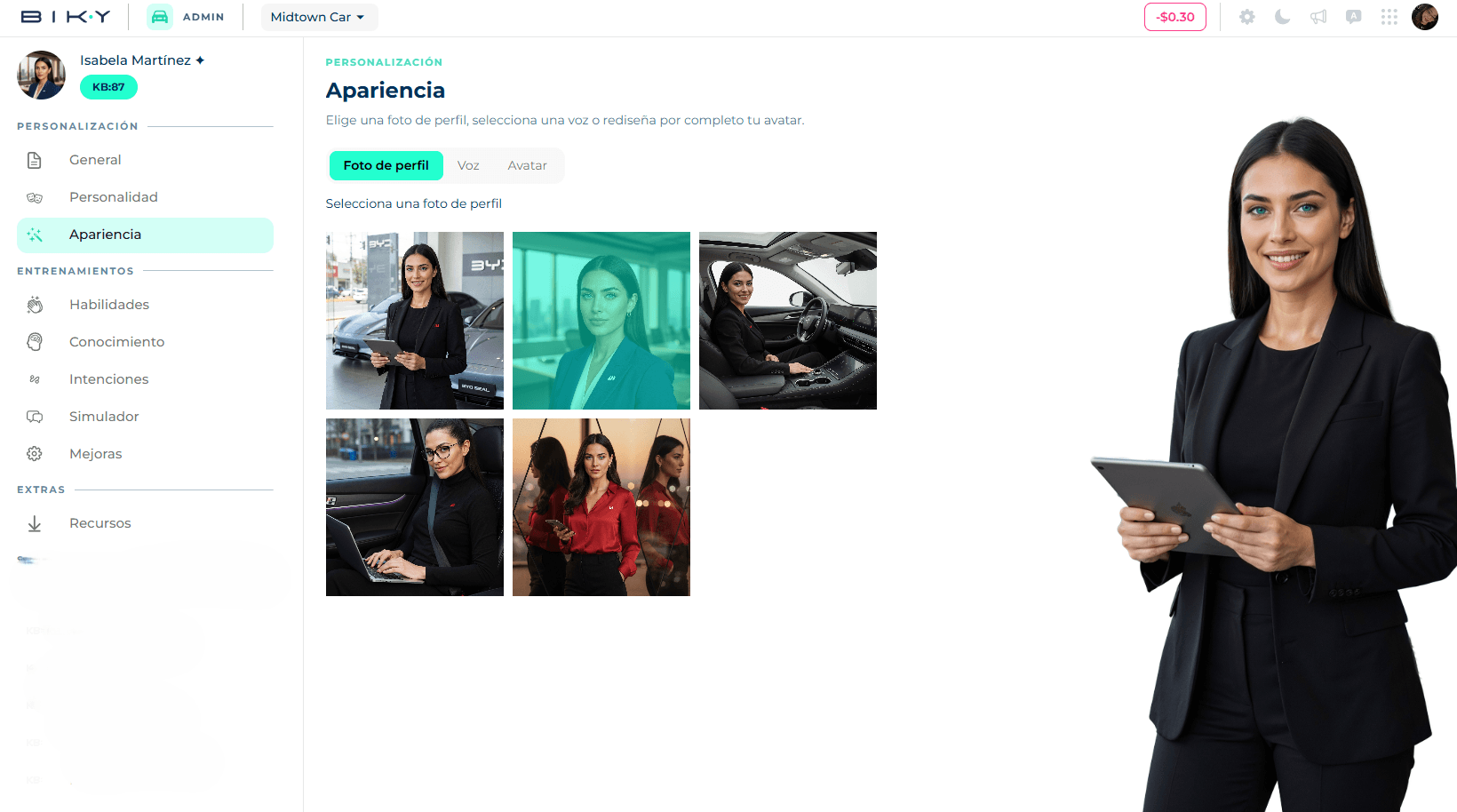
Se edita desde Biky admin → Apariencia. Arriba hay un selector con tres pestañas, en este orden: Foto de perfil, Voz y Avatar. A la derecha siempre se ve el avatar actual.
Avatar
El avatar es el personaje completo: nombre, conjunto de fotos y voz por defecto. Al elegir uno, cambian las tres cosas a la vez; por eso la plataforma pide confirmación antes de aplicarlo.
Hay dos catálogos:
- Freemium: incluido en tu plan. Todos los avatares de esta categoría están disponibles para cualquier cuenta.
- Prime: avatares personalizados con costo adicional, creados para una marca. Aparecen atenuados salvo que estén asignados a tu cuenta. Si quieres uno propio, el enlace Contáctanos aquí abre el canal de servicio al cliente.
Cambiar de avatar
- En la pestaña Avatar, recorre la galería. El avatar en uso se ve resaltado.
- Haz clic en el que quieres.
- Lee el aviso — Al seleccionar este avatar, cambiarás el nombre, voz y apariencia — y confirma con Guardar.
- Si tu cuenta lo permite, arriba aparece un campo para renombrar al avatar. Escribe el nombre y guarda.
El nombre importa
El agente se presenta con ese nombre en cada conversación ("Soy Valentina…"). Elige uno que suene natural para tu público y no lo cambies seguido: los clientes recurrentes lo recuerdan.
Foto de perfil
Cada avatar trae varias fotos. En esta pestaña eliges cuál se usa como imagen de perfil en los canales (WhatsApp, widget web, etc.). Haz clic en la foto y queda seleccionada al instante; la que está en uso se muestra marcada.
Las fotos son las del avatar elegido: no se suben imágenes propias desde aquí. Si necesitas fotos distintas, la opción es un avatar Prime.
Voz
La voz se usa cuando el agente envía notas de voz o atiende llamadas. La lista se filtra por idioma y género; cada voz indica acento y estilo (por ejemplo Español · Colombia · Bogotá · Suave).
Para cada voz:
- Escuchar reproduce una muestra.
- Usar la selecciona. Queda marcada con la etiqueta Seleccionado.
- El botón de configuración (solo en la voz seleccionada) abre los parámetros avanzados.
Parámetros de generación de audio
Tres controles de 0 a 1, en pasos de 0,1, con un cuadro de texto para probar cómo suena antes de guardar:
| Parámetro | Bajo | Alto |
|---|---|---|
| Estabilidad | Más expresiva y variable entre audios. | Más consistente y monótona. |
| Similitud | Más libre respecto a la voz original. | Más fiel a la voz original. |
| Exageración de estilo | Estilo neutro. | Acentúa el carácter de la voz; puede sonar menos natural. |
Escribe una frase en Texto de prueba de voz, toca Escuchar, ajusta y vuelve a escuchar hasta que te guste. Guardar se habilita cuando hay cambios.
Empieza por el medio
Valores extremos suelen empeorar el resultado. Un buen punto de partida es estabilidad y similitud alrededor de 0,5 y exageración de estilo en 0.