Conocimiento
El conocimiento es lo que el agente sabe de tu negocio: historia, fundadores, atributos diferenciadores, preguntas frecuentes, políticas y cualquier dato que necesite para responder bien. Sin conocimiento, el agente conversa; con conocimiento, asesora.
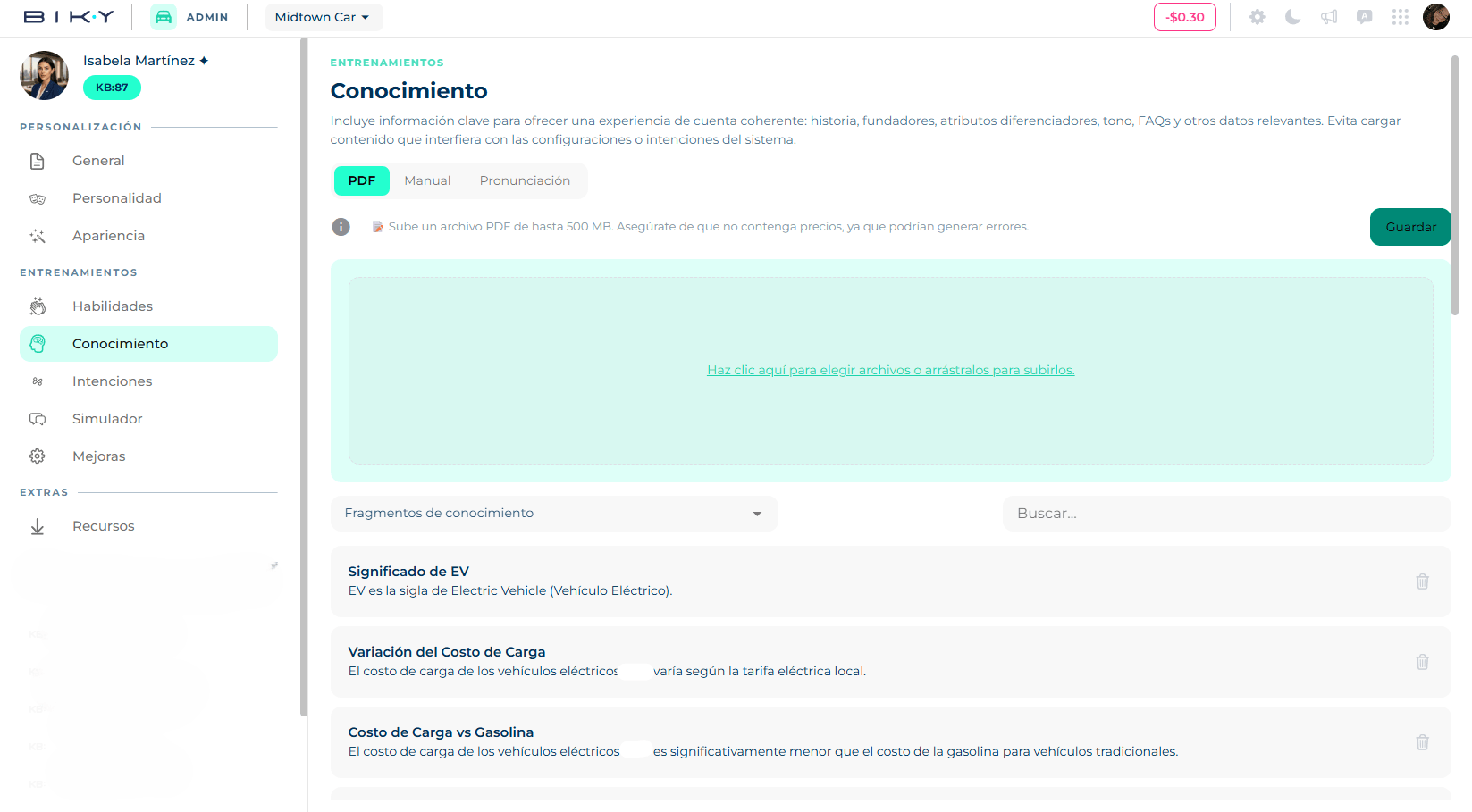
Se edita desde Biky admin → Conocimiento. Hay tres pestañas: PDF, Manual y Pronunciación.
Aquí también van las instrucciones de comportamiento, las reglas de venta y los límites del agente: lo que debe hacer, lo que no y hasta dónde puede llegar. Cárgalos como un PDF o como fragmentos en Manual.
Qué no cargar
No subas precios en PDFs: cambian, quedan desactualizados y generan errores. Los precios viven en el Catálogo.
PDF
Subes documentos y el agente los procesa en fragmentos de conocimiento que consulta al responder. Sirve para manuales, políticas, presentaciones institucionales, FAQs largas.
- En la pestaña PDF, haz clic en la zona de carga o arrastra los archivos. Solo se aceptan
.pdf, hasta 500 MB cada uno, y puedes subir varios a la vez. - Revisa la lista de archivos seleccionados; con la × quitas uno antes de guardar.
- Guardar. Los archivos pasan a la lista de abajo con estado Pendiente mientras se procesan.
Debajo de la zona de carga hay un desplegable para ver Fragmentos de conocimiento (lo que el agente extrajo de los PDF, con buscador) o PDFs (los archivos). En la lista de PDFs, cada uno muestra:
- Estado: Pendiente (procesando), Éxito (ya es conocimiento) o Error (no se pudo leer; prueba con un PDF con texto seleccionable, no escaneado).
- Publicado / No publicado: un interruptor para activar o desactivar el documento sin borrarlo. Útil para material de temporada.
- Descargar y Eliminar (pide confirmación; borra el archivo y sus fragmentos).
Un tema por PDF
Documentos cortos y enfocados producen mejores fragmentos que un PDF de 200 páginas con todo mezclado. Si tienes un manual grande, divídelo por capítulos.
Manual
Para agregar un dato puntual sin armar un documento: un horario, una política de devoluciones, la respuesta a una pregunta frecuente.
- En la pestaña Manual, escribe un Título corto que identifique el tema (por ejemplo Horario de atención).
- Escribe la Descripción: el dato en sí, hasta 500 caracteres.
- Guardar. El fragmento aparece en la lista de abajo.
La lista tiene buscador. Haz clic en un fragmento para editarlo en el lugar (Guardar o Cancelar) y usa el ícono de basura para eliminarlo.
Escribe como le hablarías a un empleado nuevo
"Atendemos de lunes a viernes de 8 a 18 y sábados de 9 a 13. Los domingos no hay atención pero el agente puede tomar el pedido." funciona mejor que una tabla de horarios.
Pronunciación
Cuando el agente habla (notas de voz, llamadas), algunas palabras las pronuncia mal: siglas, marcas, nombres propios, extranjerismos. Aquí le enseñas cómo decirlas.
- En Palabra, escribe el término tal como aparece en el texto (por ejemplo Keybe).
- En Pronunciación, escríbelo como suena (por ejemplo quibi).
- Escuchar para comprobar cómo queda con la voz seleccionada.
- Guardar.
Las pronunciaciones guardadas se editan directamente en la lista (se guardan solas al escribir), cada una tiene su botón Escuchar, y se eliminan con el ícono de basura previa confirmación.