Disponibilidad y configuración
De qué depende que un horario aparezca como libre: tu horario semanal, tus bloqueos, tus calendarios externos y las reglas del negocio.
Cómo dejar tu agenda lista
Cuatro pasos, en este orden. Mientras falte alguno, el agente va a ofrecer horarios equivocados —o no va a ofrecer ninguno—.
- Conecta tu calendario externo (Google u Outlook), en Calendarios. Va primero porque es lo que evita el error más caro: que la plataforma ofrezca un horario en el que ya tienes otra reunión.
- Carga tu horario semanal, en Mi horario. Enciende los días que trabajas y pon la hora de inicio y de fin de cada uno. Un asesor sin horario no aparece nunca como disponible.
- Crea tus bloqueos, en Bloqueos: el almuerzo, la reunión de equipo de los lunes, las vacaciones. Lo recurrente se pone una sola vez con recurrencia Semanal.
- Define la duración por defecto, en Config del negocio. Es lo que decide cómo se cortan los bloques: con 60 minutos, los horarios salen de hora en hora.
Si eres administrador, después de hacerlo tú revisa Asesores: ahí ves de un vistazo quién del equipo todavía está en Incompleto.
Mi horario
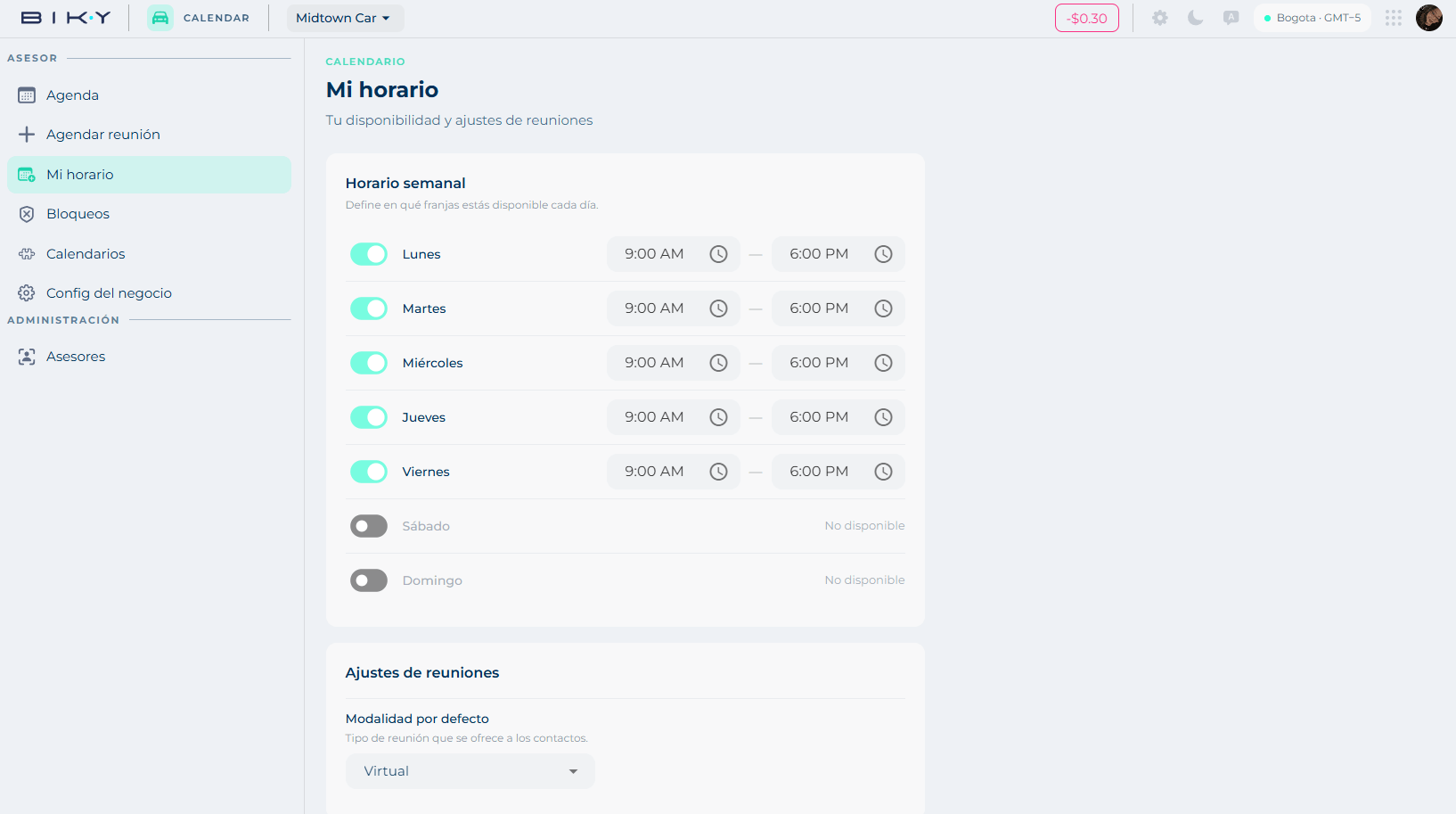
Horario semanal — Define en qué franjas estás disponible cada día. Cada día de lunes a domingo tiene un interruptor y, si está encendido, una hora de inicio y una hora de fin. Los días apagados muestran No disponible.
Ajustes de reuniones — Modalidad por defecto: el tipo de reunión que se ofrece a los contactos, Virtual o Presencial.
Guardar aplica los cambios.
Tu horario es lo que el agente promete
Si dejas el viernes abierto hasta las 18:00 pero en la práctica te vas a las 15:00, el agente va a agendar citas a las 17:00. El horario semanal no es una aspiración: es un compromiso.
Bloqueos
Define cuándo no estás disponible: vacaciones, una capacitación, la hora del almuerzo, un viaje.
Dos pestañas:
- Bloqueos del asesor: los tuyos (o los del asesor que elijas en el selector).
- Del negocio: los que aplican a toda la cuenta — feriados, cierre por inventario.
Mientras no haya ninguno, la pantalla dice Sin bloqueos · Crea un bloqueo para reservar tiempo no disponible.
+ Nuevo bloqueo abre un panel con:
| Campo | Qué es |
|---|---|
| Título | Ej. Almuerzo, vacaciones… |
| Alcance | Bloqueos del asesor o Del negocio. |
| Recurrencia | Único (una vez) o Semanal (se repite cada semana). |
| Fechas | El rango, de día a día. |
| Hora inicio y Hora fin | La franja bloqueada. |
Guardar bloqueo lo aplica.
Calendarios
Conecta tus calendarios externos. Los eventos ocupados se descontarán automáticamente de tu disponibilidad.
- Google Calendar — Conectar / Desconectar
- Outlook Calendar — Conectar / Desconectar
Cada uno muestra si está Conectado o No conectado.
Conecta tu calendario el primer día
Es el ajuste que más problemas evita. Sin él, la plataforma no sabe que tienes una reunión interna el martes a las 10 y va a ofrecerle ese horario a un cliente.
Config del negocio
Reglas y valores por defecto del agendamiento.
- Duración por defecto — duración de las reuniones nuevas: 30, 60, 90 o 120 minutos.
Guardar aplica el cambio. Esta duración es la que se usa para calcular los bloques de disponibilidad al agendar: con 60 minutos, los horarios salen de hora en hora.
Recordatorios
Los recordatorios automáticos de cita no se configuran aquí: los arma Flows con el disparador Se active un recordatorio de agendamiento. Al confirmar una reunión, la plataforma avisa que se enviarán.
Asesores
La sección Asesores (grupo Administración) lista a todo el equipo con:
| Columna | Qué muestra |
|---|---|
| Asesor | Nombre y correo. |
| Horario | Su disponibilidad resumida (Lun–Vie 08:00–18:00, Sáb 08:00–12:00) o Sin horario. |
| Calendarios | Los calendarios externos que conectó. |
| Estado | Activo si tiene horario cargado; Incompleto si no. |
La flecha de cada fila abre su configuración.
"Incompleto" significa invisible
Un asesor sin horario no aparece cuando se busca disponibilidad. Si tu equipo agenda poco o todas las citas caen sobre la misma persona, esta pantalla suele tener la respuesta: revisa cuántos están en Incompleto.