Importar contactos
Para cargar muchos contactos de golpe — una base de otro sistema, los asistentes a un evento, una lista de proveedores — usa Importar. Funciona en las tres pestañas (Personas, Empresas, Sucursales); el asistente se adapta a la entidad.
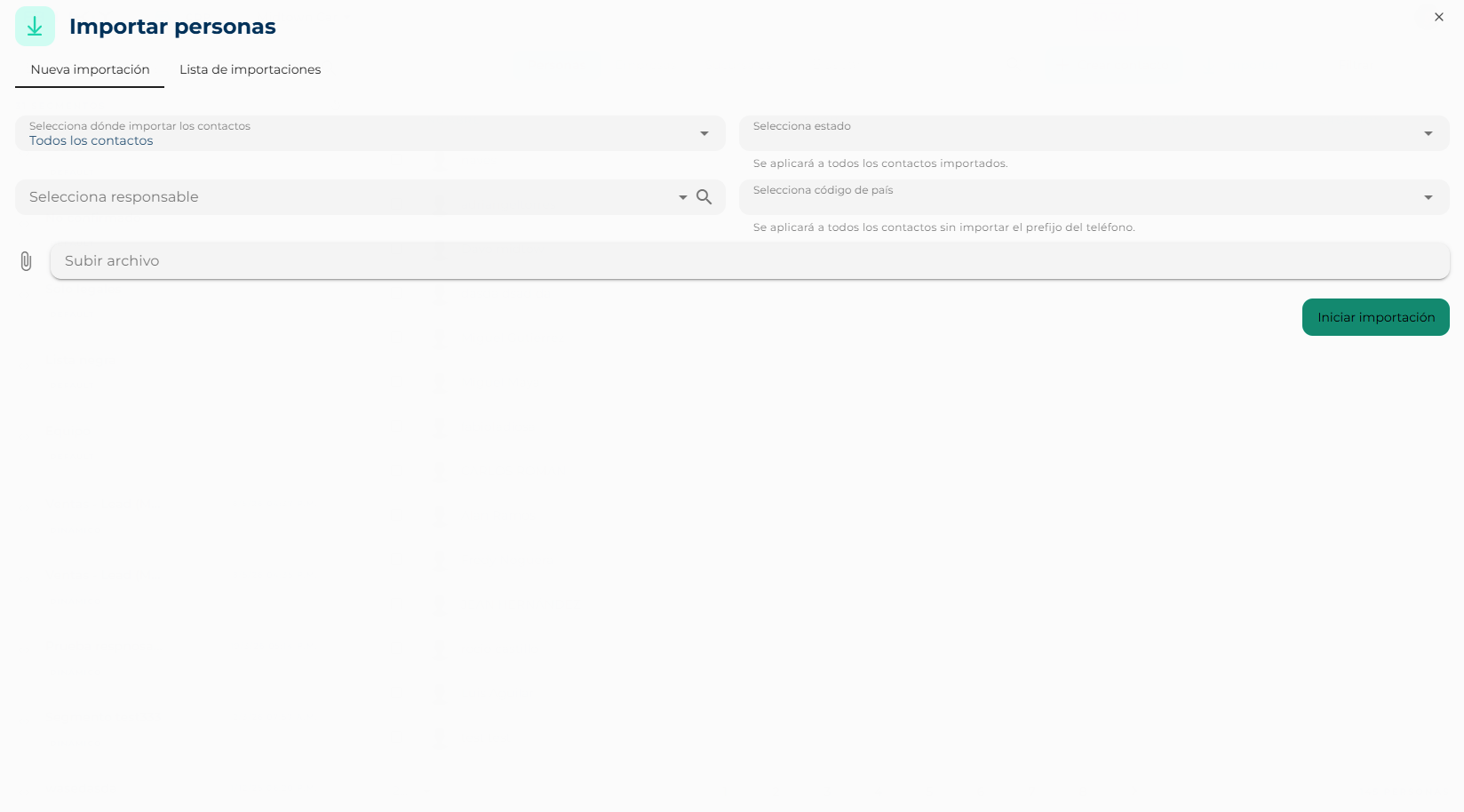
Paso 1: configurar
- Selecciona dónde importar los contactos:
- Todos los contactos: entran a la base sin segmento propio.
- Nuevo segmento: escribes un nombre y se crea un segmento estático con exactamente estos contactos.
- Segmento existente: eliges un segmento estático que ya tienes y se le suman.
- Selecciona estado (opcional): se aplica a todos los contactos importados.
- Selecciona responsable (opcional): el asesor que quedará a cargo de todos.
- Selecciona código de país: se antepone a todos los teléfonos que vengan sin prefijo. Si tu archivo ya trae los números con
+57…, no hace falta. - Subir archivo: un solo archivo por importación.
- Iniciar importación.
Preparar el archivo
Una fila por contacto y una columna por dato, con encabezados en la primera fila (Nombre, Apellido, Teléfono, Correo…). Sin filas vacías intermedias ni celdas combinadas. Los teléfonos, mejor con el código de país.
Paso 2: mapear columnas
La plataforma lee los encabezados de tu archivo y te pide decir qué es cada uno:
- Columna: el nombre tal como viene en tu archivo.
- Tipo de campo Keybe: la familia del dato (principal, demográfico, de tu categoría…).
- Campo Keybe: el campo concreto al que va (Nombre, Teléfono, Ciudad…). Algunos tienen un Campo Keybe hijo para afinar.
Arriba se avisa qué columnas obligatorias faltan por mapear y cuántos campos quedaron sin asignar. Las columnas que no mapees se ignoran. Siguiente.
Paso 3: vista previa
Ves las primeras filas ya con los nombres de campo de Keybe. Si algo quedó en la columna equivocada, Volver y corrige el mapeo. Si está bien, Crear importación.
Seguir la importación
La pestaña Lista de importaciones muestra cada archivo con Nombre, Estado, Importado (cuántos registros entraron), Tamaño, Responsable, Inicio y Acciones. Los estados van de creado y en cola a procesando y finalizado; error indica que el archivo no se pudo procesar.
Haz clic en una importación para ver el detalle: la configuración que usaste, el mapeo de encabezados, el conteo de registros y los botones para descargar el archivo original o los registros.
Descargar información personal
Al descargar, la plataforma muestra Evita descargar información: un archivo con datos personales fuera de la plataforma es un riesgo de privacidad y de cumplimiento. Hazlo solo si es indispensable y bórralo cuando termines.