Conectar los canales
Un canal es una puerta por la que un cliente te escribe. Mientras no haya ninguno conectado no hay conversaciones que atender, y por eso es lo que más pesa en el progreso de configuración: sin canales conectados el agente no tiene conversaciones que atender.
Todo se hace desde Configuración → Canales. Hay diez tarjetas, y no todas son lo mismo: unas conectan una cuenta que ya existe en otra plataforma, otras crean algo nuevo que tú pones en tu sitio.
| Canal | Qué es |
|---|---|
| El canal principal. Conecta una línea a WhatsApp Business API. | |
| Instagram y Facebook Messenger | Los mensajes directos de tus redes. |
| TikTok | Los mensajes directos de TikTok. |
| Chat web | Un chat propio, incrustado en tu sitio. |
| Biky Widget | Un botón flotante con el avatar del agente que lleva a WhatsApp, a una plantilla o a una web. |
| Formulario web | Un formulario que convierte visitas en contactos. |
| Constructor de código | Junta varios widgets en un solo script para el sitio. |
| Formularios Meta | Los leads de los formularios de anuncios de Facebook e Instagram. |
| Líneas de llamadas | Telefonía para hablar por voz, no por texto. |
Las ventanas de Meta son de Meta
WhatsApp, Instagram y Facebook Messenger se conectan con el asistente de Meta, que se abre en una ventana emergente. Esa parte no es de Biky: los textos y el orden de los pasos los define Meta y cambian de vez en cuando. Lo que sí se mantiene es lo que hay que tener listo antes de empezar, que es donde se traba casi todo el mundo.
WhatsApp
Es el canal principal y el más exigente de conectar, porque detrás hay una cuenta de WhatsApp Business API que Meta tiene que aprobar.
Antes de empezar
| Necesitas | Por qué |
|---|---|
| Un número de teléfono libre | No puede estar registrado en la app de WhatsApp (ni la normal ni WhatsApp Business). Si lo está, hay que eliminar esa cuenta desde la app antes de empezar; si no, la verificación falla al final del proceso, cuando ya llenaste todo. |
| Un número que pueda recibir SMS o una llamada | Es como Meta verifica que el número es tuyo. |
| Acceso de administrador al Meta Business de la empresa | El asistente pide elegir un portafolio comercial y aprobar permisos; sin ese rol no aparece ninguno. |
| Un sitio web de la empresa | Meta lo pide y lo revisa. Tiene que ser el de la marca, no una red social. |
El número deja de funcionar en la app
Cuando un número pasa a WhatsApp Business API, deja de poder usarse desde la app de WhatsApp del celular. Toda la conversación pasa a vivir en Smart Chat. No uses el número personal de nadie ni el que la gente ya usa para atender a mano sin avisarle al equipo.
Conectar la línea
- En Canales → WhatsApp, haz clic en Agregar canal. Se abre la ventana de Meta.
- Inicia sesión con la cuenta de Facebook que administra el negocio.
- Elige el portafolio comercial (la cuenta de Meta Business de la empresa).
- Completa los datos de la empresa: nombre, sitio web y país.
- Crea o elige la cuenta de WhatsApp Business y su perfil: un nombre interno, que solo se ve en Meta, y el nombre visible, que es el que verán tus clientes en el chat.
- Agrega el número: indicativo de país y teléfono, y elige si quieres recibir el código por SMS o por llamada.
- Escribe el código de verificación que te llega.
- Al terminar, la ventana se cierra y la línea aparece en la lista.
El nombre visible es difícil de cambiar
El nombre visible es el que aparece en el chat de cada cliente y Meta lo revisa. Cambiarlo después implica otra revisión, así que ponlo bien la primera vez: el nombre de la marca, no "Pruebas" ni "Ventas 2".
La lista de líneas
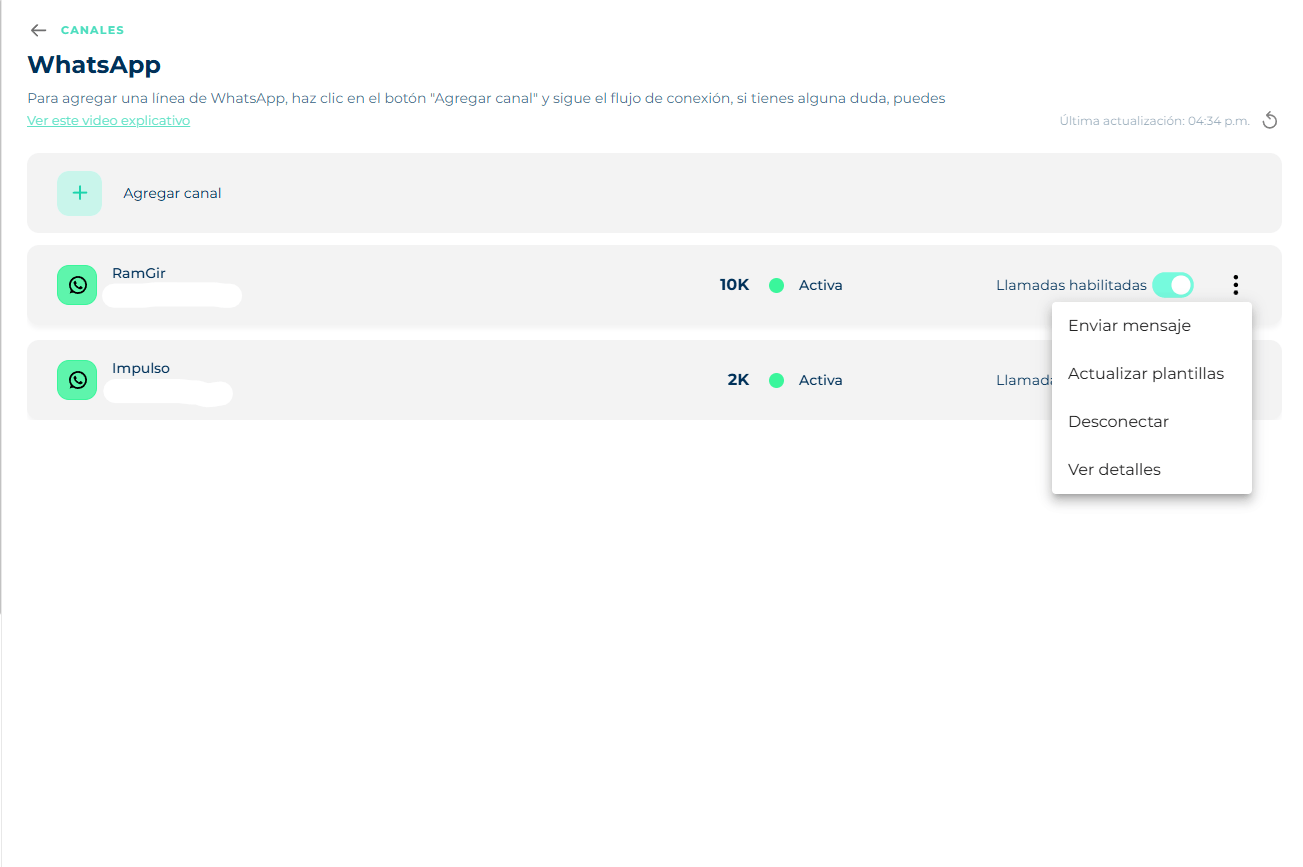
Cada fila es una línea, y muestra cuatro cosas: el nombre y el número, el límite de mensajes, el estado, y el interruptor de llamadas. Arriba a la derecha, la hora de la última actualización con un botón para recargar — los datos vienen de Meta y no se refrescan solos.
El límite: qué significa ese 10K
Es el número de clientes distintos a los que puedes escribir primero cada 24 horas. No limita las respuestas: si el cliente te escribió, le puedes contestar siempre. Lo que se cuenta son las conversaciones que inicias tú — una campaña de Outbound, una plantilla enviada desde Smart Chat.
Meta asigna ese escalón — 250, 1K, 2K, 10K, 100K, ilimitado — y lo sube solo a medida que usas la línea sin que la gente te bloquee o te reporte. No se compra ni se pide.
El límite se comparte entre las líneas del mismo negocio
Si tienes dos líneas bajo la misma cuenta de Meta, el cupo es uno solo para las dos. Mandar una campaña grande por una deja a la otra sin margen ese día. Es el error clásico: dividir los envíos entre líneas creyendo que se duplica el alcance.
Ese número es, en la práctica, el techo de tu próxima campaña. Si tu segmento tiene 15.000 contactos y la línea está en 10K, 5.000 no van a recibir nada ese día.
El estado
Activa es lo normal: la línea recibe y envía. Si aparece cualquier otra cosa, la línea está limitada o suspendida por Meta y no va a entregar mensajes hasta que se resuelva del lado de Meta.
Llamadas habilitadas
El interruptor enciende las llamadas de voz por WhatsApp en esa línea: que tu equipo pueda llamar a un cliente desde el chat, sin telefonía ni minutos.
Apagado, el botón de llamar de la ficha del contacto queda inhabilitado para todos los chats de esa línea, con el aviso de que la línea no ha habilitado llamadas. Encenderlo no basta para llamar: el cliente además tiene que autorizarlo. Todo el recorrido está en Llamadas de WhatsApp.
El menú ⋮ de cada línea
| Opción | Qué hace |
|---|---|
| Enviar mensaje | Abre el envío de un mensaje de WhatsApp desde esa línea, sin pasar por Smart Chat. Sirve para probar que la línea quedó bien conectada: le escribes a tu propio número con una plantilla y ves si llega. |
| Actualizar plantillas | Vuelve a traer de Meta tus plantillas y su estado de aprobación. La plataforma guarda una copia, así que una plantilla recién aprobada puede tardar en aparecer en el selector. Si acabas de recibir la aprobación y no la ves al crear una campaña, esto es lo que hay que tocar. |
| Ver detalles | Abre el perfil de la línea. Ver abajo. |
| Desconectar | Desvincula la línea de tu cuenta de Biky: dejan de entrar y de salir mensajes por ella. No borra el historial de los chats, que siguen en Smart Chat, ni elimina la cuenta de WhatsApp Business en Meta — el número sigue siendo tuyo y se puede volver a conectar. |
Desconectar deja al equipo sin ese canal
Los chats abiertos de esa línea quedan sin poder responderse. Si es la única línea, la cuenta se queda sin WhatsApp hasta que se vuelva a conectar.
Ver detalles: el perfil de la línea
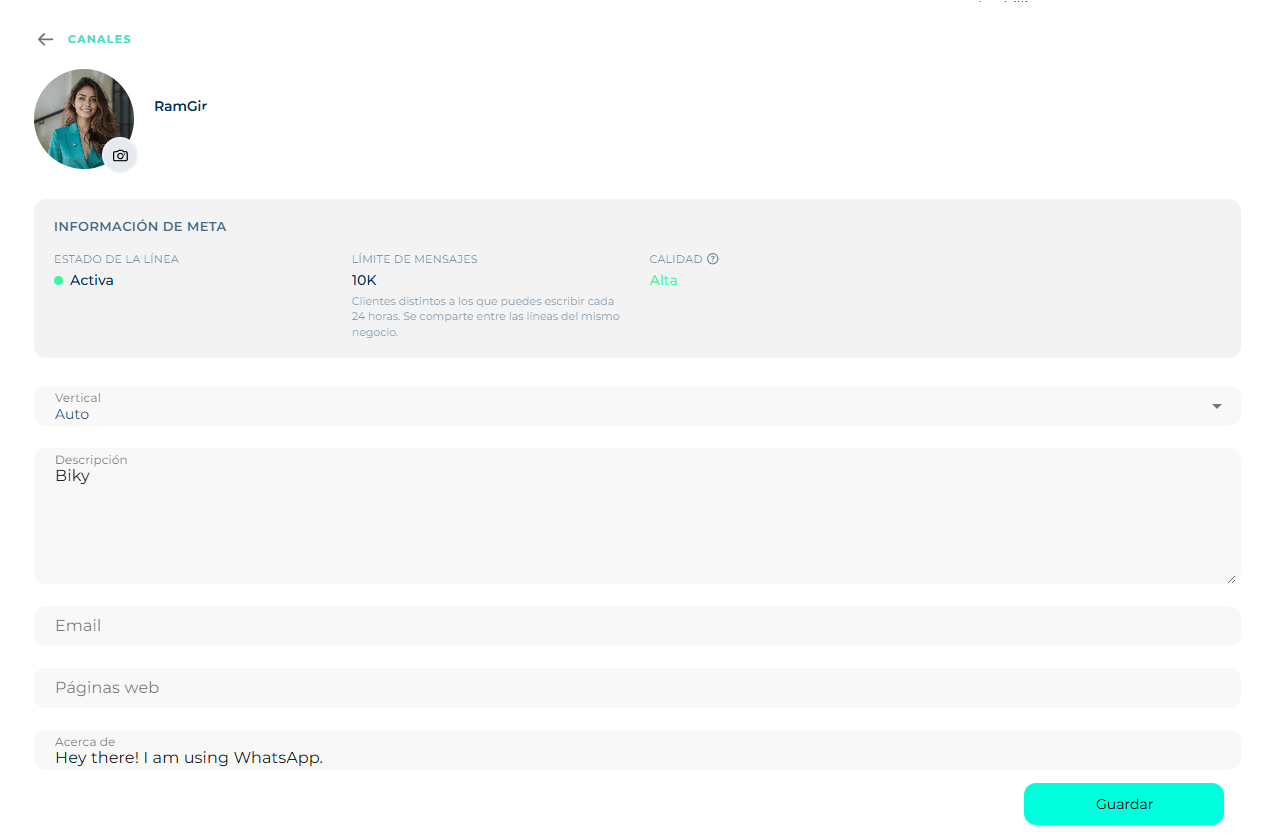
Es la ficha de empresa que ven tus clientes cuando abren tu contacto en WhatsApp, más los datos que Meta reporta de la línea.
Información de Meta (solo lectura, viene de Meta):
- Estado de la línea.
- Límite de mensajes, con su explicación.
- Calidad: Alta, Media o Baja. La califica Meta según cómo reacciona la gente a tus mensajes — bloqueos, reportes, silenciamientos. Es la señal temprana que importa: la calidad baja antes de que Meta te baje el límite. Si la ves en Media después de una campaña, revisa a quién le estás escribiendo antes de mandar la siguiente.
Lo editable, que es lo que se muestra en WhatsApp:
- La foto de perfil y el nombre.
- Vertical: el sector del negocio (Auto, Salud, Retail…).
- Descripción, Email y Páginas web.
- Acerca de: la frase corta bajo el nombre. Viene con el "Hey there! I am using WhatsApp" por defecto; cambiarla es de las cosas más baratas que puedes hacer para no parecer un número improvisado.
Guardar aplica los cambios. Salvo la foto y el nombre, esto no pasa por revisión de Meta.
Instagram y Facebook Messenger
Mucho más corto que WhatsApp, pero con una vuelta que conviene entender antes de empezar: son dos pasos, no uno. Primero autorizas en Meta — y ahí le das acceso a todas las páginas que marques — y después, ya de vuelta en Biky, eliges cuál de esas páginas conectar. Autorizar no conecta nada por sí solo.
Lo que hay que tener antes:
- Ser administrador de la página de Facebook o de la cuenta de Instagram.
- Para Instagram, que la cuenta sea profesional (de empresa o de creador) y esté vinculada a una página de Facebook. Una cuenta personal no aparece en la lista, y es el motivo más común de que "no salga" al elegir.
1. Autorizar en Meta
Desde Canales → Facebook Messenger (o Instagram), haz clic en Agregar canal. Se abre una ventana de Meta pidiendo permisos para la app BIKY.ai Social Pages.
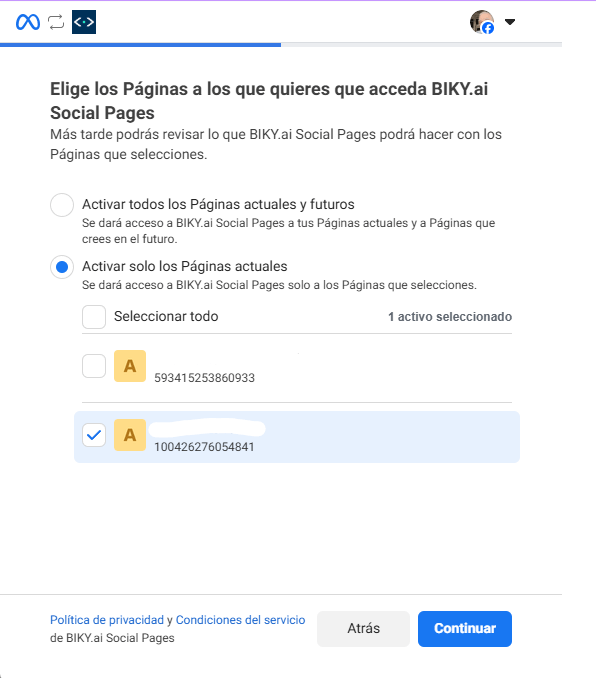
Elige las Páginas a las que quieres que acceda. Dos opciones:
- Activar todos los Páginas actuales y futuros — también las que crees más adelante.
- Activar solo los Páginas actuales — marcas una por una de la lista.
Elegir solo las actuales es lo razonable si administras páginas que no tienen nada que ver con este negocio. La contra es que, si mañana creas otra página y la quieres conectar, hay que repetir la autorización.
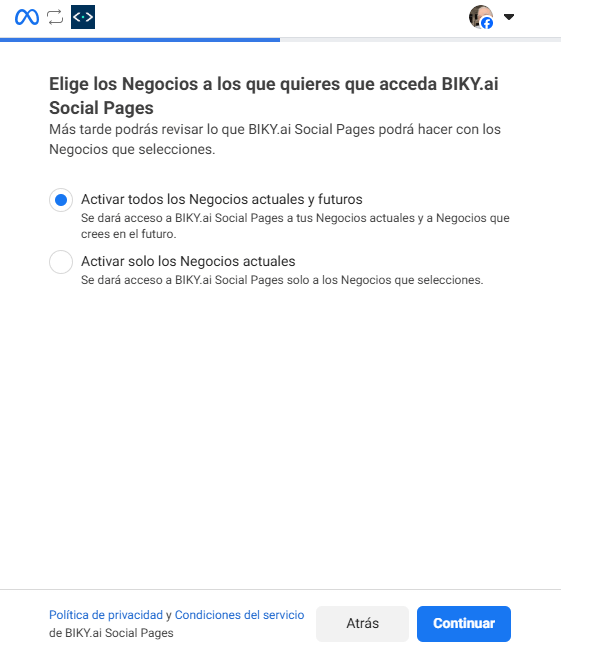
Elige los Negocios, con la misma disyuntiva: todos los actuales y futuros, o solo los que marques.
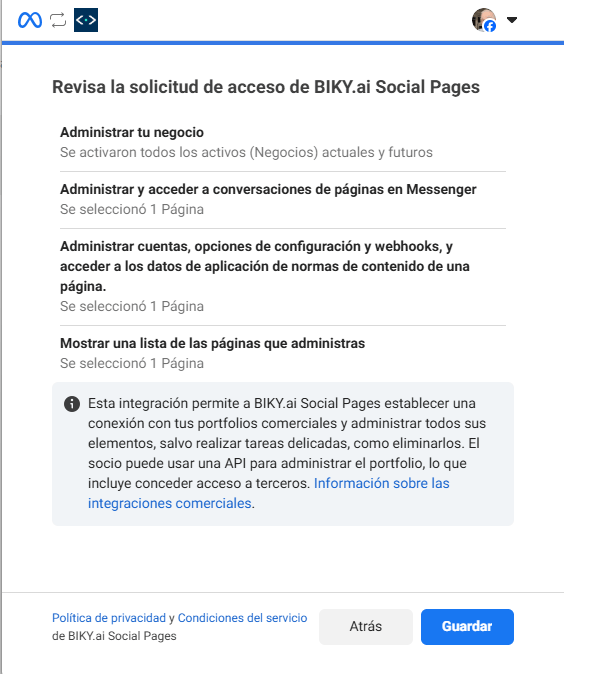
Revisa la solicitud y pulsa Guardar. Meta lista exactamente lo que estás concediendo:
| Permiso | Para qué |
|---|---|
| Administrar tu negocio | Leer la estructura de tu portafolio comercial. |
| Administrar y acceder a conversaciones de páginas en Messenger | Es el permiso que hace funcionar todo: sin él los mensajes no llegan a Smart Chat. |
| Administrar cuentas, opciones de configuración y webhooks de una página | El webhook es lo que avisa a Biky de que llegó un mensaje nuevo. |
| Mostrar una lista de las páginas que administras | Lo que después llena el desplegable del paso 2. |
La propia ventana aclara el alcance: la integración puede administrar los elementos del portafolio, salvo tareas delicadas como eliminarlos.
2. Conectar la página en Biky
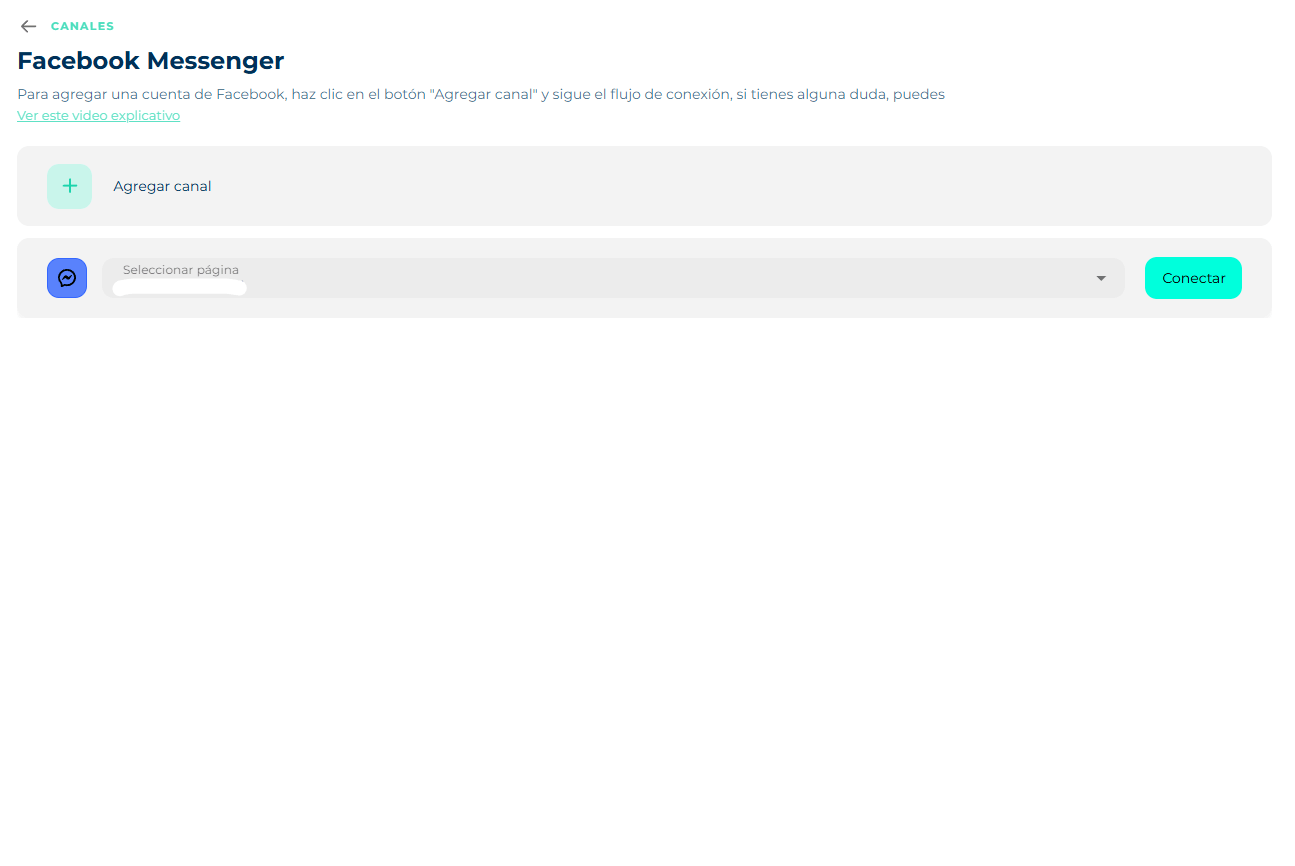
Al cerrarse la ventana de Meta, en la lista del canal aparece una fila nueva con un desplegable Seleccionar página y un botón Conectar. Elige la página y pulsa Conectar.
Si te quedas aquí, el canal no queda conectado
Autorizaste en Meta, pero la página sigue sin vincularse. Esa fila a medio hacer se queda esperando: si la ves al volver a entrar, es que alguien autorizó y no terminó. Elige la página y conecta, o cancela y empieza de nuevo.
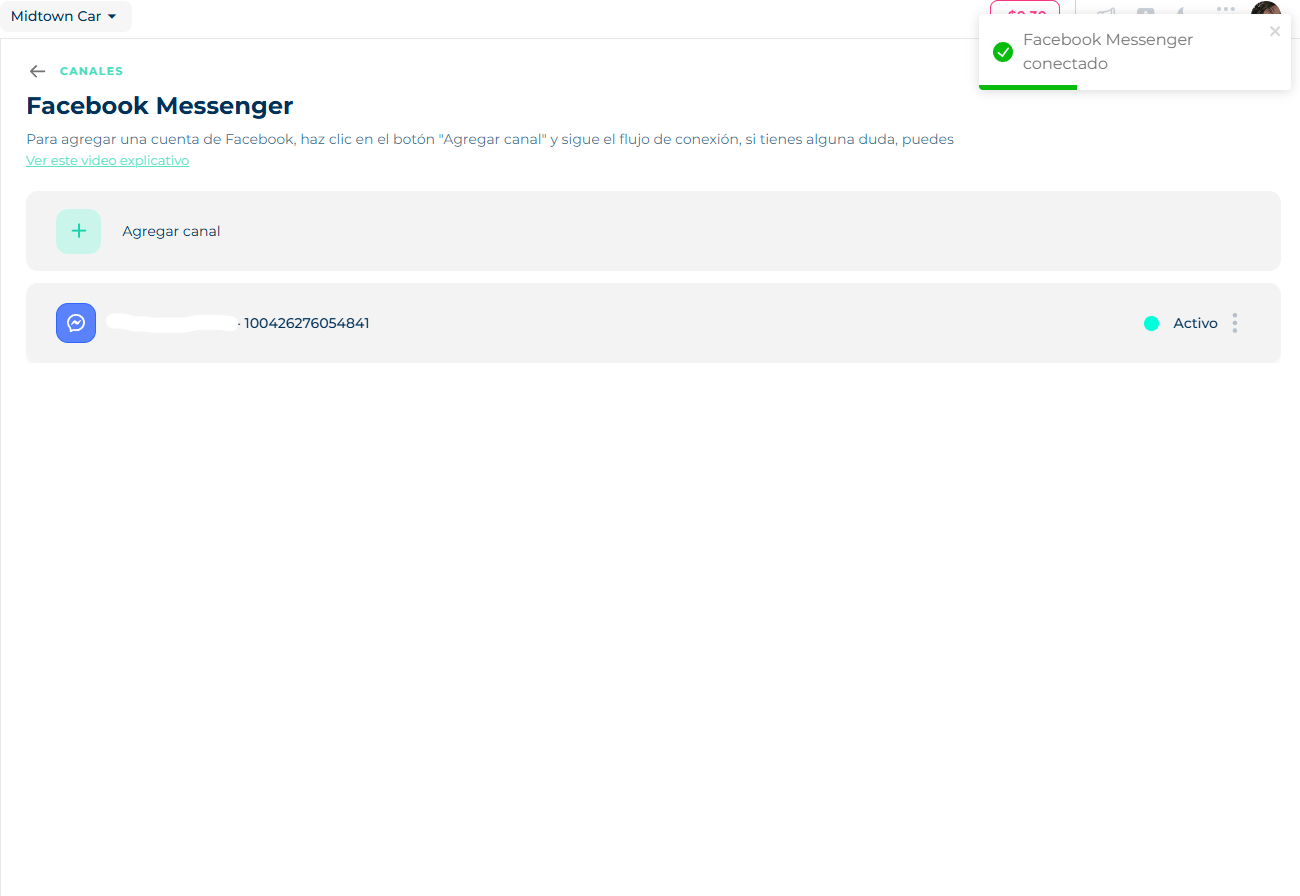
Un aviso confirma Facebook Messenger conectado y la página queda en la lista con su ID y el estado Activo, con un ⋮ para gestionarla.
En Instagram el recorrido es el mismo; lo que cambia es que eliges la cuenta de Instagram en vez de la página.
Desde ese momento los mensajes directos entran a Smart Chat como cualquier otro chat.
Los 7 días de Meta
En Facebook e Instagram, Meta solo permite responder dentro de los 7 días posteriores al último mensaje del cliente. Pasado ese plazo el compositor se bloquea y no hay plantilla que valga: hay que esperar a que la persona escriba de nuevo. Ver Atender una conversación.
TikTok
Para agregar una cuenta de TikTok, haz clic en el botón "Agregar TikTok" y sigue el flujo de conexión.
Con cuenta personal solo puedes leer
La propia pantalla lo advierte: para enviar y recibir mensajes, la cuenta tiene que ser Cuenta de Empresa (Business). Si conectas una personal, los mensajes de tus clientes llegan a Smart Chat pero no se pueden responder desde la plataforma. Convertir la cuenta a Business se hace desde la app de TikTok y es gratis.
Formularios Meta
Conecta tus páginas de Facebook y administra sus formularios de leads.
No es un canal de conversación: es la entrada de los leads de los anuncios. Cuando alguien llena un formulario de Facebook o Instagram Ads, en vez de quedarse en un CSV que alguien baja cada semana, entra a la plataforma en segundos — y, si lo configuras, con una SalesCard creada y un mensaje ya enviado.
Es de lo más rentable de configurar bien: entre que alguien deja sus datos en un anuncio y que recibe la primera respuesta suele haber horas o días, y ahí es donde se pierden.
Conectar
Con Conectar páginas eliges qué páginas de Facebook vincular; después la lista las muestra.
El permiso de clientes potenciales es aparte
Si en Meta elegiste Personalizar acceso al autorizar, el acceso a clientes potenciales no queda incluido y hay que agregar el CRM a mano en la configuración de la página. Sin eso las páginas aparecen conectadas pero no llega ni un lead — y es difícil de notar, porque nada falla: simplemente no entra nada.
Los formularios de la página
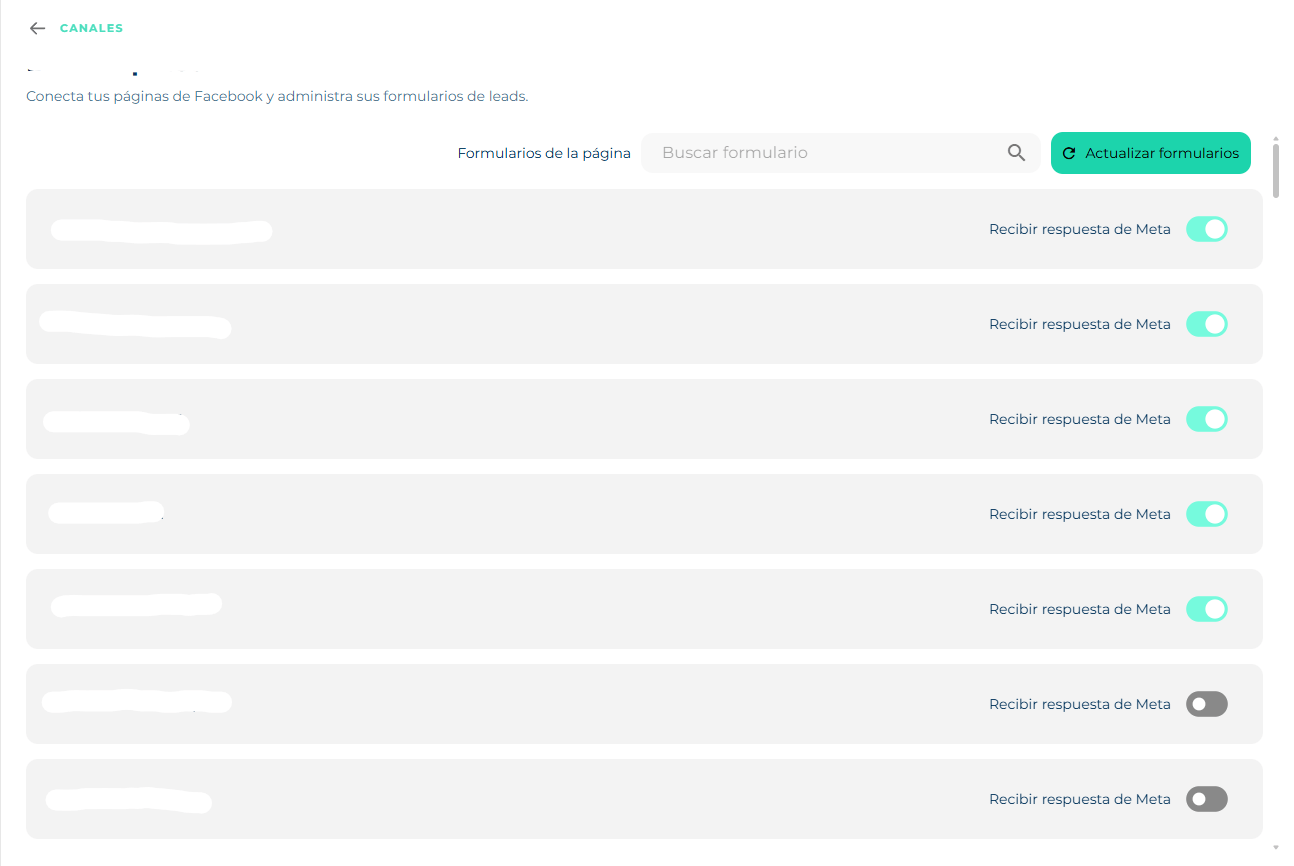
Al abrir una página aparecen sus formularios de leads, con buscador y un botón Actualizar formularios, que vuelve a traerlos de Meta. Si acabas de crear un formulario en el administrador de anuncios y no lo ves, es ese botón.
Cada formulario tiene un interruptor Recibir respuesta de Meta: decide si los leads de ese formulario entran o no. Apagado, el formulario sigue existiendo en Meta y recogiendo datos, pero no llega nada aquí — útil para dejar fuera campañas viejas sin desconectar la página entera.
Qué pasa cuando llega un lead
Abriendo un formulario se define lo que ocurre con cada persona que lo llena.
Predeterminado
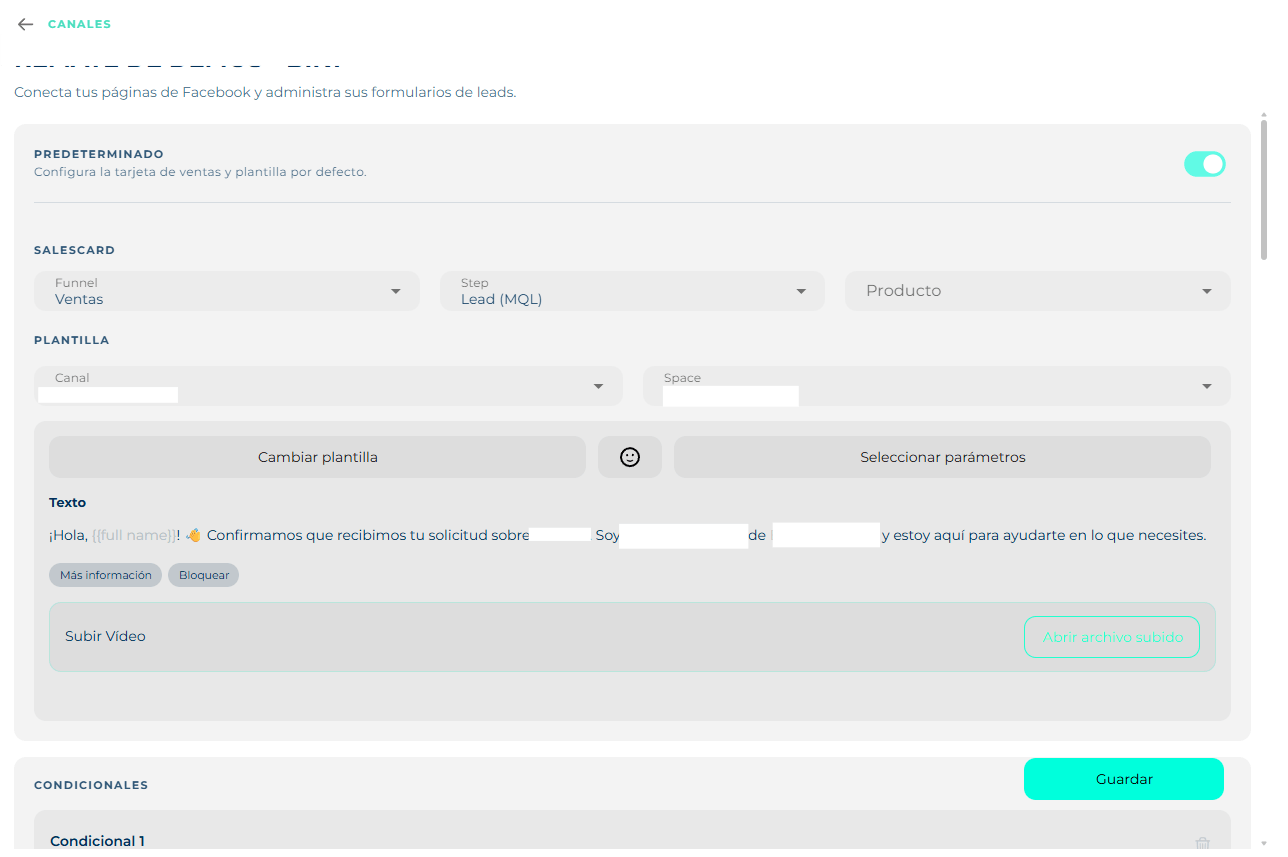
Un interruptor enciende el comportamiento por defecto: configura la tarjeta de ventas y plantilla por defecto.
SalesCard — la oportunidad que se crea sola en Funnels:
- Funnel y Step: dónde nace la tarjeta. Lo habitual es un paso de entrada tipo Lead (MQL).
- Producto: si la campaña es de un producto concreto, queda asociado desde el principio.
Plantilla — el mensaje que se le manda al lead al instante:
- El Canal y el Space desde los que sale, que es también lo que decide en qué bandeja cae la conversación.
- Cambiar plantilla elige cuál de tus plantillas aprobadas se envía, y Seleccionar parámetros rellena sus variables — el nombre completo, el teléfono — con los datos que la persona acaba de escribir en el formulario.
- Si la plantilla tiene botones (Más información, Bloquear) o admite vídeo, se configuran aquí.
El mensaje inmediato es el punto
Un lead de anuncio está caliente durante minutos. Contestar en el acto con una plantilla que lo llame por su nombre y mencione lo que pidió es la diferencia entre una conversación y un número en una lista.
Condicionales
Lo que convierte esto en enrutamiento de verdad: según lo que la persona respondió en el formulario, mandarla a un lugar distinto.
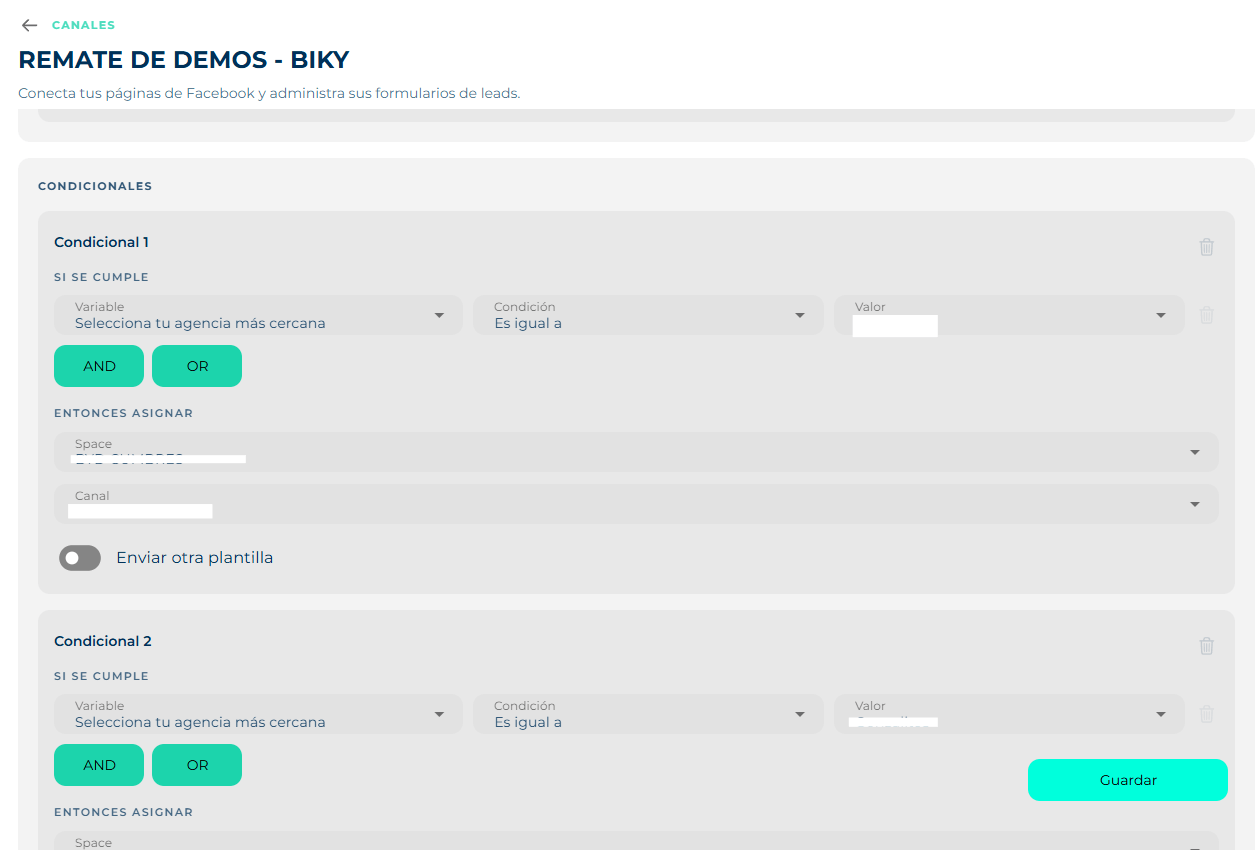
Cada condicional se arma igual:
- Si se cumple: eliges una Variable — que es una de las preguntas del propio formulario, por ejemplo Selecciona tu agencia más cercana —, una Condición (Es igual a…) y un Valor.
- Con AND y OR encadenas más condiciones sobre el mismo caso.
- Entonces asignar: el Space y el Canal a los que va ese lead.
- Opcionalmente, Enviar otra plantilla: un mensaje distinto del predeterminado para ese caso.
Puedes tener varios condicionales, y se guardan todos juntos con Guardar.
El caso típico es el de una red con sedes: el formulario pregunta la agencia más cercana, y cada respuesta manda el lead al space de esa sede, con la línea de esa sede y un mensaje que la nombra. Sin esto, los leads de todas las ciudades caen en la misma bandeja y alguien tiene que repartirlos a mano — que es justo el rato que el lead está esperando.
Líneas de llamadas
Compra o verifica líneas telefónicas para hacer y recibir llamadas.
Telefonía de verdad, distinta de las llamadas de WhatsApp. Dos caminos:
- Comprar línea — un número de Keybe, en el país que elijas. Es la única forma de recibir llamadas.
- Agregar línea propia — un número que ya tienes. Sirve solo para llamar, no para recibir.
La lista muestra cada línea con su nombre, el número, el estado y la fecha. Cuál usa cada asesor se decide en el botón de llamadas de Smart Chat.
Comprar una línea se cobra
Aparece como una suscripción mensual en Facturación, aparte del plan.
Los canales de tu sitio web
Los cuatro que no conectan nada externo: no hay una cuenta de Meta que autorizar ni un número que aprobar. Aquí tú diseñas algo —un chat, un botón flotante, un formulario— y la plataforma te devuelve un script: unas líneas de código que alguien tiene que pegar en tu sitio web para que aparezca. Si no administras el sitio, esa parte se la vas a pasar a quien sí.
Los tres primeros se arman igual, en dos tiempos: Diseñar (cómo se ve) y Configurar (qué dice y qué pasa cuando alguien lo usa).
Chat web
Diseña un chat web personalizado para que tus clientes conversen contigo directamente sin salir de tu sitio web.
Es el chat clásico de la esquina. El visitante escribe ahí mismo, sin salir de tu página, y esa conversación entra a Smart Chat como cualquier otra.
Diseñar
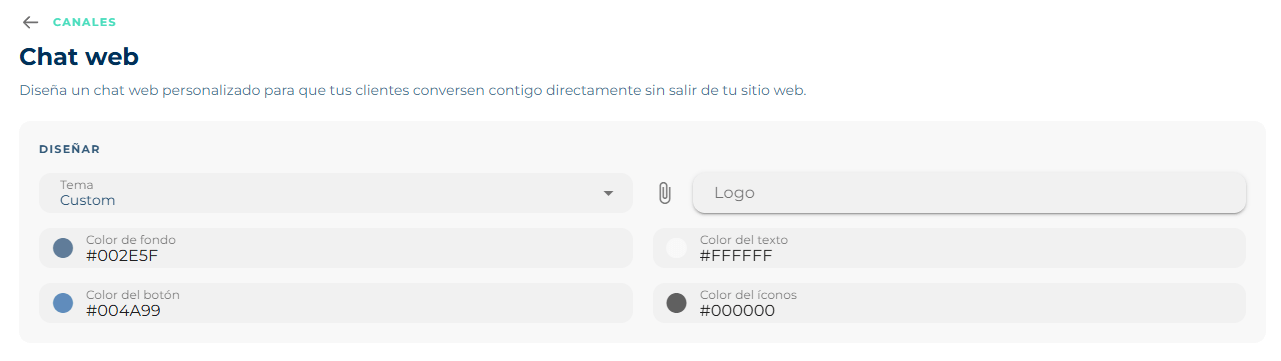
Tema trae combinaciones listas; si eliges Custom se habilitan los cuatro colores, cada uno con su código hexadecimal:
| Color | Qué pinta |
|---|---|
| Color de fondo | La ventana del chat. |
| Color del texto | Lo que se lee sobre ese fondo — si lo dejas oscuro sobre fondo oscuro, no se ve nada. |
| Color del botón | El botón de enviar y el que abre el chat. |
| Color de los íconos | Los iconitos de adjuntar, cerrar y demás. |
El clip junto a Logo sube la imagen que aparece en la cabecera del chat. Usa la de tu marca, no la del agente: acá el visitante espera reconocer a la empresa.
Configurar
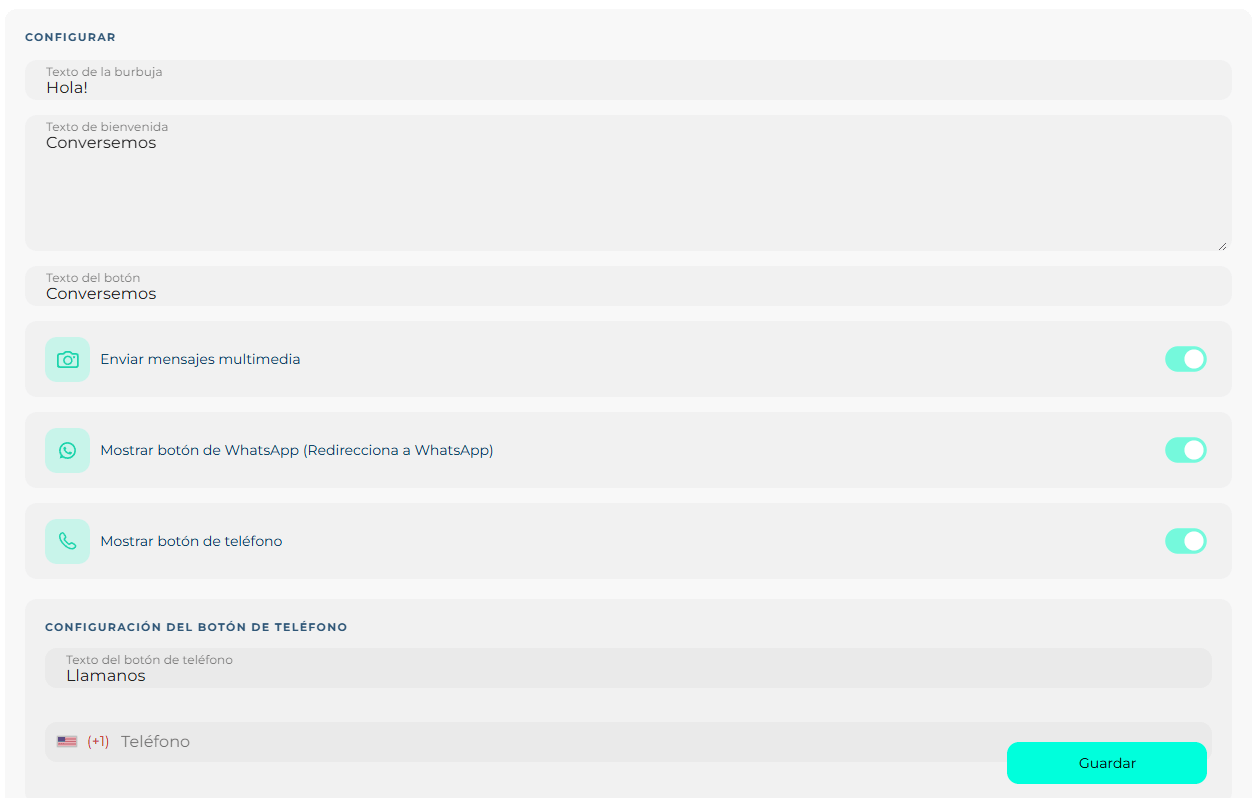
| Campo | Qué es |
|---|---|
| Texto de la burbuja | Lo que se lee antes de abrir el chat, al lado del botón. Es lo único que ve quien no hace clic, así que conviene que invite a hacerlo. |
| Texto de bienvenida | El primer mensaje que aparece una vez abierto. |
| Texto del botón | La etiqueta del botón que inicia la conversación. |
| Enviar mensajes multimedia | Si está encendido, el visitante puede adjuntar fotos, archivos y audios. Muy útil en soporte ("mándame la foto del error"); apágalo si prefieres no recibir archivos de desconocidos. |
| Mostrar botón de WhatsApp | Agrega un botón que saca al visitante del chat y lo lleva a WhatsApp. Ojo con la contradicción: si tu objetivo es que conversen sin salir del sitio, este botón hace lo contrario. Tiene sentido cuando prefieres tener el teléfono de la persona. |
| Mostrar botón de teléfono | Agrega un botón para llamarte. Al encenderlo aparece Configuración del botón de teléfono: el texto que se lee ("Llámanos") y el número con su indicativo de país. Es un enlace de teléfono normal — en el celular abre el marcador —, así que esa llamada no queda registrada en la plataforma. |
Mensajes permanentes
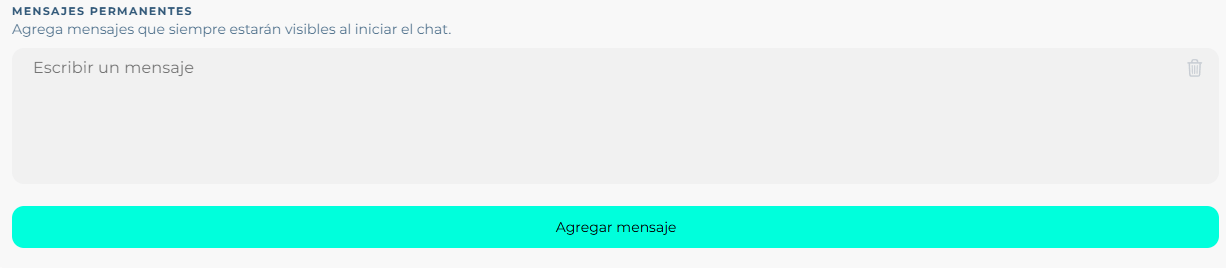
Agrega mensajes que siempre estarán visibles al iniciar el chat. No son respuestas automáticas ni dependen de lo que escriba la persona: están ahí desde que abre. Sirven para adelantar lo que preguntan siempre —horarios, formas de pago, zonas de cobertura— y bajar el volumen de conversaciones repetidas.
Agregar mensaje suma otro; la papelera lo quita. Guardar deja todo aplicado.
Biky Widget
Crea widgets con tu avatar personalizado para que tus clientes te contacten fácilmente a través de redireccionamiento a WhatsApp, envío de plantilla o sitio web externo.
No es un chat. Es un botón flotante con la cara de una persona que, al abrirse, muestra un formulario corto; cuando el visitante lo envía, la conversación se muda a otro lado —casi siempre a WhatsApp—. Su trabajo es convertir una visita anónima en un contacto con teléfono.
Puedes tener varios: uno por página, uno por campaña. Por eso cada uno lleva nombre.
Diseñar
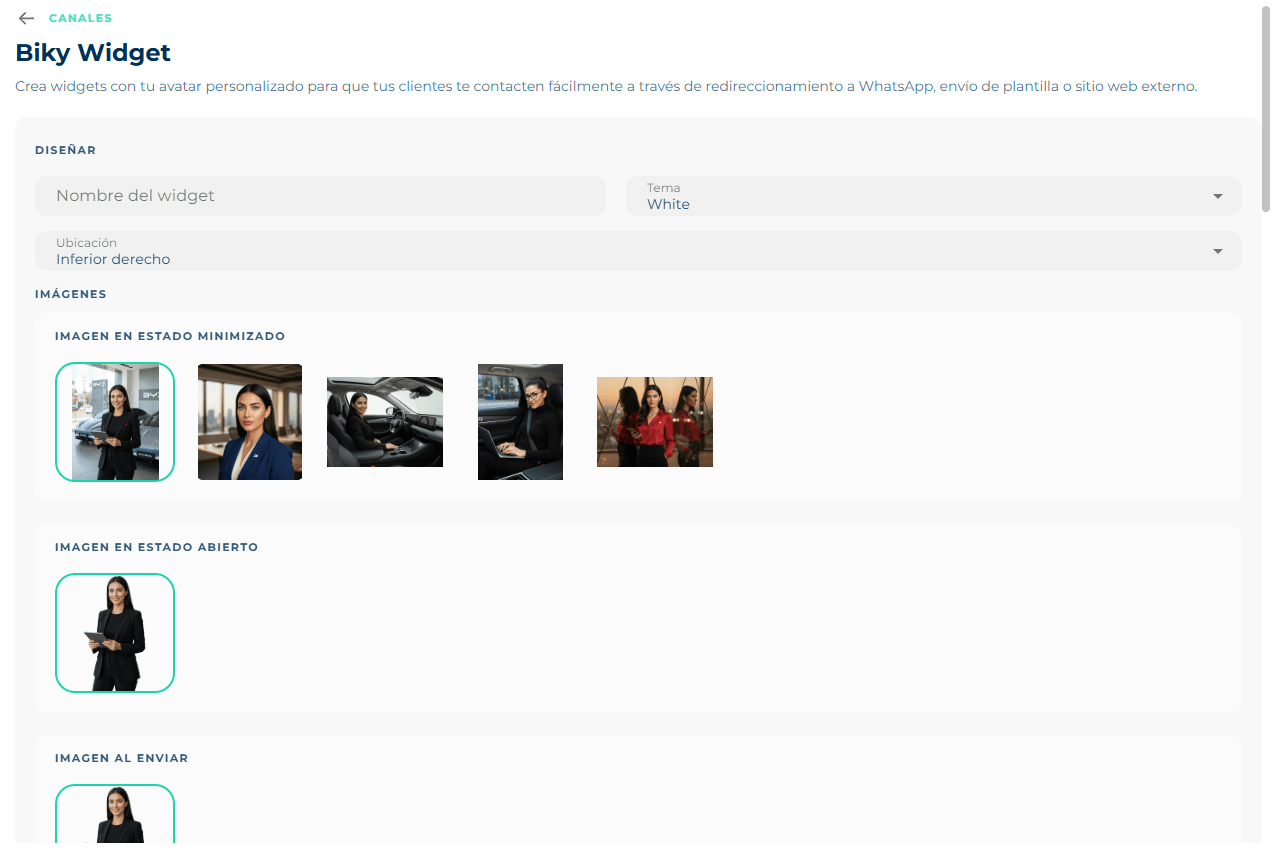
- Nombre del widget — interno, para reconocerlo en la lista cuando tengas cinco.
- Tema — la combinación de colores.
- Ubicación — en qué esquina se pega: Inferior derecho es lo habitual, pero si ahí ya tienes otra cosa (un botón de cookies, un carrito) muévelo.
Y tres imágenes, que son tres momentos distintos:
| Imagen | Cuándo se ve |
|---|---|
| En estado minimizado | La carita del botón cerrado, la que acompaña al visitante todo el tiempo. |
| En estado abierto | La foto grande cuando hace clic y aparece el formulario. |
| Al enviar | La que acompaña el mensaje de confirmación, ya con los datos dejados. |
La galería trae avatares listos, y también puedes subir los tuyos. Si tu agente ya tiene nombre y cara en Biky admin, usa esa misma foto: que el botón muestre una persona y el WhatsApp conteste otra confunde.
Textos
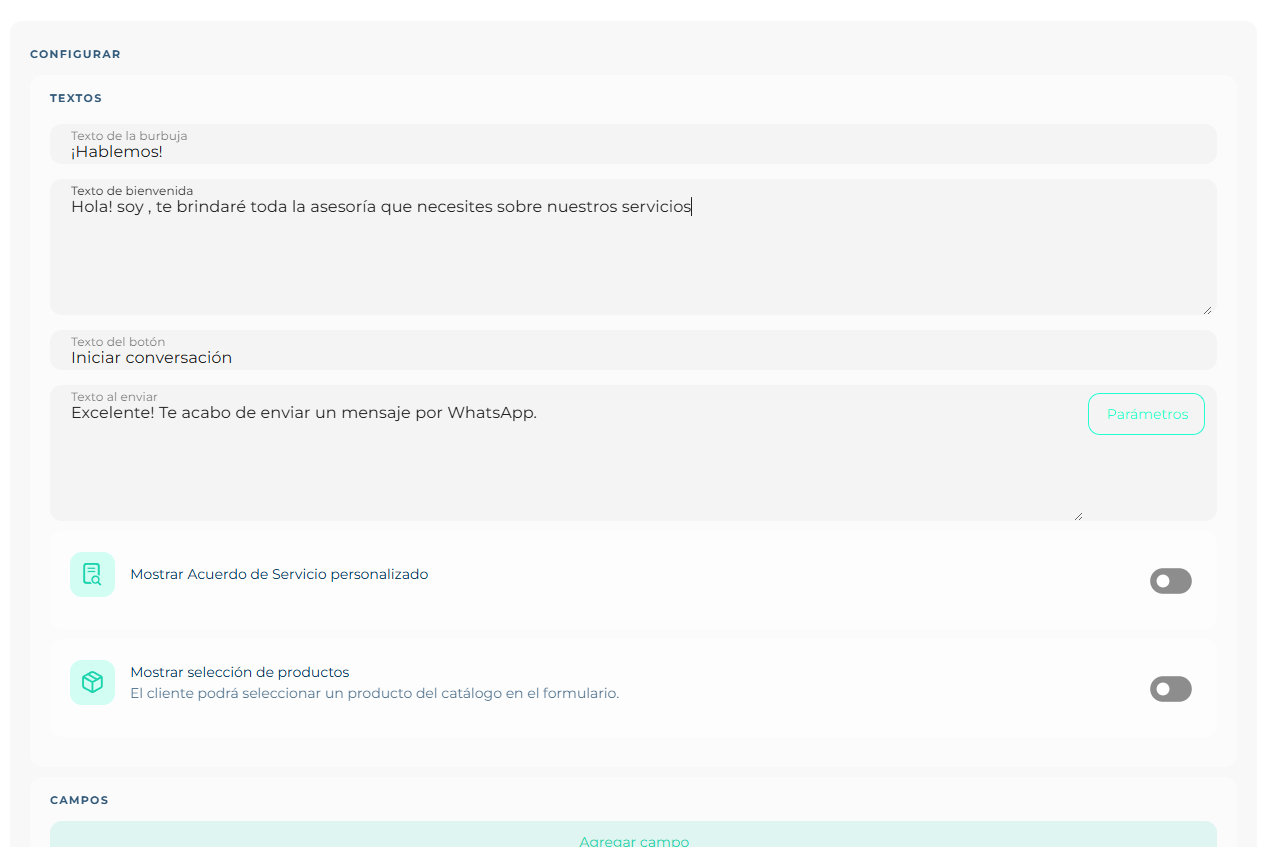
- Texto de la burbuja — el gancho que se lee sin abrir nada ("¡Hablemos!").
- Texto de bienvenida — el saludo dentro del widget, donde se presenta el agente.
- Texto del botón — la etiqueta que confirma el envío ("Iniciar conversación").
- Texto al enviar — lo que ve la persona después de dejar sus datos: "Excelente, te acabo de enviar un mensaje por WhatsApp". Dile qué acaba de pasar, porque si espera respuesta en la web y tú le escribiste al celular, se pierde. El botón Parámetros inserta variables que se reemplazan con lo que acaba de escribir, para tutearla por su nombre.
Debajo, dos interruptores:
- Mostrar Acuerdo de Servicio personalizado — agrega la casilla de tratamiento de datos con tu propio texto legal. Si tu país exige consentimiento explícito para contactar a alguien, este es el sitio donde se recoge.
- Mostrar selección de productos — El cliente podrá seleccionar un producto del catálogo en el formulario: suma un selector con los productos de Catálogo. El lead llega diciendo qué le interesa, y la SalesCard nace con ese producto encima.
Campos
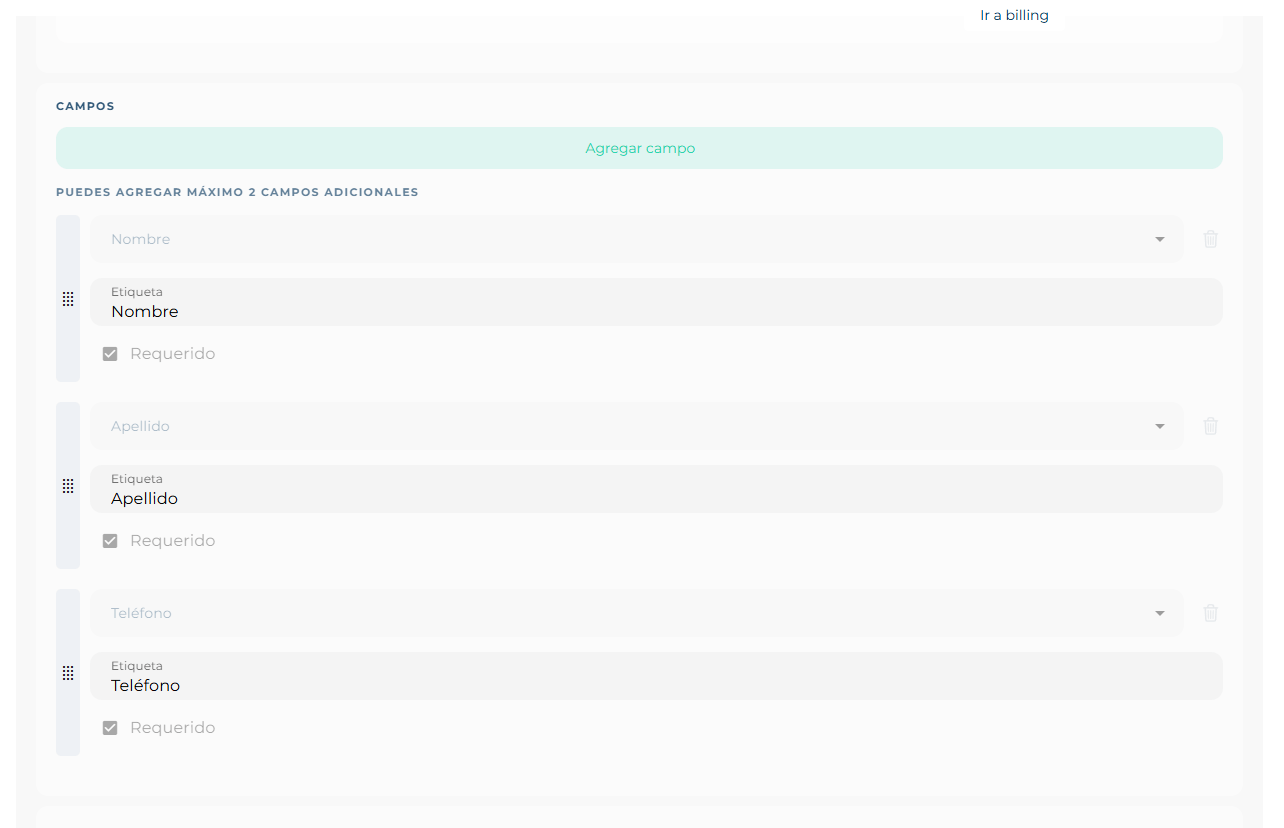
Nombre, Apellido y Teléfono vienen fijos y requeridos: sin teléfono no hay a dónde mandar la conversación. De cada uno puedes cambiar la Etiqueta, que es el texto que la persona lee — nada te obliga a escribir "Teléfono", puedes poner "¿A qué WhatsApp te escribimos?".
Agregar campo suma otros, con un tope: puedes agregar máximo 2 campos adicionales. El límite es a propósito — cada campo extra baja la cantidad de gente que termina el formulario. La manija de puntos a la izquierda arrastra para reordenar; la papelera borra los que agregaste.
Qué pasa al enviar
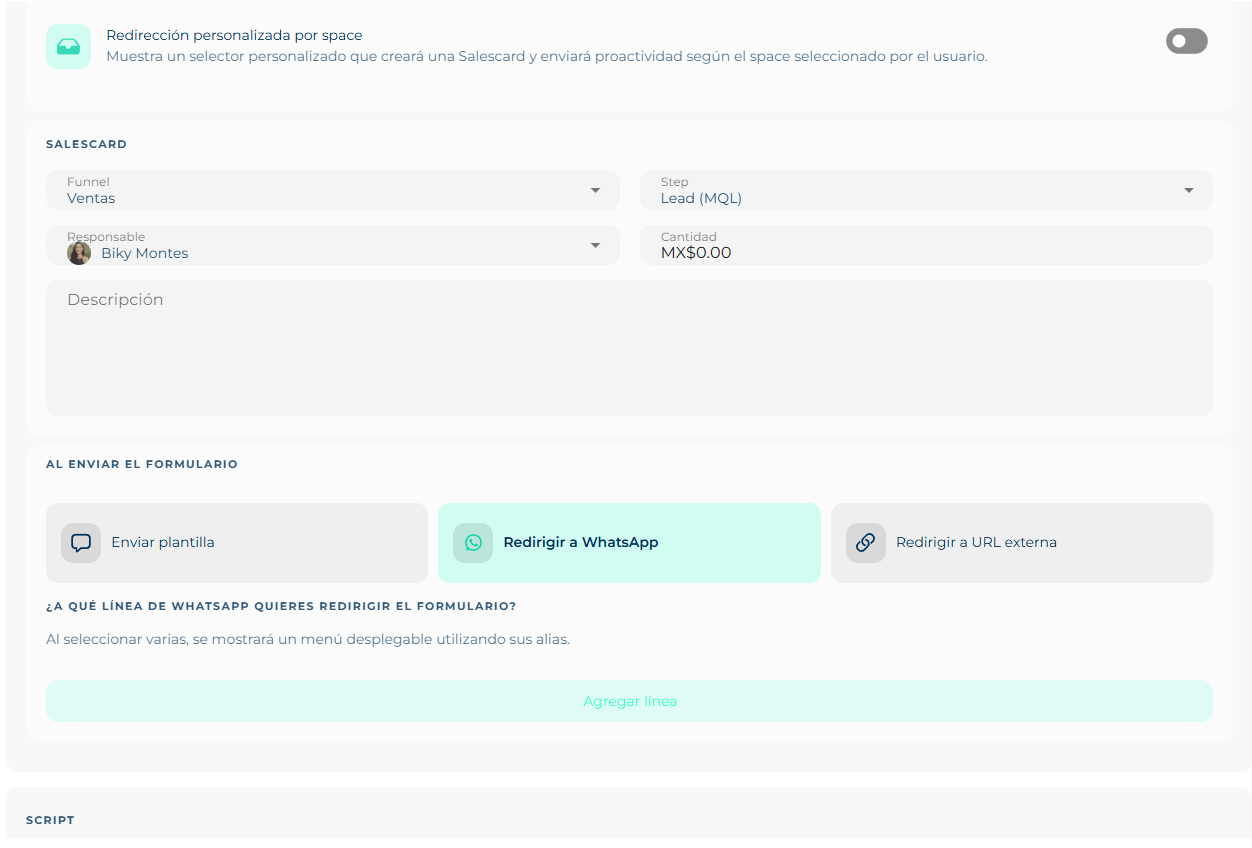
- Redirección personalizada por space — muestra un selector personalizado que creará una Salescard y enviará proactividad según el space seleccionado por el usuario. En cristiano: el visitante elige él mismo a qué space va —la sede, la ciudad, el área— y el lead se enruta solo, sin que nadie lo reparta a mano. Enciéndelo si tienes varias sedes; déjalo apagado si todo entra a la misma bandeja.
- SalesCard — la oportunidad que se crea en Funnels con cada envío: en qué funnel cae, en qué step arranca, quién es el responsable, por qué cantidad y con qué descripción. Si no lo llenas, el lead entra como contacto pero sin negocio asociado.
- Al enviar el formulario — el destino, y hay tres:
| Opción | Qué hace |
|---|---|
| Enviar plantilla | La plataforma le manda una plantilla de WhatsApp al número que dejó. La conversación arranca desde tu lado, con un mensaje aprobado, y queda en Smart Chat desde el primer segundo. |
| Redirigir a WhatsApp | El visitante sale hacia WhatsApp con el chat ya abierto y el primer mensaje escrito; solo tiene que darle a enviar. |
| Redirigir a URL externa | Lo lleva a otra página: un agradecimiento, una pasarela de pago, una agenda. |
Con las dos primeras eliges a qué línea de WhatsApp va. Si agregas varias, el visitante ve un desplegable con los alias de esas líneas — razón de sobra para que los alias digan algo ("Ventas Bogotá", "Servicio técnico") y no "Línea 2".
Script
El código se genera con una clave de API de la cuenta. Primero guarda el widget: mientras no exista, el bloque responde primero crea el widget para generar el código.
Formulario web
Crea un formulario web para recopilar información de tus clientes y generar leads.
Lo mismo que el widget, pero sin botón flotante: en vez de asomarse en una esquina, el formulario ocupa su propio espacio. Es lo que pones en una landing de campaña, en una página de precios o detrás de un "déjanos tus datos".
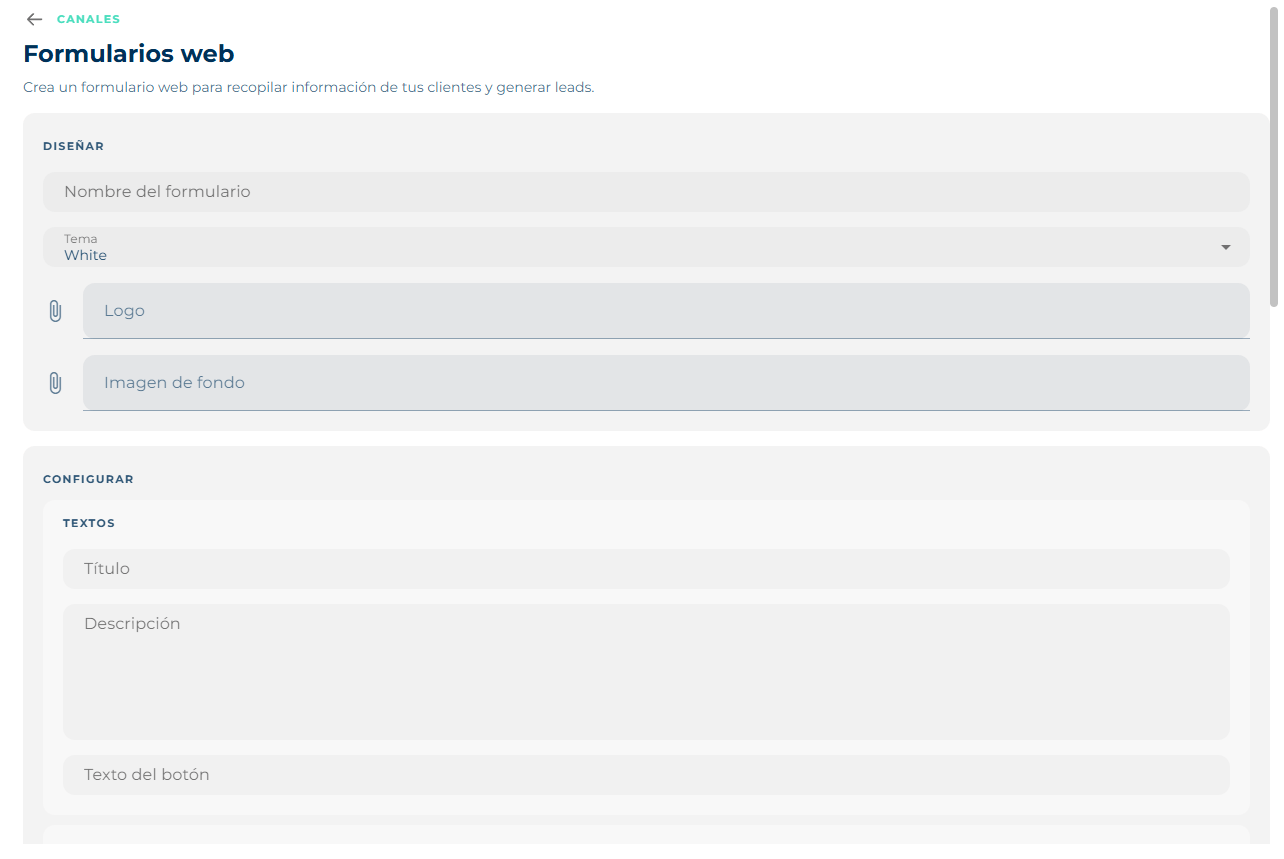
En Diseñar cambia lo que tiene sentido para algo que ocupa toda la pantalla: además del nombre y el tema, subes un logo y una imagen de fondo. Y los textos son los de una página, no los de una burbuja: Título, Descripción y Texto del botón.
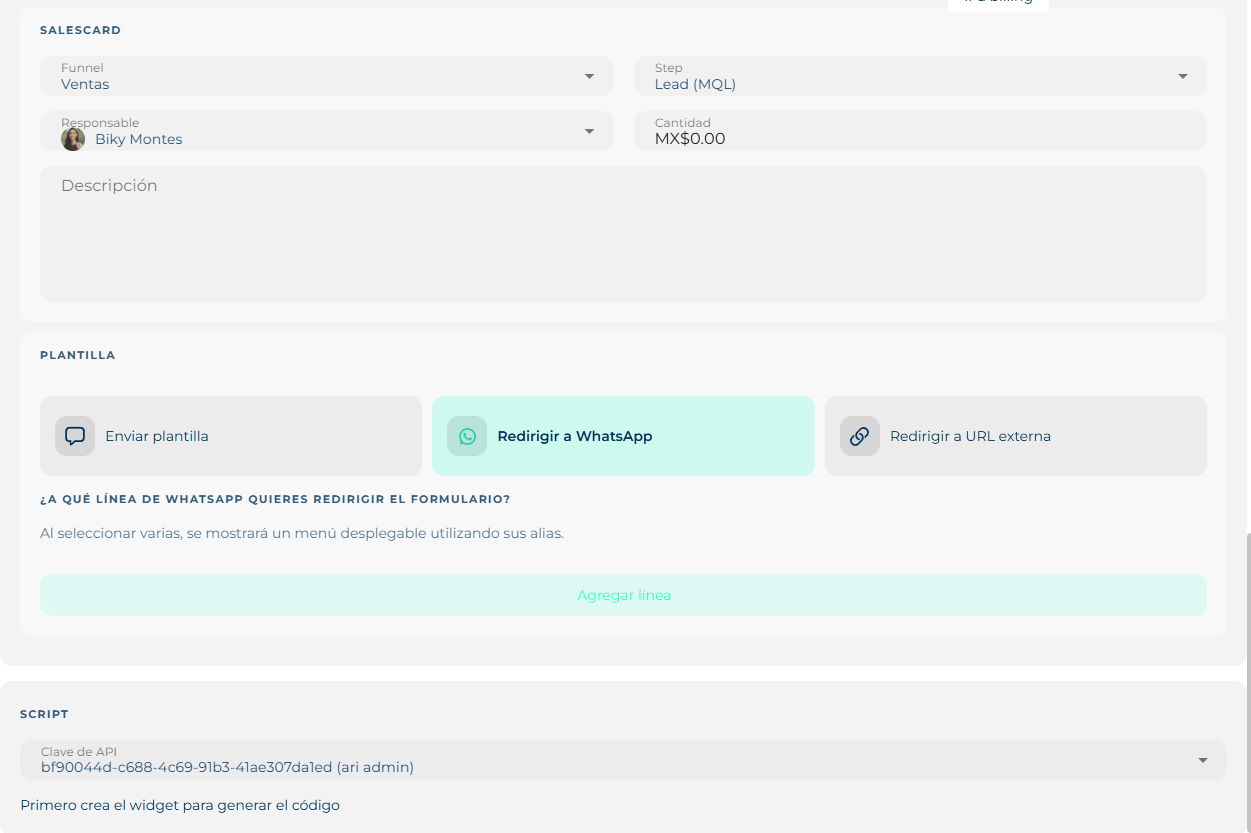
De ahí en adelante es idéntico al widget: los campos (Nombre, Apellido y Teléfono fijos, con su etiqueta y su casilla de requerido), la SalesCard que se crea, el destino al enviar con las mismas tres opciones y el selector de línea, y el script con su clave de API.
Constructor de código
Genera un script para organizar múltiples widgets para tu sitio web.
Si vas a poner más de un widget, esto los junta en un solo script. Eliges la clave de API y los widgets que quieres incluir, y el código aparece a la derecha listo para copiar. Sin al menos un widget y una clave no genera nada.
Es lo que evita el problema clásico de pegar tres scripts sueltos y que los botones se monten unos sobre otros.
Después de conectar
- Asigna el canal a un space, para que las conversaciones caigan en la bandeja correcta.
- Si es WhatsApp, crea al menos una plantilla y envíala a revisión: sin una plantilla aprobada no puedes escribirle primero a nadie.
- Revisa el progreso de configuración: conectar el canal suma 10 %.