Plantillas de email
Una plantilla de email es un correo ya diseñado que guardas para usar en tus campañas de email de Outbound. La armas una vez —con tu logo, tus colores, tus textos y tus botones— y después la eliges al crear cada campaña.
Se crean en Configuración → Plantillas de Outbound, con un editor visual: armas el correo arrastrando piezas, como si fueran bloques de construcción, y lo ves tal como le va a llegar a la persona. No hace falta saber de diseño ni de código.
Si es tu primera vez
Lee esta página de arriba abajo: te lleva de la pantalla vacía al correo guardado. Cuando quieras saber qué hace un ajuste en concreto (un color, un borde, un espaciado), está todo en Ajustes del editor de email.
No es lo mismo que una plantilla de WhatsApp
Las plantillas de email no las aprueba nadie: las guardas y ya puedes usarlas. Las de WhatsApp sí necesitan la aprobación de Meta y se crean en otra sección (ver Plantillas).
Cuatro palabras antes de empezar
El editor arma el correo como una casa: el correo es la casa, las secciones son los pisos, las columnas son los cuartos de cada piso y los bloques son los muebles que pones en cada cuarto.
| Palabra | Qué es | Ejemplo |
|---|---|---|
| Correo | Todo el email, de arriba abajo. Tiene ajustes que valen para todo: el ancho, el fondo, la fuente. | El correo de bienvenida a un lead. |
| Sección | Una franja horizontal del correo. Se apilan una debajo de la otra. | La franja del logo, la de la foto principal, la del pie. |
| Columna | Cada parte en que se divide una sección, de izquierda a derecha. Una sección tiene de 1 a 3 columnas. | Una sección con dos columnas: un producto a la izquierda y otro a la derecha. |
| Bloque | Una pieza de contenido dentro de una columna. | Un título, un texto, una imagen, un botón. |
Hay una quinta que vas a ver mucho: una variable es un dato que cambia en cada correo, como el nombre de la persona. Escribes «Hola» + la variable Nombre, y Ana recibe «Hola Ana» y Pedro recibe «Hola Pedro». Se explica en Variables.
Crear una plantilla, paso a paso
- Entra a Configuración y, en el menú, busca Plantillas de Outbound (está en el grupo de Outbound). También llegas desde Outbound con Gestionar plantillas → Plantillas de Email.
- Haz clic en Crear plantilla.
- Llena los Datos: el nombre, el canal (Email), el asunto y, si quieres, una descripción. Más abajo te explicamos cada campo.
- Elige el Punto de partida: en blanco, una copia de una plantilla tuya o una plantilla genérica. Ver Por dónde empezar.
- Arma el correo en el editor, en el bloque Contenido. Es el resto de esta página.
- Mira la vista previa en computadora y en celular.
- Haz clic en Guardar, en la barra de abajo. Aparece Plantilla creada con éxito y vuelves a la lista.
Los datos de la plantilla
| Campo | Para qué sirve |
|---|---|
| Nombre de la plantilla (obligatorio) | Es el nombre con el que la vas a encontrar en la lista y al crear una campaña. El cliente no lo ve. Ponle algo que diga para qué es: Bienvenida lead, Promo mayo. |
| Canal | Email o SMS. Si cambias a SMS, pasas al formulario de plantillas de SMS y te llevas el nombre y la descripción que ya escribiste. Una plantilla ya guardada no cambia de canal. |
| Asunto del correo electrónico (obligatorio) | La línea que la persona ve en su bandeja antes de abrir el correo. Es lo que decide si lo abre, así que vale la pena pensarla: corta, concreta y sin MAYÚSCULAS a gritos. |
| Descripción (opcional) | Una nota para tu equipo: para qué se usa, en qué campaña. Aparece en la lista de plantillas. |
El asunto y el texto de vista previa van juntos
En la bandeja de entrada, junto al asunto, se lee una línea más: el texto de vista previa. Se escribe dentro del editor, en los ajustes del correo (ver El correo). Si lo dejas vacío, la bandeja muestra lo primero que encuentre en el correo, que a veces es «Tu logo» o un texto que no dice nada.
Por dónde empezar
Al crear una plantilla, el bloque Punto de partida te ofrece tres caminos. Puedes cambiar todo después: elijas lo que elijas, el correo queda editable.
| Opción | Qué hace | Cuándo conviene |
|---|---|---|
| En blanco | Empieza desde cero. | Cuando ya tienes claro el diseño, o quieres algo muy simple. |
| Plantilla existente | Copia una de tus plantillas: abre un menú con tus plantillas de email y carga la que elijas como punto de partida. La original no se toca. | Para hacer una variante de un correo que ya funciona (la misma promo con otro producto, por ejemplo). Si todavía no tienes ninguna, dice Aún no tienes plantillas de correo. |
| Plantilla genérica | Imagen, título, texto y botón: abre un menú con diseños listos —entre ellos Newsletter Keybe, Newsletter Rosa y Newsletter Natural— y carga el que elijas. | Casi siempre. Es la forma más rápida de tener un correo que se ve bien: cambias textos, colores e imágenes y listo. |
Si el editor está vacío, en el centro aparece además la pregunta ¿Cómo quieres empezar?, con las mismas ideas en forma de tarjetas:
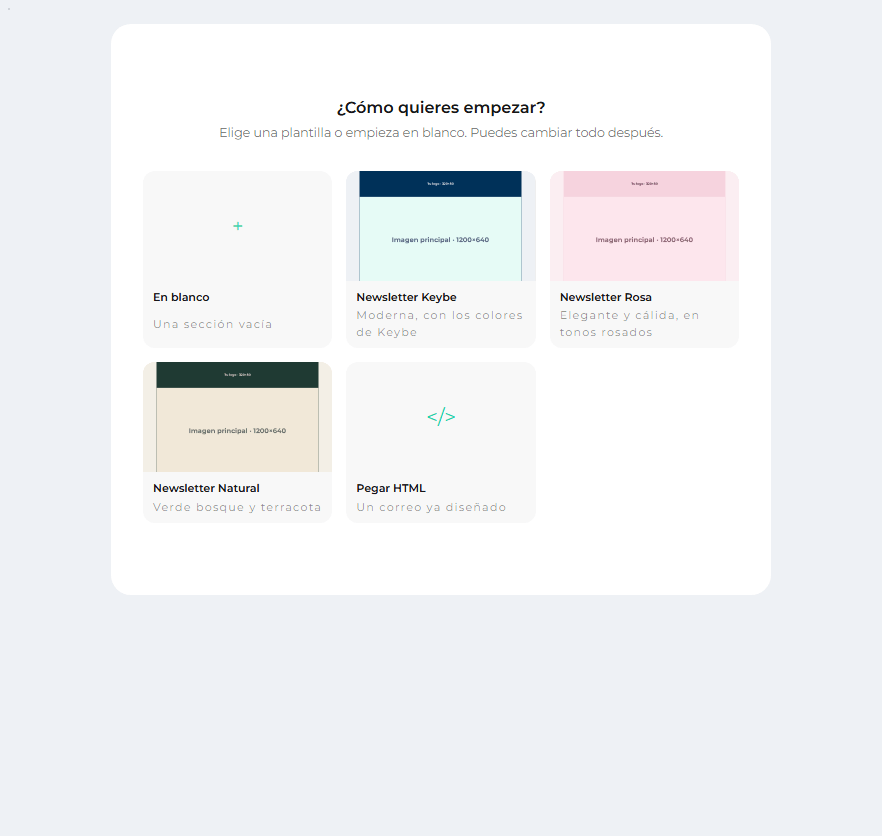
- En blanco: una sección vacía para empezar a soltar bloques.
- Las plantillas (con su miniatura): un clic y se carga el diseño completo.
- Pegar HTML: un correo ya diseñado, por ejemplo uno que te pasó una agencia. Pegas el código y haces clic en Usar este HTML.
Un HTML pegado no se edita por partes
Se va a poder ver y enviar, pero no editar por bloques. El correo entra como una sola pieza: no puedes cambiarle un color o un texto desde el editor. Si vas a necesitar cambiarlo seguido, es mejor rearmarlo con bloques.
Las imágenes grises de las plantillas te dicen qué subir
En las plantillas genéricas, las imágenes son rectángulos que dicen, por ejemplo, Imagen principal · 1200×640. Ese es el tamaño recomendado: si subes una imagen de esas medidas (o con la misma forma), va a calzar perfecto.
Conoce la pantalla
El editor tiene cuatro zonas. Vale la pena ubicarlas antes de tocar nada:
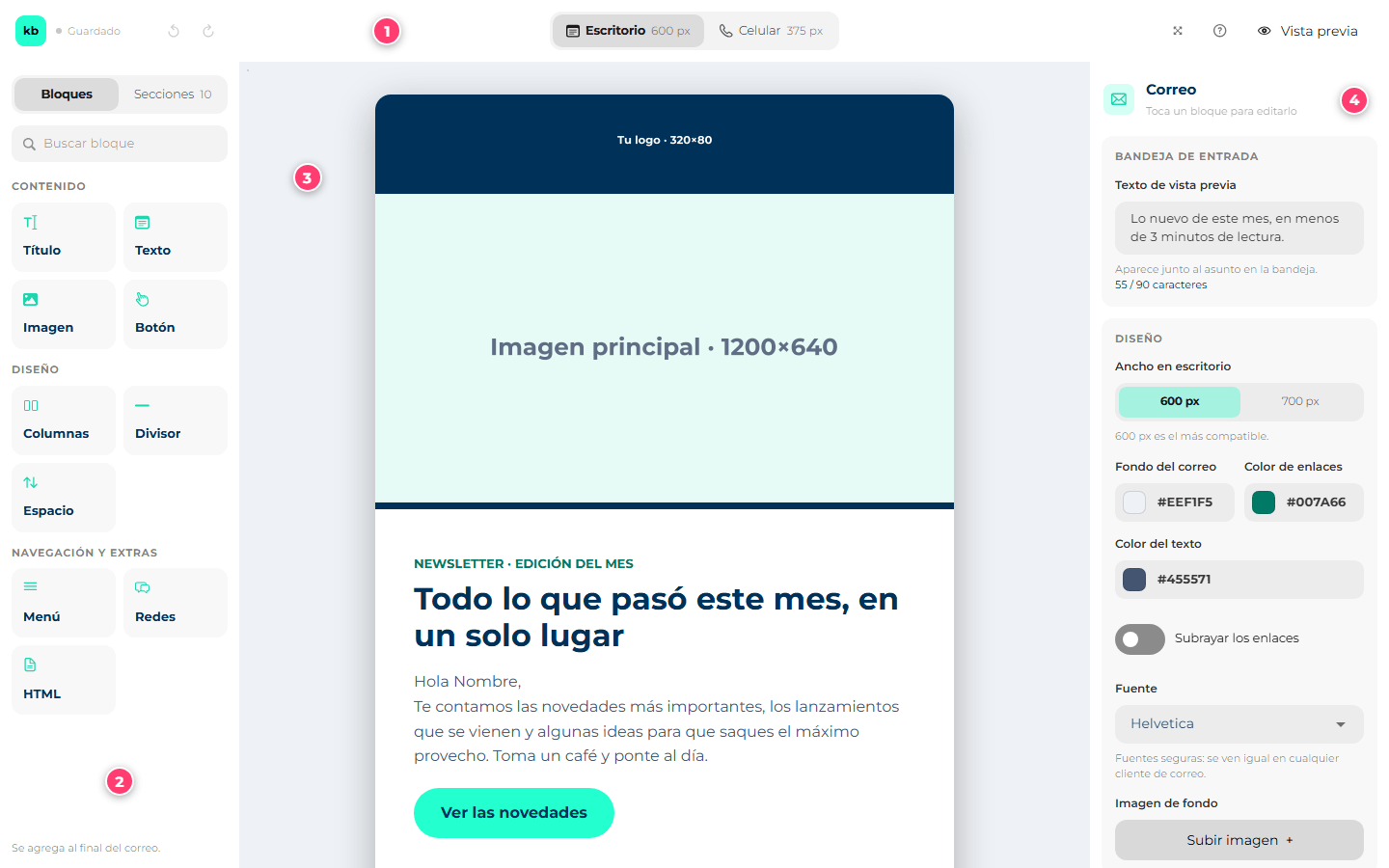
- La barra de arriba: deshacer, ver en escritorio o en celular, pantalla completa, ayuda y vista previa.
- La paleta (izquierda): las piezas que puedes agregar al correo.
- El lienzo (centro): tu correo, tal como se va a ver. Aquí haces clic en las cosas para elegirlas.
- El panel de ajustes (derecha): los ajustes de lo que tengas elegido.
La regla de oro del editor
Haz clic en algo del lienzo y el panel de la derecha te muestra sus ajustes. Un clic en un título muestra los ajustes del título; un clic en el borde de una sección, los de la sección. Para volver a los ajustes del correo entero, haz clic en el fondo gris, fuera del correo. El panel nunca queda vacío: si no hay nada elegido, muestra el correo.
La barra de arriba

| # | Qué es | Qué hace |
|---|---|---|
| 1 | Guardado / Sin guardar | Te avisa si el contenido tiene cambios. Ojo: no guarda solo. Guardar es el botón Guardar de la barra de abajo de la pantalla. |
| 2 | Deshacer y rehacer (las flechas curvas) | Deshacer vuelve atrás el último cambio; rehacer lo vuelve a aplicar. Si borraste algo sin querer, esto lo recupera. |
| 3 | Escritorio / Celular | Cambia cómo ves el correo en el lienzo: al ancho de una computadora (600 o 700 px) o al de un celular (375 px). Ver Cómo se ve en el celular. |
| 4 | Pantalla completa | El editor ocupa toda la pantalla, sin el resto de la plataforma alrededor. Se sale con el mismo botón o con la tecla Esc. Muy útil en pantallas chicas. |
| 5 | ¿Qué es esto? | Una ayuda corta con las ideas básicas del editor. |
| 6 | Vista previa | Abre el correo de verdad, como le llega a la persona. Ver La vista previa. |
La paleta
La paleta tiene dos pestañas arriba: Bloques y Secciones (el número al lado de Secciones es cuántas tiene tu correo). Debajo, Buscar bloque filtra por nombre.
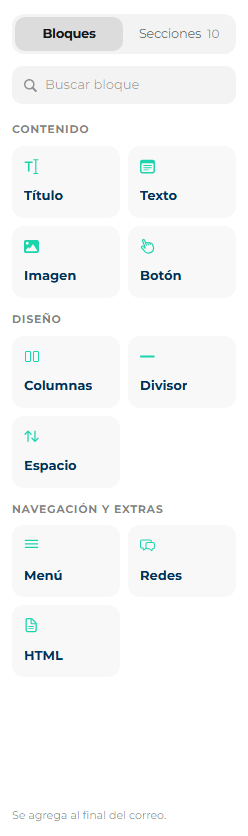
Los bloques están en tres grupos, según para qué sirven:
| Grupo | Bloques | Para qué |
|---|---|---|
| Contenido | Título, Texto, Imagen, Botón | Lo que la persona lee y donde hace clic. Son el 90 % de cualquier correo. |
| Diseño | Columnas, Divisor, Espacio | Lo que ordena el correo: dividir en columnas, una línea separadora, aire entre piezas. |
| Navegación y extras | Menú, Redes, HTML | Enlaces de menú, íconos de redes sociales y código propio. |
Qué es y cómo se configura cada uno está en Los bloques.
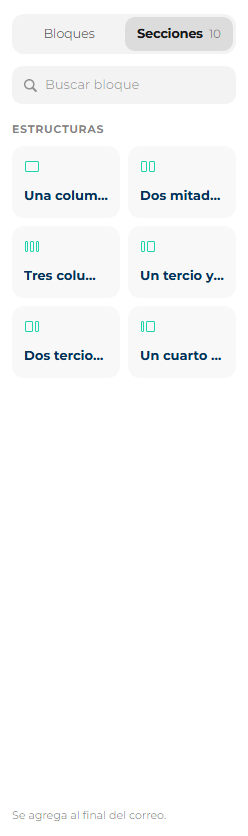
La pestaña Secciones tiene las Estructuras: secciones vacías ya divididas en columnas. Cada tarjeta dibuja cómo queda el reparto.
| Estructura | Cómo queda |
|---|---|
| Una columna | Todo el ancho para una sola columna. La más común. |
| Dos mitades | Dos columnas iguales. Ideal para dos productos lado a lado. |
| Tres columnas | Tres columnas iguales. Para tres datos cortos o tres íconos. |
| Un tercio y dos tercios | Angosta a la izquierda, ancha a la derecha. Típica para foto + texto. |
| Dos tercios y un tercio | Al revés: ancha a la izquierda, angosta a la derecha. |
| Un cuarto y el resto | Una columna chiquita (un ícono, una foto pequeña) y el resto para texto. |
Abajo de la paleta, una frase te dice dónde va a caer lo que agregues con un clic: Se agrega al final del correo, Se agrega en la sección elegida o Se agrega al final de la columna elegida. Depende de lo que tengas elegido en el lienzo (ver Agregar bloques).
Armar el correo
Agregar secciones
Tienes tres formas:
- El botón «+ Sección» debajo del correo, en el lienzo: agrega una sección de una columna al final.
- La pestaña Secciones de la paleta: arrastra una estructura al lugar exacto del correo donde la quieres (aparece una línea que marca dónde va a caer), o haz clic en ella para agregarla al final.
- El bloque Columnas de la paleta: aunque está entre los bloques, en realidad agrega una sección de dos mitades. Está ahí porque es donde la gente la busca.
Agregar bloques
También dos formas, y las dos sirven igual:
- Arrastrar: toma un bloque de la paleta y suéltalo en el lugar del correo donde lo quieres. Mientras arrastras, una línea te muestra dónde va a quedar.
- Hacer clic: el bloque cae solo, según lo que tengas elegido.
| Si tienes elegido… | El bloque nuevo cae… |
|---|---|
| Nada (o el correo) | En la primera columna de la última sección. |
| Una sección | En la primera columna de esa sección. |
| Una columna o un bloque | Al final de esa columna. |
Una columna vacía dice Arrastra un bloque o una imagen aquí: es el lugar para soltar.
Un clic elige, dos clics editan
En el lienzo, un clic sobre un bloque lo elige (se marca con un borde verde y su nombre arriba). Dos clics sobre un título o un texto te dejan escribir. Así puedes elegir un texto para cambiarle el color sin que se te abra la escritura.
Mover, duplicar y borrar
Cuando eliges una sección, arriba de ella aparece una cabecera: su número, su alto y sus botones.
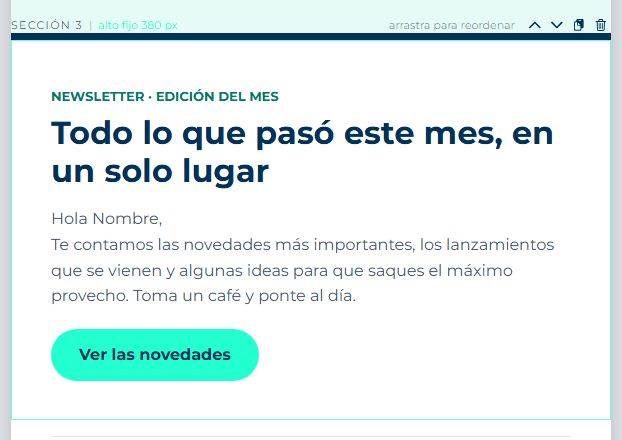
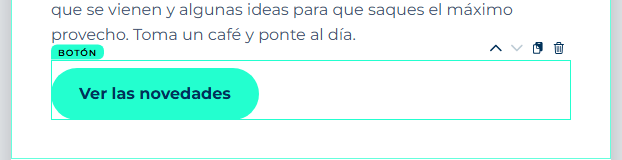
Cuando eliges un bloque, pasa lo mismo en pequeño: su nombre a la izquierda y sus botones a la derecha.
| Botón | Qué hace |
|---|---|
| ⌃ Subir | Lo cambia de lugar con el de arriba. Se apaga si ya es el primero. |
| ⌄ Bajar | Lo cambia de lugar con el de abajo. Se apaga si ya es el último. |
| Duplicar (dos hojitas) | Crea una copia exacta justo debajo. Es la forma más rápida de hacer «otro igual pero con otro texto». |
| Eliminar (papelera) | Lo borra. No pide confirmación: si te equivocas, usa Deshacer en la barra de arriba. Borrar una sección borra todo lo que tiene adentro. |
Para mover algo más lejos, arrástralo: una sección se arrastra desde arrastra para reordenar en su cabecera; un bloque se arrastra tomándolo directamente, incluso a otra columna o a otra sección.
Secciones y bloques con candado
Algunos elementos pueden venir bloqueados: se ven, pero no muestran los botones para moverlos o borrarlos. Pasa sobre todo con contenido que llegó de una plantilla vieja y no se pudo convertir.
Cambiar el ancho de las columnas
Las estructuras de la paleta traen repartos fijos, pero puedes ajustarlos a mano: elige la sección y arrastra la línea que separa dos columnas. Mientras arrastras, una etiqueta te dice cómo va quedando el reparto, en porcentajes.
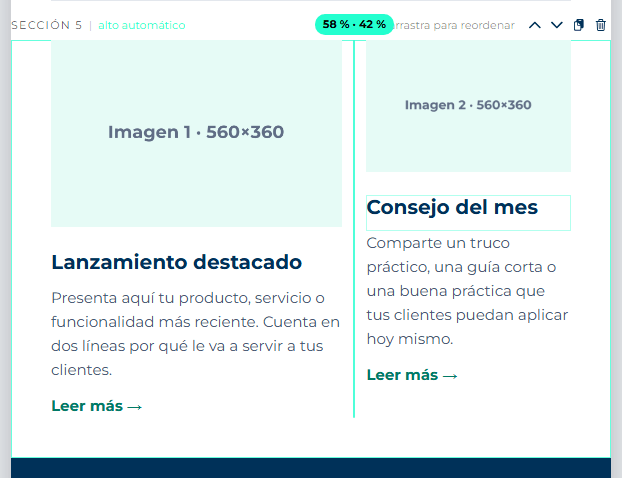
- El ancho avanza a saltos (cada salto es un doceavo del ancho, más o menos un 8 %). Una columna no puede quedar más angosta que unos dos doceavos (17 %).
- Si prefieres el teclado: haz clic en la línea y usa las flechas ← y →.
- Para volver a un reparto estándar, elige uno en Columnas, en el panel de la sección. Si el reparto es a medida, el panel lo dice: A medida: 58 % · 42 %.
Fijar el alto de una sección
Por defecto, cada sección es tan alta como su contenido. Si quieres que una sección mida exactamente lo mismo siempre —por ejemplo, una portada con imagen de fondo de 380 px—, elige la sección y en el panel pon Alto en Fijo y escribe la medida. Con Contenido decides si lo de adentro va arriba, al centro o abajo.
El alto fijo nunca corta el contenido
Si el contenido no cabe, la sección crece. Nunca se recorta. Cuando pasa, el lienzo te avisa con El contenido no cabe: la sección crece al enviarse. Si ves ese aviso, achica el texto o sube el alto.
Todos los detalles están en La sección.
Escribir y dar formato al texto
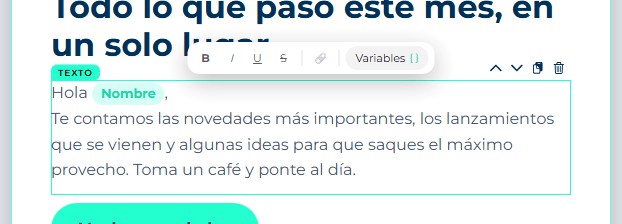
Haz doble clic sobre un bloque de Título o de Texto y empieza a escribir. Arriba del bloque aparece una barrita con formato:
| Botón | Qué hace |
|---|---|
| B | Negrita. |
| I | Cursiva. |
| U | Subrayado. Úsalo poco: en un correo, lo subrayado parece un enlace. |
| S | |
| 🔗 Enlace | Convierte lo que seleccionaste en un enlace. Te pregunta ¿A dónde lleva este enlace?: pega la dirección completa, con https://. |
| Variables { } | Inserta un dato de la persona, como su nombre. Ver abajo. |
Primero selecciona las palabras y después haz clic en el formato. Para terminar de escribir, haz clic fuera del bloque.
El tamaño, el color, la alineación y el interlineado no están en la barrita: son del bloque entero y se cambian en el panel de la derecha (ver Texto).
¿Título o Texto?
Usa Título para los encabezados y Texto para todo lo demás. Se ven distinto, pero además el título le dice a los lectores de pantalla (y a algunos clientes de correo) que eso es un encabezado.
Variables: un correo con el nombre de cada persona
Una variable es un hueco que se llena con un dato de cada contacto al momento de enviar. Escribes una sola vez «Hola Nombre», y cada persona recibe el suyo.
- Haz doble clic en un texto para escribir y pon el cursor donde va el dato.
- Haz clic en Variables { } en la barrita.
- Busca el dato (por ejemplo, nombre) o recorre los grupos, y haz clic en él. También puedes moverte con ↑ ↓, insertar con Enter y cerrar con Esc.
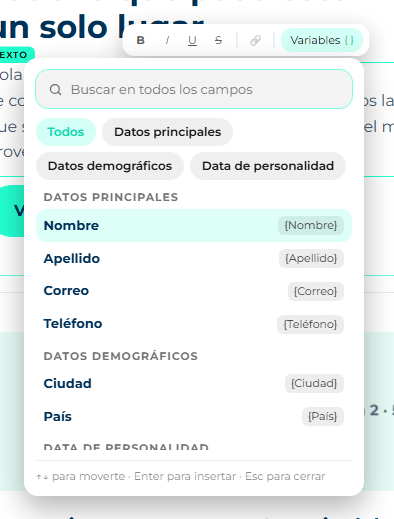
- Arriba hay un buscador (Buscar en todos los campos) y los grupos: Todos, Datos principales, Datos demográficos, Data de personalidad, Datos de habeas y los campos propios de tu industria. Salen de los campos de tus contactos en el CDP.
- Lo último que usaste aparece en Recientes, para no buscarlo otra vez.
- En el texto, la variable se ve como una etiqueta verde con el nombre del dato. Se borra entera de una vez, no letra por letra: así no queda una variable a medias.
Otra forma: Seleccionar campo
Arriba del editor, junto a Contenido, el botón Seleccionar campo abre la misma lista, pero en vez de insertar la variable la copia al portapapeles (aparece Copiado al portapapeles). Después la pegas en el texto con Ctrl + V. Es lo mismo que el botón Variables, por otro camino.
Usa datos que tus contactos tengan
Una variable solo puede llenarse si el contacto tiene ese dato cargado. Antes de usar Ciudad o un dato poco común, revisa en el CDP que tus contactos lo tengan completo. El nombre suele ser lo más seguro.
Imágenes
Hay tres formas de poner una imagen:
- Con el bloque Imagen: agrégalo y, en el panel de la derecha, haz clic en Subir imagen + y elige el archivo de tu computador.
- Arrastrando el archivo: arrastra una imagen desde una carpeta de tu computador y suéltala directamente en una columna del lienzo. Mientras sube se lee Subiendo imagen… y después queda como un bloque Imagen.
- Pegando una dirección: si la imagen ya está publicada en internet, pega su dirección en Avanzado → Dirección de la imagen, en el panel de la imagen.
Lo que tienes que saber de los archivos:
| Formatos | JPG, PNG, GIF, WebP y SVG. Para correos, lo más seguro es JPG (fotos) y PNG (logos, gráficos): algunos clientes de correo, como Gmail, no muestran SVG. |
| Peso máximo | 5 MB por imagen. Si pesa más: La imagen pesa más de 5 MB. Achícala antes de subirla. |
| Medidas | El correo mide 600 o 700 px de ancho. Una imagen al doble de ese ancho (1200 px) se ve nítida en pantallas de alta resolución. Más grande no se ve mejor, solo pesa más. |
Siempre escribe el texto alternativo
Muchos clientes de correo bloquean las imágenes hasta que la persona dice «mostrar imágenes». Mientras tanto, en lugar de la imagen se lee su texto alternativo. Si lo dejas vacío, ahí no se ve nada. Escribe lo que muestra la imagen: SUV rojo modelo 2026, Logo de Midtown Car.
Si algo falla al subir, el editor te dice qué pasó:
| Mensaje | Qué hacer |
|---|---|
| Ese tipo de archivo no se puede usar como imagen | El archivo no es JPG, PNG, GIF, WebP ni SVG. Guárdalo en uno de esos formatos. |
| La imagen pesa más de 5 MB / El servicio rechazó la imagen por tamaño | Usa una versión más liviana. |
| Tu sesión no tiene permiso para subir imágenes. Vuelve a entrar. | Tu sesión venció. Guarda lo que tengas, cierra sesión y vuelve a entrar. |
| No pudimos subir la imagen: revisá tu conexión | Revisa tu internet e inténtalo de nuevo. |
| No pudimos subir la imagen. Vuelve a intentarlo. | Falló el servicio. Espera un momento y vuelve a intentarlo; si sigue, pega la dirección de una imagen ya publicada. |
Cómo se ve en el celular
Más de la mitad de los correos se abren en el celular. Para revisarlo, haz clic en Celular en la barra de arriba: el lienzo se angosta a 375 px, el ancho de un teléfono chico.
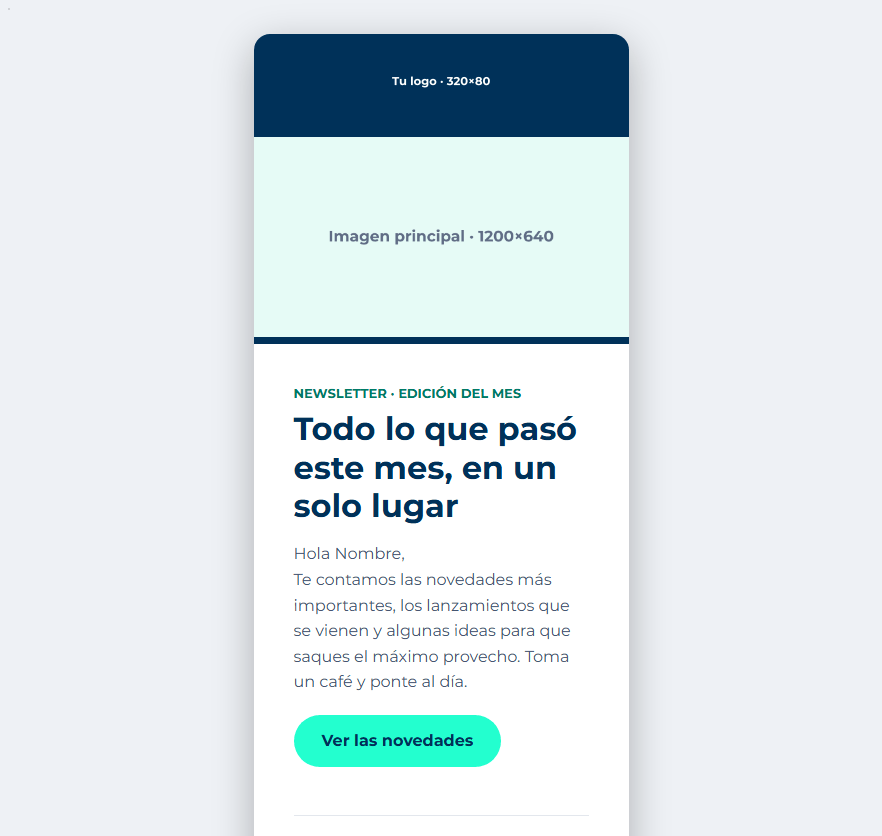
Lo que cambia en el celular:
- Las columnas se apilan: lo que en la computadora está lado a lado, en el celular queda una cosa debajo de la otra. Si en una sección no lo quieres, se puede apagar (ver La sección, Apilar las columnas en el celular).
- Puedes ocultar cosas solo en el celular: casi todo tiene el interruptor Ocultar en el celular. Sirve, por ejemplo, para una imagen decorativa que en pantalla chica solo estorba.
- Los textos pueden tener otro tamaño: un título de 40 px puede ser enorme en un teléfono. Tamaño en el celular lo ajusta solo para ahí.
Lo que cambies en modo Celular se guarda igual que en Escritorio: es el mismo correo, solo cambia cómo lo miras.
La vista previa
El lienzo es para editar: se parece mucho al correo final, pero no es exactamente igual. La Vista previa muestra el correo de verdad, armado como le llega a la persona.
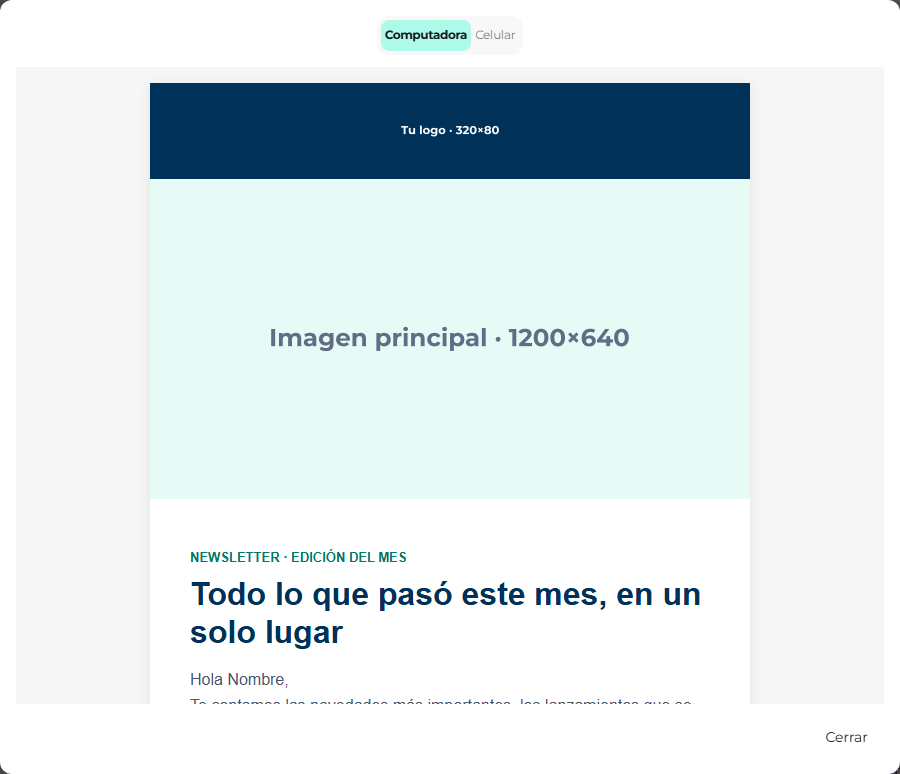
Arriba eliges Computadora o Celular. Ciérrala con Cerrar. Mírala siempre antes de guardar, y sobre todo en Celular.
Guardar
El editor no guarda solo. La barra de abajo de la pantalla te dice cómo vas: Tienes cambios sin guardar o Todo está guardado.
- Haz clic en Guardar. Si sale bien, aparece Plantilla creada con éxito (o Plantilla actualizada con éxito si estabas editando) y vuelves a la lista.
- Guardar está gris si falta el nombre o el asunto, o si no cambiaste nada.
Si cierras sin guardar, pierdes los cambios
La X de arriba a la derecha cierra la plantilla. Lo que no guardaste se pierde.
Usar la plantilla en una campaña
Ve a Outbound → Crear nueva → Email y elige tu plantilla en el campo Plantilla. Todo el paso a paso está en Crear una campaña.
Si la campaña te dice Necesitas revisar esta plantilla primero, es porque la plantilla nunca se guardó desde el editor: ábrela, revísala y haz clic en Guardar.
Editar o borrar una plantilla
En Configuración → Plantillas de Outbound, cada plantilla de la lista tiene Editar y Eliminar. Al editar se abre el mismo formulario, ya con todo cargado y sin el Punto de partida (el punto de partida es lo que ya guardaste). El canal no se puede cambiar.
Plantillas creadas con el editor anterior
Las plantillas que se guardaron antes de este editor siguen abriéndose en el editor anterior, que se ve distinto (paneles oscuros, herramientas a la derecha). Se puede seguir usando sin problema.
Si quieres pasar una de esas plantillas al editor nuevo:
- Crea una plantilla nueva con Crear plantilla.
- En Punto de partida, elige Plantilla existente y escoge la vieja.
- El editor la convierte. Si algo no quedó idéntico, arriba del lienzo aparece Convertimos la plantilla. Hay N cosas que no quedaron igual. Haz clic en Ver detalle para saber qué fue.
- Revisa esas partes, corrige lo que haga falta y guarda. La plantilla vieja queda intacta.
Lo que puede decir el detalle de la conversión:
| Aviso | Qué significa |
|---|---|
| Un elemento de tipo … no tiene equivalente y se conservó como bloque HTML. | Esa pieza se ve igual, pero quedó como un bloque HTML: no se edita por partes. Si necesitas cambiarla, rehazla con bloques normales. |
| Un elemento de tipo … no se pudo convertir ni conservar. | Esa pieza se perdió. Búscala en la plantilla vieja y vuelve a armarla. |
| Se descartó una condición de visualización. | En el editor anterior esa parte se mostraba solo a algunas personas. Ahora se muestra a todas. |
| Un reparto de columnas (…) se ajustó al más parecido. | Las columnas quedaron con un ancho muy parecido, no idéntico. |
| Se descartó un ajuste de celular que no podemos representar. | Un detalle de cómo se veía en el celular no pasó. Revísalo en modo Celular. |
| Se descartó un video de fondo. | Los videos de fondo no existen en el editor nuevo (además, casi ningún cliente de correo los muestra). |
| Se descartó una red social que no conocemos. | Un ícono de una red que el bloque Redes no tiene. |
| El ancho de la plantilla (…) estaba fuera de rango y se usó 700 px. | El ancho original era raro; quedó en 700 px. |
Haz clic en Entendido para cerrar el aviso.
Para que el correo llegue bien
Lo que hace que un correo se vea mal, termine en spam o lo corten. Ninguna es obligatoria, pero todas ayudan:
- No hagas el correo muy pesado. Gmail corta los correos que pasan de 102 KB y muestra Ver mensaje completo: lo que queda abajo (el pie, el botón para darse de baja) casi nadie lo ve. Muchas secciones, mucho HTML pegado o textos larguísimos suman peso.
- Texto alternativo en todas las imágenes, siempre (ver Imágenes).
- Ningún enlace vacío. Un botón o un ícono de red sin dirección no lleva a ninguna parte. El bloque Redes ni siquiera envía un ícono sin dirección: Sin dirección, este ícono no se envía.
- Imágenes de fondo con un color de respaldo. Outlook en Windows no muestra imágenes de fondo. Ponle también un color de fondo parecido, para que el texto se siga leyendo.
- Fuentes seguras. El editor solo ofrece fuentes que se ven igual en cualquier cliente de correo. No intentes otras pegando HTML: el cliente las ignora.
- Contraste. Si el texto no se lee sobre el fondo, el editor te avisa: Con estos colores el texto no se lee. Hazle caso: en el correo enviado se vería igual de mal.
- El ancho de 600 px es el más compatible. 700 px funciona bien, pero 600 es el estándar que todos los clientes de correo muestran sin achicar.
- Nada de código raro en los bloques HTML. Los scripts los descartan los clientes de correo y además marcan el correo como sospechoso; las hojas de estilo externas no llegan.
Problemas frecuentes
El botón Guardar está gris. Falta el Nombre de la plantilla o el Asunto del correo electrónico, o todavía no cambiaste nada.
Puse alto fijo y la sección quedó más alta. El contenido no cabe en ese alto. El editor nunca corta el contenido: agranda la sección. Achica el texto o las imágenes, o sube el alto.
No me deja editar un bloque por partes; dice HTML. Es un bloque de código: lo pegaste tú, o venía de una plantilla vieja que no se pudo convertir (Esto venía de una plantilla que no se pudo convertir. Se conserva tal cual y no se edita por bloques). Si necesitas cambiarlo seguido, rehazlo con bloques.
Mi plantilla se ve en un editor distinto. Se guardó con el editor anterior. Ver Plantillas creadas con el editor anterior.
El lienzo y la vista previa no se ven exactamente iguales. Es normal: el lienzo es para editar. Lo que vale es la vista previa.
Borré algo sin querer.Deshacer, en la barra de arriba (la flecha curva hacia la izquierda).
No encuentro un bloque en la paleta. Revisa que estés en la pestaña Bloques (no en Secciones) y que el buscador esté vacío. Si buscas algo que no existe dice Nada con ese nombre.
Sigue con
- Ajustes del editor de email: qué hace cada ajuste del correo, de la sección, de la columna y de cada bloque.
- Crear una campaña: usar la plantilla en un envío.
- Dominio SMTP: el dominio desde el que salen tus correos. Sin él verificado, no se envía nada.