El tablero
Al abrir un flujo entras al tablero: el disparador a la izquierda y los nodos encadenados hacia la derecha, unidos por líneas.
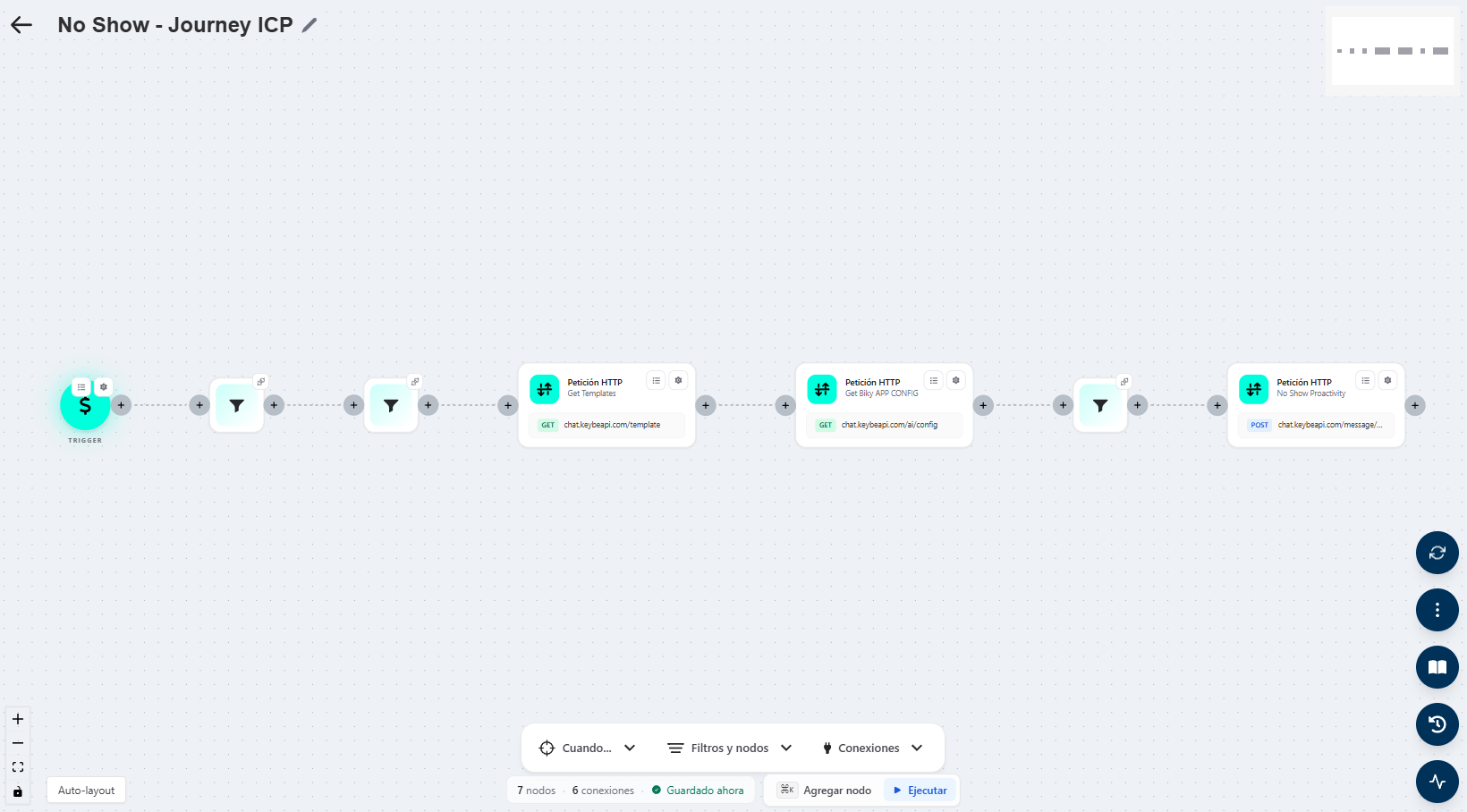
La pantalla
Arriba: la flecha ← vuelve a la lista; el nombre del flujo con un lápiz para renombrarlo. Arriba a la derecha, el minimapa.
Abajo al centro, la barra de construcción con tres menús:
- Cuando… — el disparador del flujo.
- Filtros y nodos — los nodos que puedes agregar.
- Conexiones — las integraciones disponibles.
Ver Disparadores y nodos para el detalle de cada uno.
Abajo, el estado: 7 nodos · 6 conexiones · Guardado ahora. El flujo se guarda solo; el indicador te dice hace cuánto. A la derecha, ⌘K Agregar nodo (atajo de teclado) y Ejecutar.
Abajo a la izquierda: zoom + / −, ajustar a pantalla, bloquear el tablero (evita mover nodos sin querer) y Auto-layout, que reordena todo prolijamente.
A la derecha, cuatro botones redondos:
| Botón | Qué abre |
|---|---|
| Recargar | Vuelve a traer el flujo desde el servidor. |
| ⋮ Más | Exportar flujo (descarga el archivo para importarlo en otra cuenta) y Crear plantilla. |
| Guía de conexiones | Explica cómo integrar con cada plataforma: haz clic en la conexión para ver las opciones disponibles. |
| Historial de versiones | Guarda un snapshot del estado actual del flujo, con un comentario opcional, y te deja volver a él. |
| Historial de ejecuciones | Cada vez que el flujo corrió. |
Armar un flujo
- Elige el disparador en Cuando…. Todo flujo empieza por ahí.
- Agrega nodos: desde Filtros y nodos, con el + que aparece entre dos nodos, o con ⌘K.
- Haz clic en un nodo para configurarlo (el engranaje) o ver sus datos (el ícono de lista).
- Conecta los nodos arrastrando desde el punto de salida de uno al de entrada del otro.
- Los cambios se guardan solos. Confirma en la barra inferior que diga Guardado.
Guarda una versión antes de tocar algo delicado
Antes de reestructurar un flujo que ya funciona, abre Historial de versiones y guarda un snapshot con un comentario ("antes de agregar el toque de 72h"). Si algo sale mal, vuelves a él.
Probar y monitorear
Ejecutar corre el flujo en el momento, sin esperar al disparador. Es la forma de comprobar que las peticiones HTTP responden y que los filtros dejan pasar lo que deben.
Historial de ejecuciones lista cada corrida con fecha, hora y estado (Completado y demás), con filtro por rango de fechas y Apply. Ahí se ve si un flujo viene fallando y desde cuándo.
Ejecutar hace cosas de verdad
Si el flujo manda un WhatsApp o crea una SalesCard, Ejecutar lo hace de verdad, sobre datos reales. Para probar mensajes, usa primero un contacto de prueba.
Exportar, importar y plantillas
- ⋮ → Exportar flujo descarga el flujo. Importar flujo (en la lista) lo sube a otra cuenta. Es la forma de replicar una automatización entre cuentas.
- ⋮ → Crear plantilla lo publica como plantilla reutilizable.
- Plantillas (en la lista) abre el catálogo, filtrable por tipo de flujo, para partir de algo ya armado en vez de una hoja en blanco.