Smart Chat
Smart Chat es la bandeja unificada de conversaciones: WhatsApp, Instagram, Facebook Messenger, web y SMS en una sola pantalla, con el agente atendiendo primero y tu equipo tomando el control cuando hace falta. Está integrado con el CDP (cada chat es un contacto) y con Funnels (desde un chat creas una venta).
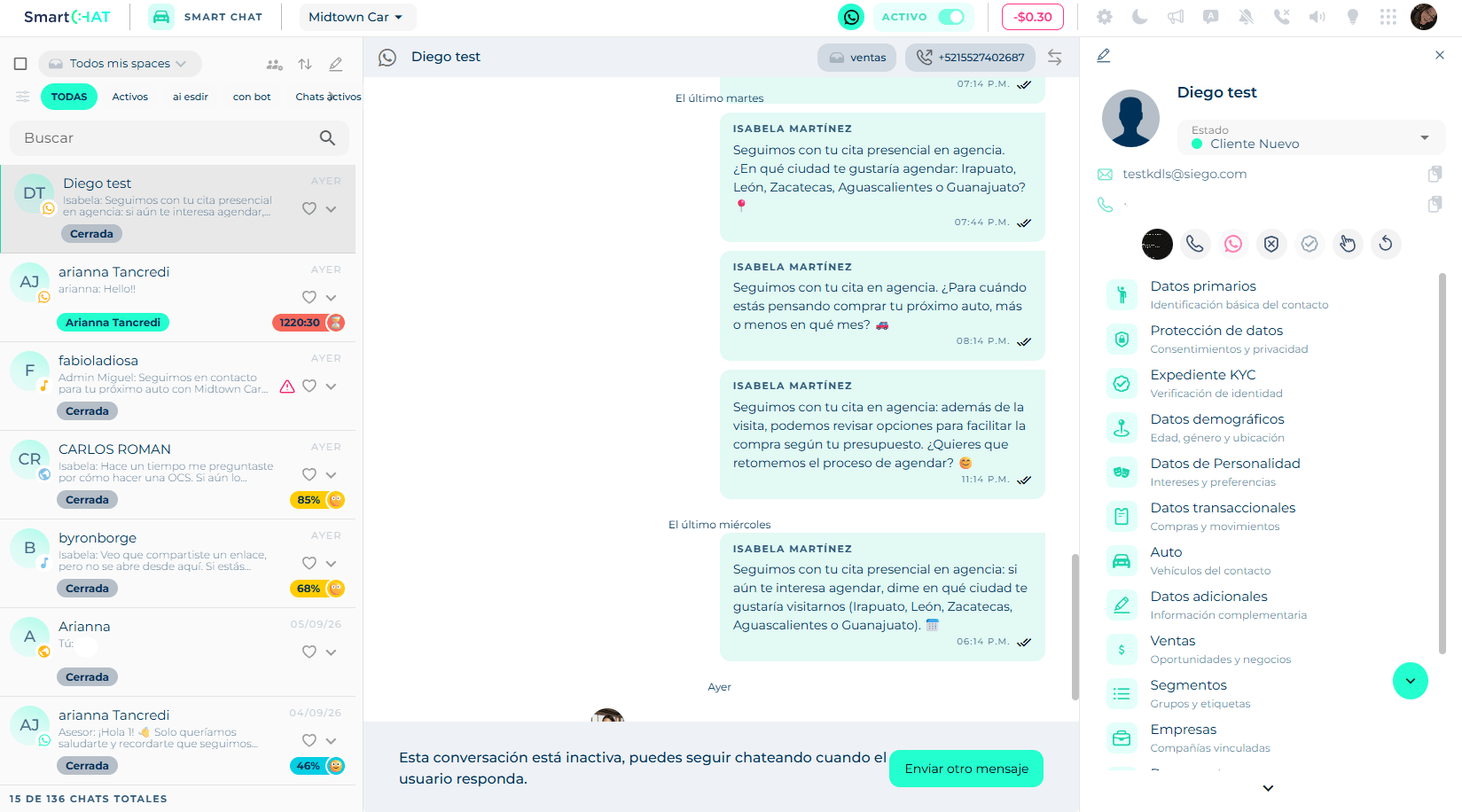
La pantalla
Lista de chats (izquierda). De arriba hacia abajo:
- Casilla para seleccionar todos, selector de space (Todos mis spaces o uno en particular), y los botones Equipo, Ordenar y nuevo chat (lápiz).
- Botón de filtros y las pestañas: Todas, Activos, Con bot y tus filtros favoritos.
- Buscador.
- Las filas (cada fila es una conversación). Ver abajo.
- Al pie, el contador: 15 de 136 chats totales.
Conversación (centro). El header con el canal, la bandera del país, el nombre del contacto, un chip con el space y otro con la línea desde la que se atiende, y los botones Transferir y Cerrar. Abajo, los mensajes y el compositor.
Ficha del contacto (derecha). Se abre al hacer clic en el nombre. Ver Ficha del contacto.
Cada fila de la lista
Una fila muestra el avatar del contacto con el ícono del canal por el que escribe (WhatsApp, Instagram, Messenger…), el nombre, el último mensaje con quién lo escribió, la fecha, un ♡ para marcarlo favorito y un ▾ que abre el menú del chat. Debajo, una etiqueta de estado: Cerrada, Esperando asesor, Cold Lead o el nombre del asesor que la tiene. A la derecha puede aparecer un cronómetro ⏳ — cuánto lleva el cliente esperando respuesta — o el porcentaje de emoción detectada en la conversación (planes desde el nivel 3).
El color del ícono dice de qué space viene
Cuando estás viendo Todos mis spaces, el ícono del canal de cada fila se pinta con el color del space al que pertenece esa conversación. Así distingues de un vistazo qué le llegó a Ventas y qué a Servicio al cliente sin tener que abrir cada chat ni cambiar de filtro.
El menú ▾ de la fila
La flechita ▾ al final de la fila abre un menú con las acciones que puedes hacer sobre esa conversación sin entrar en ella:
| Acción | Qué hace |
|---|---|
| Marcar como no leído / leído | Cambia la marca de "pendiente de mirar". No avisa a nadie: es una nota para ti. |
| Seleccionar | Activa el modo de selección múltiple: aparecen casillas en todas las filas y una barra arriba. Marcas varias conversaciones (o el check de todas) y aplicas Transferir o Cerrar a todas de una vez. Sirve para limpiar la bandeja al final del turno. |
| Transferir | Le pasa la conversación a otra persona o de vuelta al agente. Se abre un panel organizado por space donde eliges el destino: Cualquier asesor (lo toma el primero disponible de ese space), el agente (vuelve a atender la IA) o un asesor concreto. Desde ese momento la conversación aparece en la bandeja del destinatario y sale de la tuya. |
| Cerrar | Da la conversación por terminada. Pide un motivo de cierre de una lista que define tu cuenta (Venta realizada, Información general…), el chat pasa al estado Cerrada y deja de contar como pendiente. No borra nada: el historial queda y el chat se puede retomar cuando el cliente vuelva a escribir o cuando alguien lo tome otra vez. |
Las mismas acciones están dentro de la conversación abierta, en los botones del header. Ver Atender una conversación.
El header
Cuatro botones del header son los que un asesor usa todos los días.
Activo / Inactivo
El interruptor muestra tu estado. Activo significa que puedes recibir conversaciones asignadas y transferidas; Inactivo, que no te llega ninguna. Si pasas un buen rato sin actividad, la plataforma te pregunta ¿Sigues ahí? Estás offline. Cambia tu status.
Ponte inactivo al salir
Si te vas y quedas activo, te pueden transferir chats que nadie va a atender. La habilidad Transferir con asesor del agente respeta este estado: no le pasa conversaciones a quien está inactivo.
Notificaciones
La campana activa o desactiva las notificaciones push de escritorio: los avisos que muestra el navegador cuando llega un mensaje, aunque tengas Smart Chat en otra pestaña o minimizado. El botón indica el estado — Notificaciones push activadas o Notificaciones push desactivadas — y la primera vez que las activas el navegador te pide permiso.
Si el navegador o la red de tu empresa bloquean el servicio de push, la plataforma te lo avisa y el botón no hace efecto.
Llamadas
El teléfono abre Configuración de llamadas. El ícono ya indica si recibes llamadas o no, y al pasar el mouse muestra tu línea por defecto (o No hay una línea seleccionada).
Dentro configuras:
- Llamadas entrantes: el interruptor que decide si te entran llamadas o no.
- Líneas de llamada adquiridas (Entrante y Saliente): cuál de ellas recibe tus llamadas entrantes.
- Líneas de llamada propias (Solo saliente): tu línea por defecto para llamar tú.
Si no hay ninguna, aparece No hay líneas de llamada disponibles con el enlace Adquiere una aquí. Ojo con la diferencia: una línea personal no puede recibir llamadas, solo hacerlas; para recibir necesitas una línea comprada.
Recordatorios
La bombilla abre Recordatorios: un tablero de tareas con fecha de vencimiento para no perder el seguimiento de un cliente ("llamar el martes", "enviar la cotización mañana").
Está organizado en cuatro columnas por estado: Creado, En progreso, Expirado y Completado. Un recordatorio pasa a Expirado solo cuando llega su fecha de vencimiento sin haberse completado.
Arriba hay un filtro por Responsable — Míos (lo que ves por defecto), Todos los miembros o una persona concreta —, un buscador y el botón Crear recordatorio.
Al crear uno se piden, todos obligatorios: Título, Prioridad (Más alto, Alto, Medio, Bajo, Más bajo), Fecha de vencimiento, Hora de vencimiento, Responsable, Contacto y Descripción.
Los recordatorios de un cliente en particular también se crean y se ven desde su ficha de contacto.
Mensajes del sistema
Entre los mensajes aparecen líneas grises que cuentan la historia del chat: Conversación tomada por [asesor], [asesor] ha transferido la conversación a [asesor], Cerrado por [asesor] como [motivo], Cerrado por finalización automática o No hay asesores disponibles por etiqueta. Leerlas es la forma más rápida de entender cómo llegó el chat a donde está.
Cómo se reparte el trabajo con el agente
- Un cliente escribe por cualquier canal. El agente responde primero, con su personalización.
- Si el agente detecta que necesita un humano (o una intención lo indica), transfiere el chat: queda Esperando asesor y se asigna a un asesor activo.
- Un asesor también puede tomar cualquier chat que esté con el agente. El agente pide un motivo antes de soltarla.
- Cuando el tema se resuelve, el asesor cierra el chat con un motivo de cierre. Un chat cerrado se puede retomar en cualquier momento.
En video
En esta sección
- Filtros y búsqueda: encontrar el chat que buscas y crear filtros guardados.
- Atender una conversación: tomar, responder, multimedia, respuestas rápidas, transferir y cerrar.
- Iniciar un chat: escribirle a un cliente primero (plantillas de WhatsApp) o chatear con tu equipo.
- Ficha del contacto: todo lo que sabes del cliente, sin salir del chat.