Atender una conversación
Desde que abres un chat hasta que lo cierras: tomar el control, responder bien y rápido, y dejar el chat en el estado correcto.
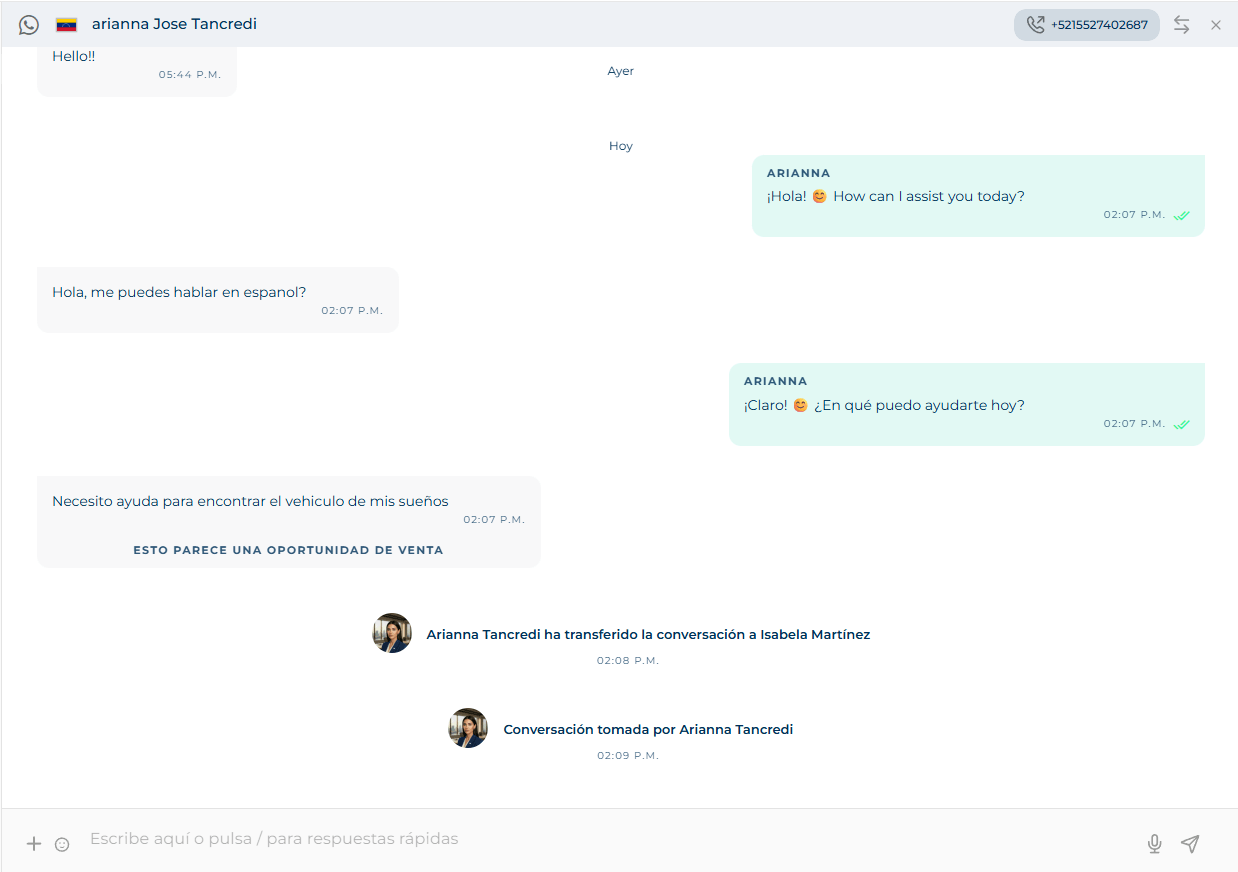
Tomar el chat
Cuando abres un chat, el compositor puede estar bloqueado con un aviso. Cada aviso te dice qué pasa y qué puedes hacer:
| Aviso | Qué significa | Qué hacer |
|---|---|---|
| Esta conversación ya está siendo atendida por [nombre] | La tiene el agente u otro asesor. | Tomar conversación. Si la tiene el agente, antes te pregunta Jefe… yo puedo hacer bien mi trabajo 😌 ¿Qué hice mal?: escribe el motivo (mínimo 50 caracteres) y Transferir de todos modos, o Déjame hacer mi trabajo para dejársela. |
| Esta conversación no está siendo atendida | Está en espera, sin asesor. | Tomar conversación. |
| Esta conversación fue cerrada, pero aún puedes retomarla | Está cerrada. | Tomar conversación para reabrirla. |
| Esta conversación está inactiva, puedes seguir chateando cuando el usuario responda | Pasó demasiado tiempo desde el último mensaje del cliente y WhatsApp ya no permite mensajes libres. | Esperar a que el cliente escriba, o Enviar otro mensaje para mandarle una plantilla aprobada. Ver Iniciar un chat. |
| Han pasado más de 7 días desde el último mensaje del usuario… | Regla de Meta para Facebook e Instagram. | Solo puedes responder cuando el cliente vuelva a escribir. El enlace Quiero saber más abre la política de Meta. |
| Este usuario está en la lista negra | El contacto está bloqueado. | Desbloquearlo desde la ficha del contacto si corresponde. |
| Esta línea no está disponible | La línea de WhatsApp del chat ya no está en tu cuenta. | Enviar otro mensaje desde otra línea. |
Saldo
Tomar una conversación requiere saldo en la cuenta. Si no alcanza, la plataforma no deja tomarla y, si eres administrador, te lleva a recargar en Facturación.
Responder
El compositor de abajo es el centro de todo. Su placeholder ya lo dice: Escribe aquí o pulsa / para respuestas rápidas.
Texto: escribe y Enter para enviar. Puedes responder a un mensaje puntual (aparece citado arriba del compositor; la × cancela la cita).
Adjuntar: el botón + del compositor abre tres opciones — Media (imágenes, archivos, videos), Respuestas rápidas y Ubicación. A la derecha están el micrófono para grabar una nota de voz y el botón de enviar; a la izquierda, el selector de emojis. También puedes arrastrar archivos directo sobre el chat (Suelta el archivo aquí).
Respuestas rápidas: con el compositor vacío, pulsa /. Se abre el buscador de respuestas predefinidas, organizadas por tipo — Texto, Productos (del catálogo), Imagen, Video, PDF — y filtradas por nombre. Muévete con las flechas y Enter para enviar; Esc cierra. Las respuestas se administran en Configuración.
Sugerencia del agente: en algunos chats aparece [nombre del agente] sugiere responder… con un mensaje propuesto a partir del contexto. Usar sugerencia lo envía.
Reenviar: desde el menú de un mensaje puedes reenviarlo a otro chat.
Transferir
El botón Transferir del header abre un panel organizado por space. Dentro de cada space eliges el destino:
- Cualquier asesor: lo toma el primero disponible de ese space. (No disponible para el rol agente.)
- El agente: devuelves la conversación a la IA (aparece con el nombre que le pusiste).
- Un asesor específico: búscalo por nombre. Si está offline, la plataforma te avisa ([nombre] está offline) y puedes Transferir de todos modos.
Cerrar
El botón Cerrar del header (solo en chats abiertos) muestra la lista de motivos de cierre que definió tu cuenta, con buscador. Elige el motivo y el chat se cierra. Los motivos alimentan las Métricas.
Si el chat terminó en venta, en el mismo menú está Crear SalesCard: registras la venta en Funnels y el chat se cierra con motivo venta.
Acciones sobre varios chats
En la lista, cada chat tiene un menú con Marcar como no leído / leído, Seleccionar, Transferir y Cerrar. Con Seleccionar aparecen casillas: marca varios (o el check de todos arriba de la lista) y usa los botones Transferir y Cerrar que aparecen en la barra superior. Abren los mismos paneles que en un chat individual y aplican a todos los seleccionados.
Cierra en bloque al final del turno
Filtra Tus chats activos, selecciona los que ya resolviste y ciérralos juntos con el mismo motivo.
Llamadas
Si tu cuenta tiene líneas de voz, desde la ficha del contacto puedes llamar al cliente por teléfono. También puedes hacer una llamada de WhatsApp, que exige tener el chat tomado y que el cliente haya autorizado las llamadas: el proceso completo está en Llamadas de WhatsApp. En ambos casos la llamada se muestra en una ventana que puedes minimizar mientras sigues chateando.