Filtros y búsqueda
Con cientos de chats abiertos, encontrar el correcto es el trabajo. La lista de chats tiene tres herramientas: búsqueda, space y filtros.
Búsqueda
El buscador de arriba tiene dos modos:
- Búsqueda por nombre: filtra por el nombre del contacto. Es instantánea.
- Búsqueda por palabra: busca dentro del contenido de los mensajes. Tarda un poco más porque revisa el historial.
En ambos casos se muestra cuántos chats coinciden. Si no hay resultados para un número de WhatsApp, el botón Enviar nuevo mensaje de WhatsApp te lleva directo a iniciar un chat.
Space
El selector de space (arriba de la lista) limita la vista a un área de atención: ventas, soporte, una sede. Todos mis spaces muestra todo lo que tienes permitido ver.
Filtros
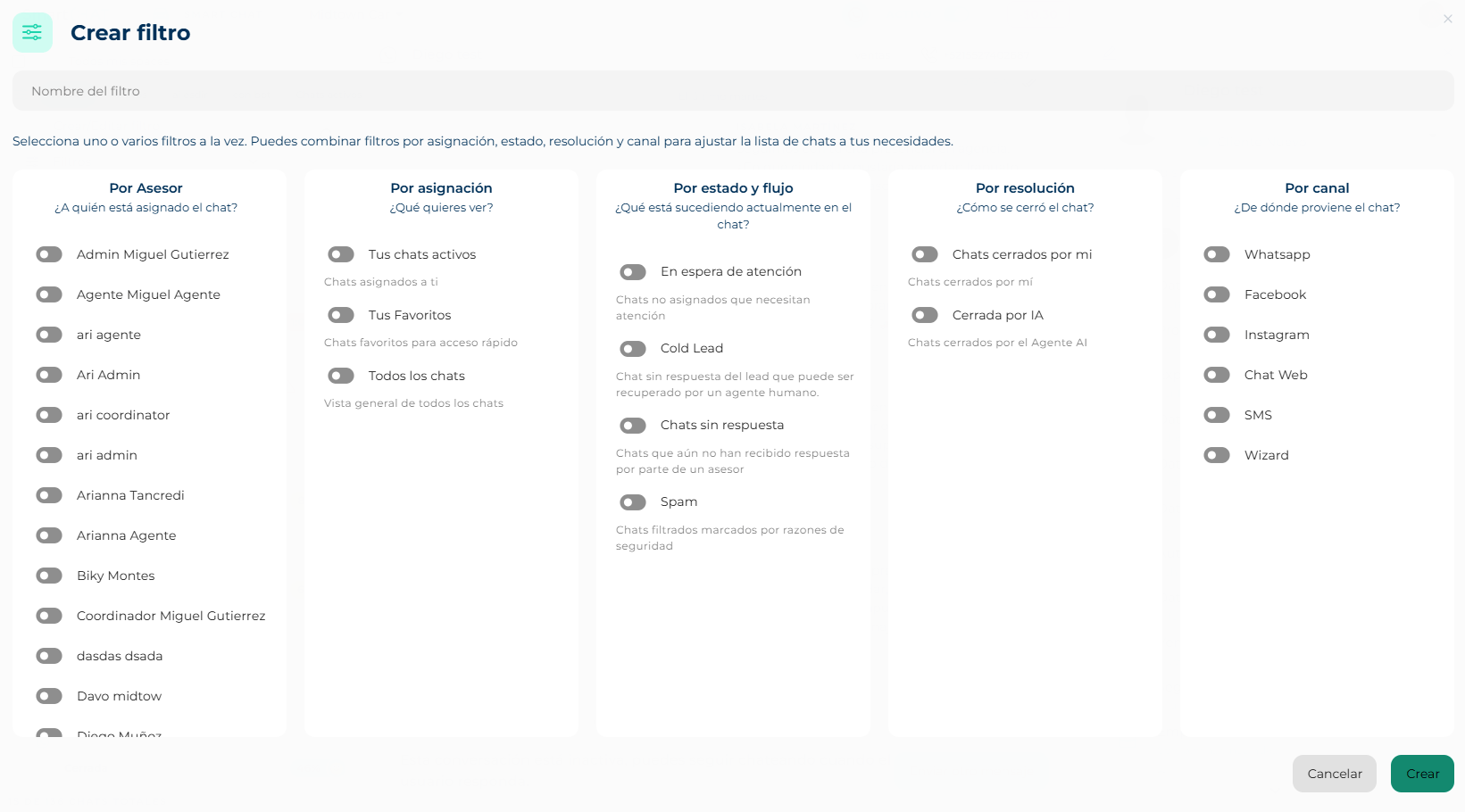
Un filtro combina condiciones de cinco grupos. Puedes activar tantas como quieras:
| Grupo | Pregunta que responde | Opciones |
|---|---|---|
| Por asesor | ¿A quién está asignado el chat? | Uno o varios asesores del equipo. |
| Por asignación | ¿Qué quieres ver? | Tus chats activos, Todos los chats, Tus favoritos. Si elegiste asesores arriba, Chats activos de [asesor]. |
| Por estado y flujo | ¿Qué está pasando en el chat? | Cold Lead, Chats sin respuesta, En espera de atención, Spam, Con bot de KB Flows, Masivos. |
| Por resolución | ¿Cómo se cerró? | Cerrados por mí, Cerrada por IA, Cerrada por IA – fui el último asesor, Cerrado automáticamente. |
| Por canal | ¿De dónde viene? | WhatsApp, Facebook, Instagram, Web, SMS, Wizard. |
Crear un filtro guardado
- Haz clic en el botón de filtros de la lista y después en Crear filtro.
- Pon un nombre (hasta 15 caracteres; se ve en la pestaña).
- Activa los interruptores de las condiciones que quieres combinar.
- Crear. El filtro aparece en la lista de filtros guardados.
Desde la lista puedes editar, eliminar (pide confirmación) o marcar como favorito un filtro. Los favoritos se suman como pestañas a las fijas (Todas, Activos, Con bot) arriba de la lista, para cambiar de vista con un clic. Máximo 3 favoritos.
Tres pestañas que resuelven el día
Una combinación que funciona para la mayoría de los asesores: Míos (tus chats activos), Espera (en espera de atención) y Sin respuesta (chats sin respuesta). Con eso ves lo urgente sin tocar nada.
Equipo y orden
- El botón Equipo cambia la lista a los chats internos con tus compañeros y grupos.
- El botón de orden alterna entre más reciente primero y más antiguo primero.