Iniciar un chat
Casi siempre el cliente escribe primero. Pero a veces necesitas empezar tú: hacer seguimiento a un lead, avisar que llegó un pedido, o hablar con un compañero. El botón de nuevo chat (ícono de lápiz, arriba de la lista) abre tres opciones.
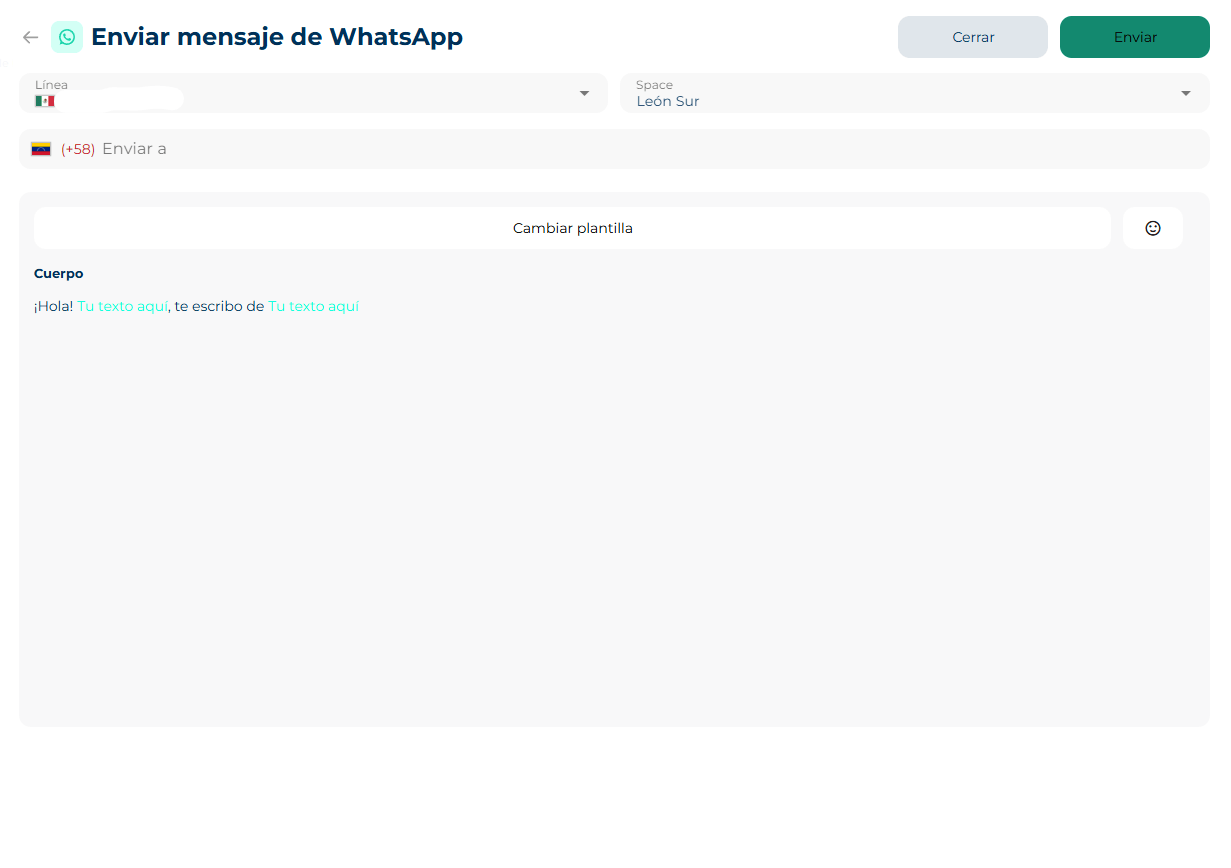
Nuevo mensaje de WhatsApp
Por política de WhatsApp, el primer mensaje a un cliente (o cualquiera fuera de la ventana de 24 horas) tiene que ser una plantilla aprobada por Meta. No se puede escribir texto libre.
- Elige la línea de WhatsApp desde la que vas a escribir y el space al que va a pertenecer el chat.
- Indica el destinatario: busca un contacto existente o escribe el número con su país.
- Elige la plantilla. Vas a ver una vista previa con encabezado, cuerpo, pie y botones.
- Completa los parámetros de la plantilla: cada variable se llena con un dato del contacto (nombre, apellido, correo, teléfono, documento) o con un texto personalizado. Si la plantilla lleva imagen, video o documento, súbelo.
- Enviar. El chat aparece en tu lista asignado a ti.
Cuesta saldo
Cada plantilla enviada se descuenta del saldo de la cuenta. Si no hay saldo suficiente, la plataforma no deja enviar. Las plantillas se crean y aprueban en Configuración → Plantillas. Desde Outbound, el botón Gestionar plantillas te lleva ahí.
Plantillas con secuencia
Algunas plantillas son carruseles (tarjetas de secuencia): varias tarjetas con imagen y botón cada una. Navega con Anterior / Siguiente para completar cada tarjeta.
Nuevo mensaje de equipo
Chat interno 1 a 1 con un compañero. Busca a la persona y listo: el chat aparece en la vista Equipo. Sirve para coordinar sin salir de Smart Chat; el cliente nunca lo ve.
Nuevo mensaje de grupo
Chat interno con varias personas:
- Escribe el nombre del grupo.
- Busca y agrega a los miembros; abajo se cuenta cuántos seleccionaste.
- Crear grupo.
Los grupos también viven en la vista Equipo. Desde el header de un chat de equipo puedes enviar un link de Meet para pasar a videollamada.