Crear y editar productos
Crear producto abre el formulario completo. Un producto ya creado se abre con un clic en su fila; el formulario es el mismo.
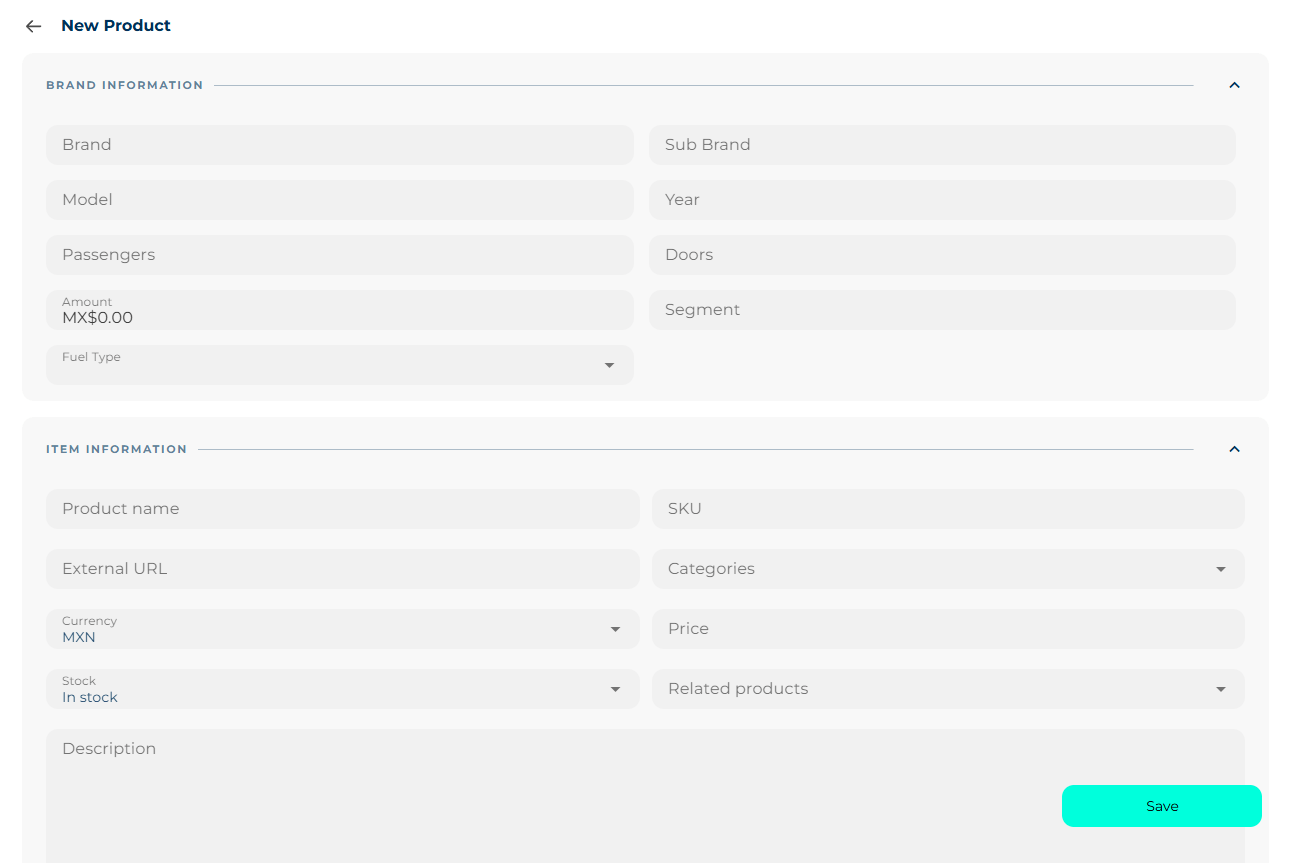
Arriba, el nombre del producto y el interruptor Activo / Inactivo en el mercado: un producto inactivo existe en tu catálogo pero no se ofrece.
Información del item
| Campo | Para qué |
|---|---|
| Nombre del producto * | Como lo va a nombrar el agente. |
| SKU | Tu código interno. |
| URL externa | Enlace a la ficha en tu sitio. |
| Categorías | Una o varias. Puedes crear una nueva desde el mismo selector. |
| Stock | En stock / Sin stock. |
| Productos relacionados | Para sugerir complementos. |
Multimedia
Al menos una imagen es obligatoria, y cada imagen y PDF necesita descripción — es lo que el agente lee para saber qué está mostrando.
- Imágenes: arrastra los archivos o haz clic para subirlos.
- Videos: súbelos (máximo 100 MB) o pega una URL.
- PDFs: fichas técnicas, manuales. Máximo 5 MB cada uno.
Sin descripción, el agente no sabe qué manda
La descripción de la imagen no es decorativa: es el texto con el que el agente decide si esa foto responde a lo que el cliente pidió. "Frente del sedán en color gris" sirve; "foto 1" no.
Precios y ofertas
Un producto puede tener hasta 4 ofertas, y cada oferta hasta 3 rebajas:
- Oferta: tipo, moneda y precio base.
- Rebaja: precio de venta, fecha de inicio y fecha de fin, más una justificación.
Si un producto tiene varias ofertas, la lista muestra Precio desde con la más baja.
Promociones y descuentos
Agregar descuento permite elegir el tipo:
por porcentaje, por monto fijo, por cantidad, por volumen, por primera compra, por fidelidad, por temporada o eventos especiales, por compra anticipada, por referidos, combinados, por membresía, para estudiantes, seniors o veteranos, por cupones y en envíos.
Según el tipo, se pide el porcentaje o monto, el monto de compra mínimo y la cantidad de producto.
Variaciones
Una variación es la misma cosa en otra presentación: talla, color, versión. Cada variación tiene su propio precio, stock, SKU, moneda, ofertas y multimedia.
- En Variaciones, haz clic en Crear variación.
- Define las opciones que la distinguen (máximo 3): por ejemplo Color: rojo, Talla: M.
- Completa precio, stock y demás.
- Para la multimedia puedes seleccionar de las imágenes del producto principal en vez de volver a subirlas.
Cada variación se puede duplicar o eliminar permanentemente.
Duplicar, archivar y eliminar
- Duplicar (en la fila de la lista): crea una copia con todo, incluidas sus variaciones. Es la forma rápida de cargar productos parecidos.
- Archivar: lo saca de la lista y del alcance del agente, pero lo conserva. Se recupera desde Archivados con Desarchivar.
- Eliminar permanentemente: no se recupera.
Edición en bloque
Editar en bloque abre una vista para trabajar precios y ofertas de muchos productos a la vez, con buscador por marca, producto, SKU o banco, filtro por estado de oferta (activa, inactiva, borrador, expirada), y expandir / contraer todo. Arriba se ve el conteo de productos, variaciones, ofertas y ofertas activas. Los cambios se aplican con Guardar cambios.